Windows 10 PIN密码登陆和自动登陆设置

 时间:2026-04-23 15:23:29

1、添加与修改PIN密码

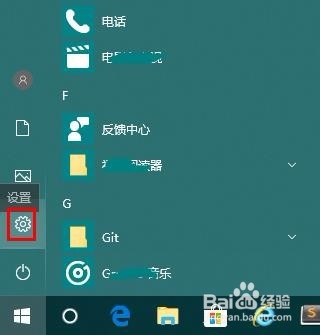
点击“开始菜单”,打开设置窗口,如下图
Windows 10 PIN密码登陆和自动登陆设置

2、在“Windows 设置”窗口中点击“账户”,打开账户详情页

Windows 10 PIN密码登陆和自动登陆设置

3、点击左侧的“登陆选项”,滚动页面到PIN标签,这里我们能添加、修改和删除PIN密码,如下图

Windows 10 PIN密码登陆和自动登陆设置

4、Windows自动登陆设置

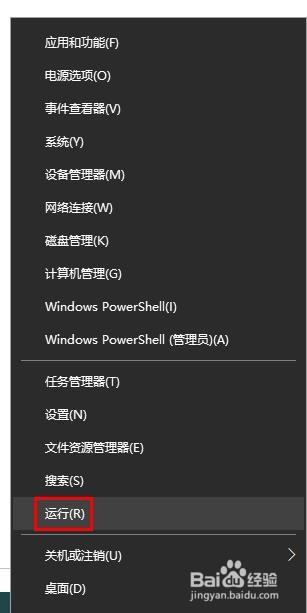
右击开始菜单,点击“运行”,在运行窗口输入“Control Userpasswords2”
Windows 10 PIN密码登陆和自动登陆设置

Windows 10 PIN密码登陆和自动登陆设置

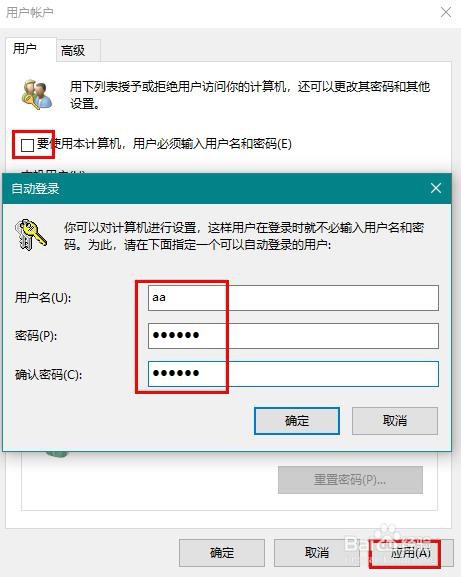
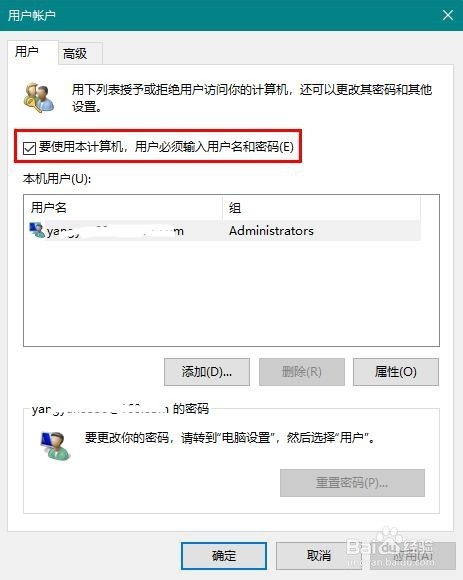
5、在打开的“用户账户”对话框中,取消勾选“要使用本计算机,用户必须输入用户名和密码”,再点击“应用”
Windows 10 PIN密码登陆和自动登陆设置

6、点击“应用”时,会要求我们输入用于自动登陆的用户账户和密码,如下图

Windows 10 PIN密码登陆和自动登陆设置

  • 哈迪斯泰坦之血怎么用
  • Thinkpad如何开启和禁用小红帽和触摸板
  • windows上的自带截图工具有哪些
  • 蜥蜴回旋镖怎么用
  • 塞尔达第一个任务位置
  • 热门搜索
    在影视大全 香水怎么制作 初中学习计划怎么写 韩国理论论大全 怎么让男人兴奋 同方全球人寿怎么样 安全标志图片大全 店宝宝怎么样 手机中毒了怎么杀毒 棒球帽怎么戴好看