WPS新建文本样式如何快速套用格式

 时间:2024-10-16 14:03:26

1、打开WPS文字软件,单击“开始”选项卡上的“样式”栏。

WPS新建文本样式如何快速套用格式

2、点击“展开”按钮,选择“新建样式”。

WPS新建文本样式如何快速套用格式

3、在“名称”中输入“论文正文”;“样式类型”选择“段落”;“样式基于”处统一设置为“无样式”。

WPS新建文本样式如何快速套用格式

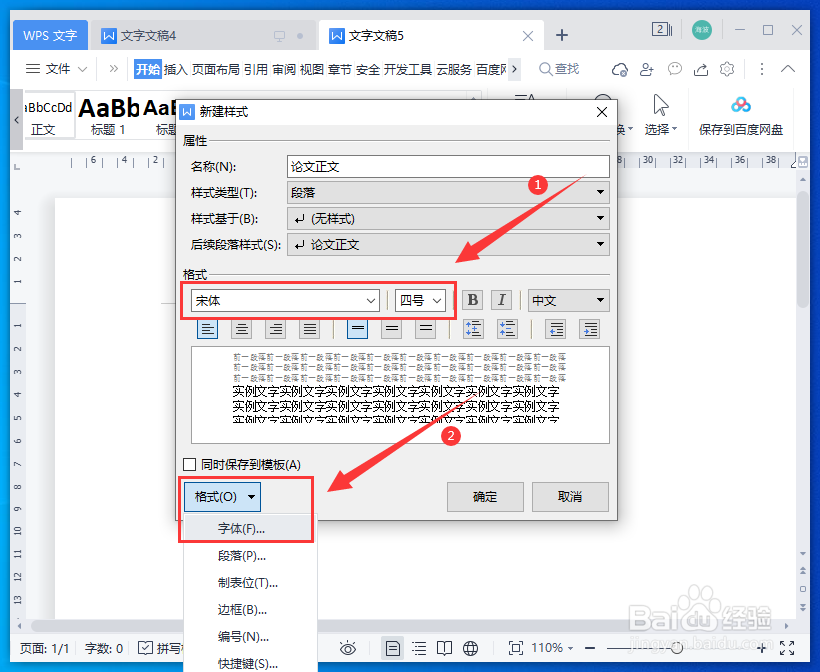
4、正文格式设置为“宋体”、字号大小是“四号”。点击“格式”下拉列表中的“字体”。
WPS新建文本样式如何快速套用格式

5、点击“字符间距”,间距和位置都要设置为“标准”。

WPS新建文本样式如何快速套用格式

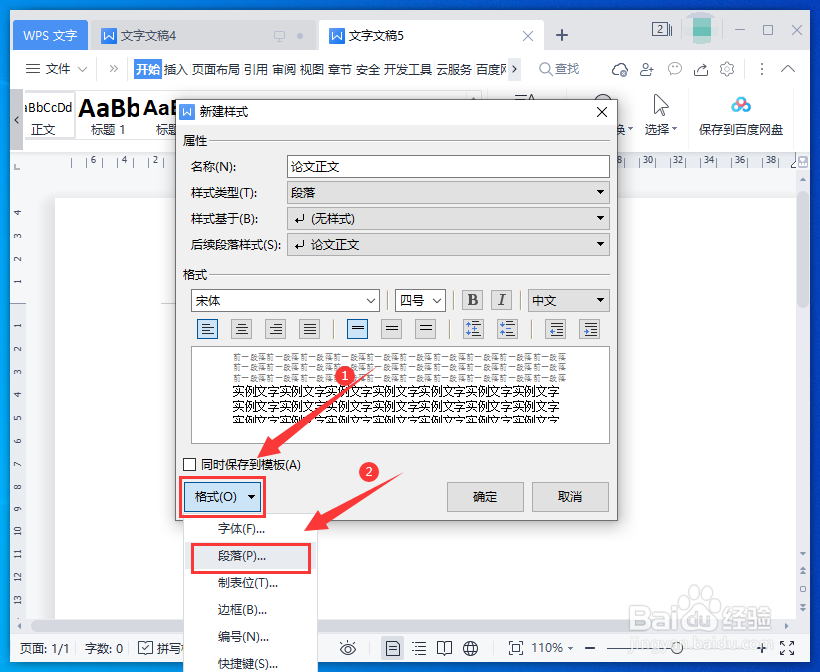
6、点击“格式”下拉列表中的“段落”。

WPS新建文本样式如何快速套用格式

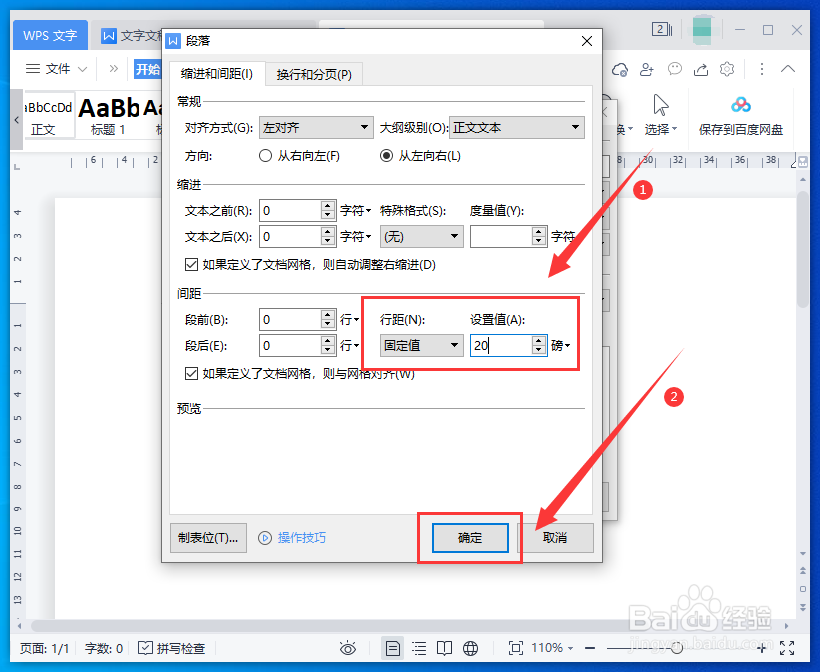
7、在“缩进和间距”面板中,“行距”选择“固定值”输入20,点击“确定”。
WPS新建文本样式如何快速套用格式

8、最后,勾选“同时保存到模板”,将这个样式模板保存下来,以便可以快速套用。

WPS新建文本样式如何快速套用格式
  • wps如何快速套用文本格式
  • wps文档中的样式和格式在哪里设置?
  • WPS怎样应用自动套用格式
  • WPS怎样进行文字的格式替换
  • WPS文字怎么设置标题样式
  • 热门搜索
    小学生成语大全 加油图片大全 红领巾广播稿大全 怎么删微博 明星手机号码大全 醋泡黑豆怎么吃 脸上有螨虫怎么治疗 迪迦奥特曼怪兽大全 汉字偏旁部首大全 十八禁漫画大全无遮挡