PS文本框的简单使用

 时间:2024-10-12 08:46:57

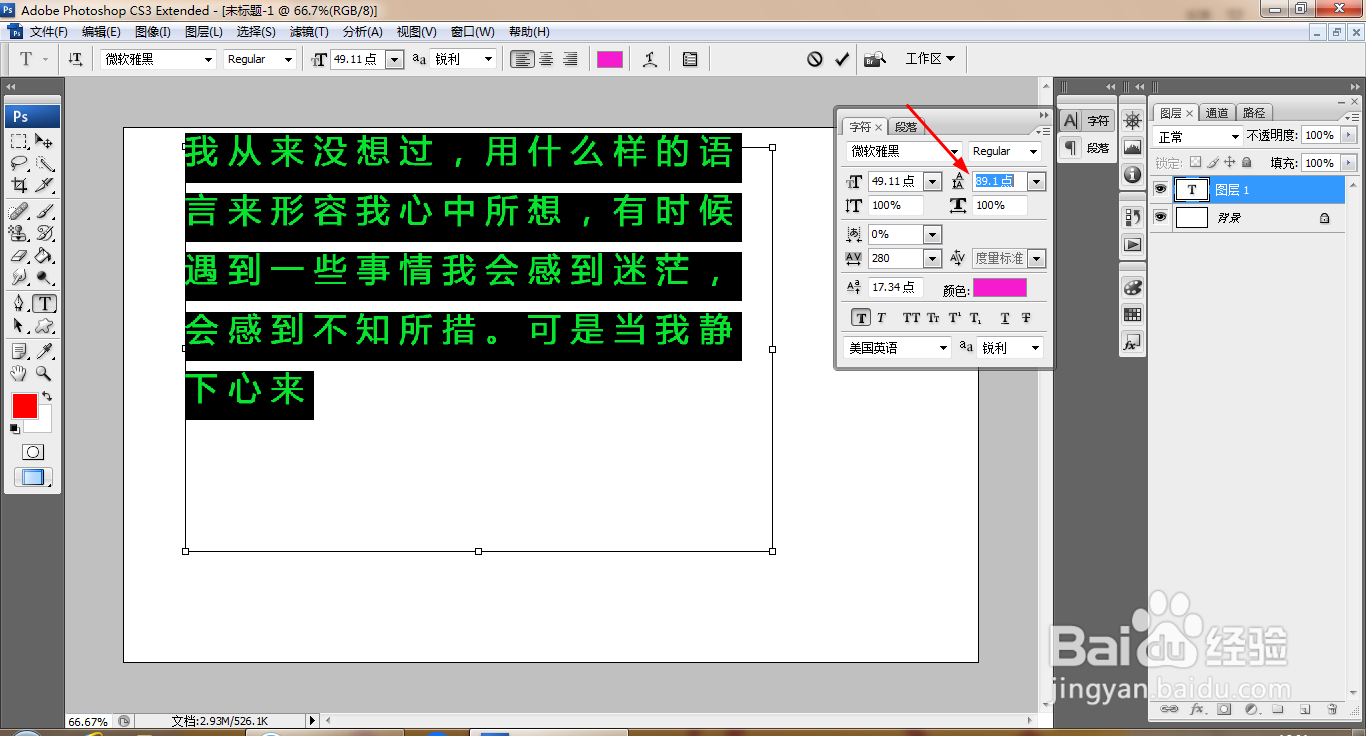
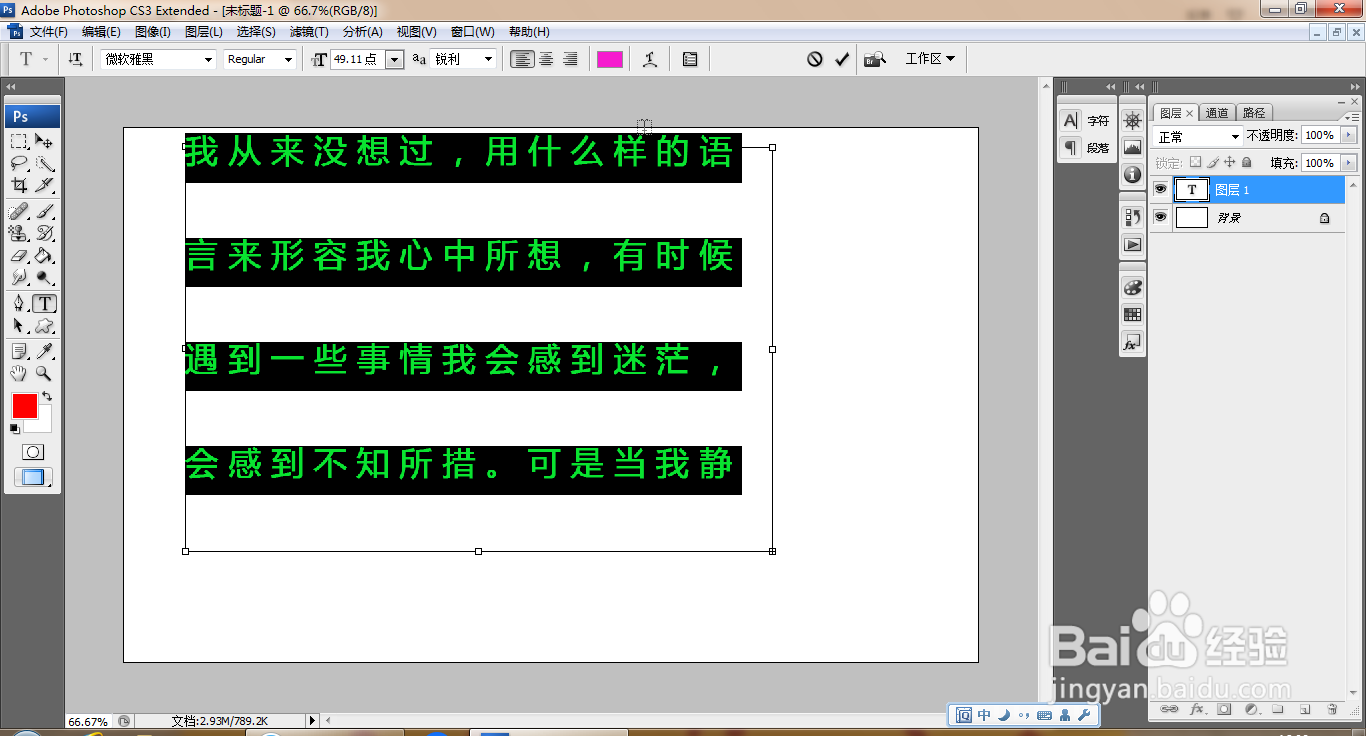
1、打开PS,新建空白背景,选择横排文字工具,鼠标左键框选,设置文本框,输入字体,如图
PS文本框的简单使用

2、按下ctrl+a全选字体,调整字体的行距,如图

PS文本框的简单使用

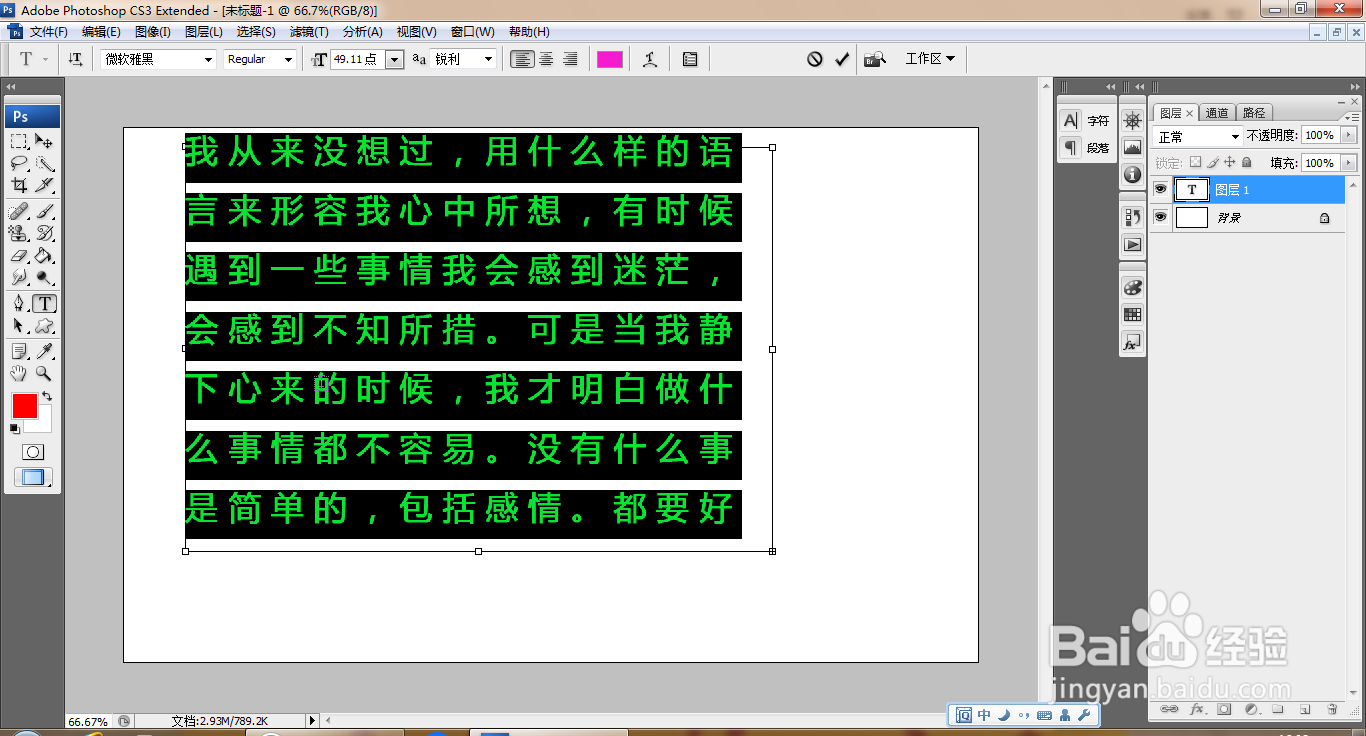
3、继续输入文字,如图

PS文本框的简单使用

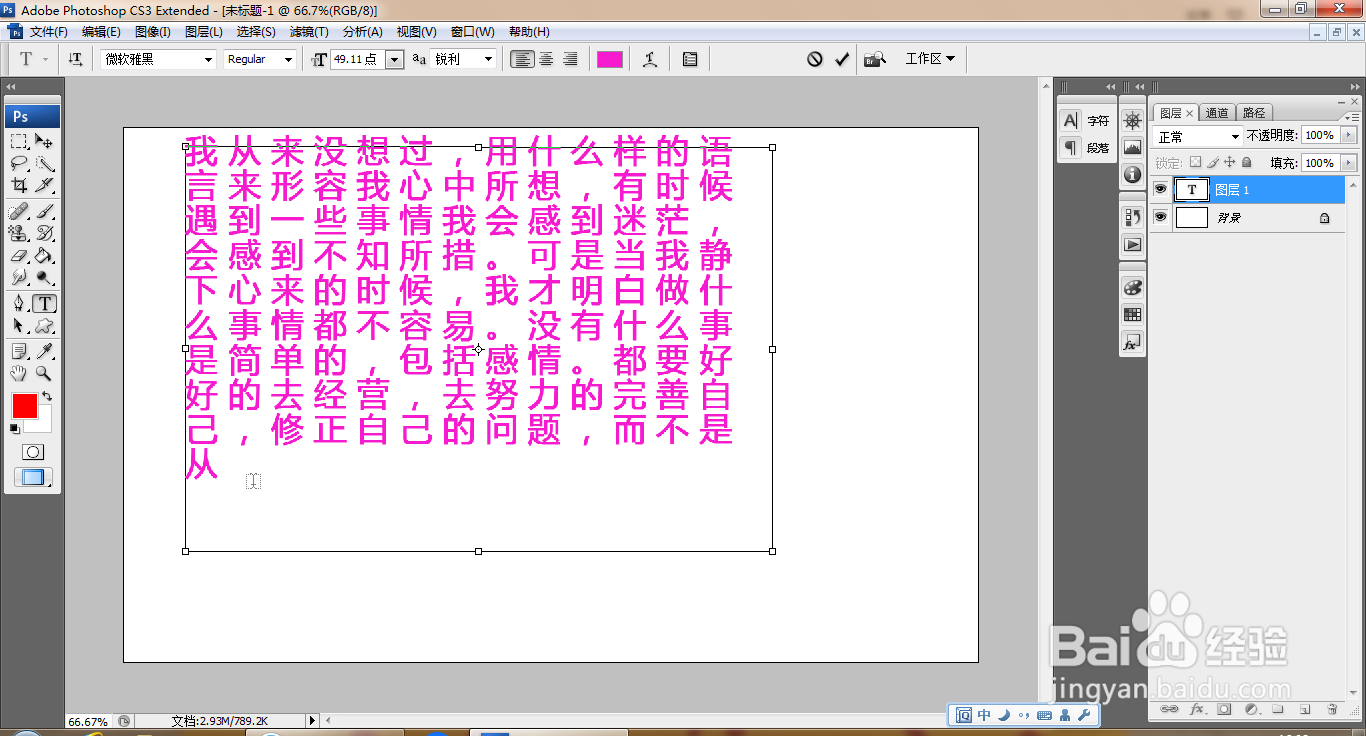
4、设置字体的颜色为深紫色,如图

PS文本框的简单使用

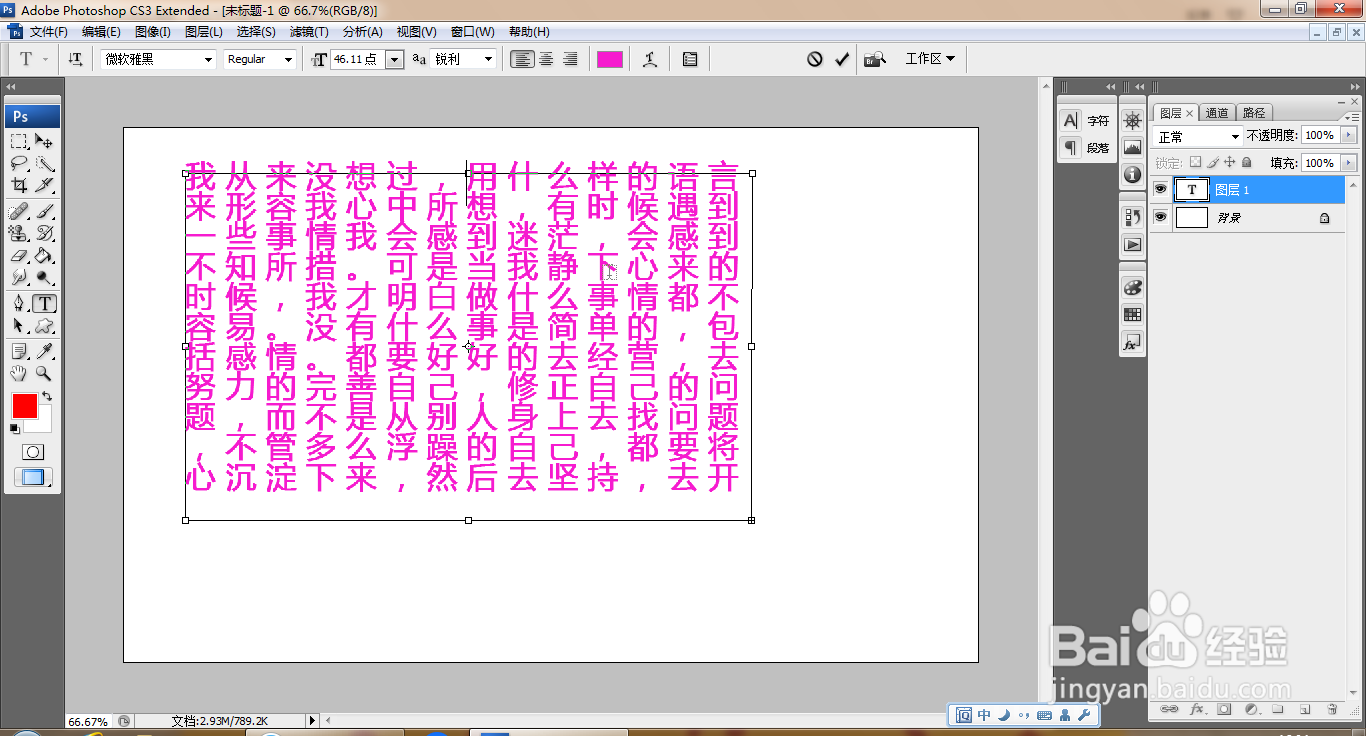
5、再次调整字体,输入字体,调整字符间距,如图

PS文本框的简单使用

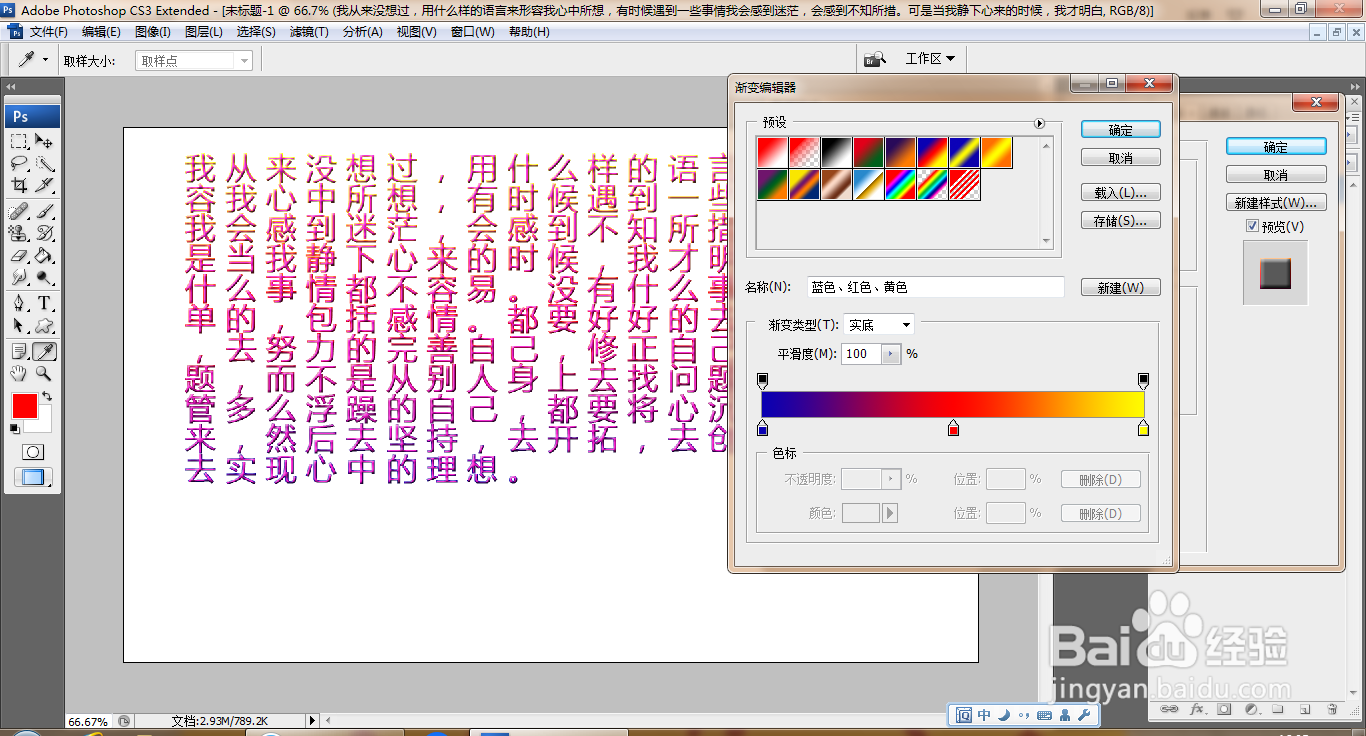
6、打开文字图层,为字体增加描边效果,增加渐变颜色,点击确定,如图

PS文本框的简单使用

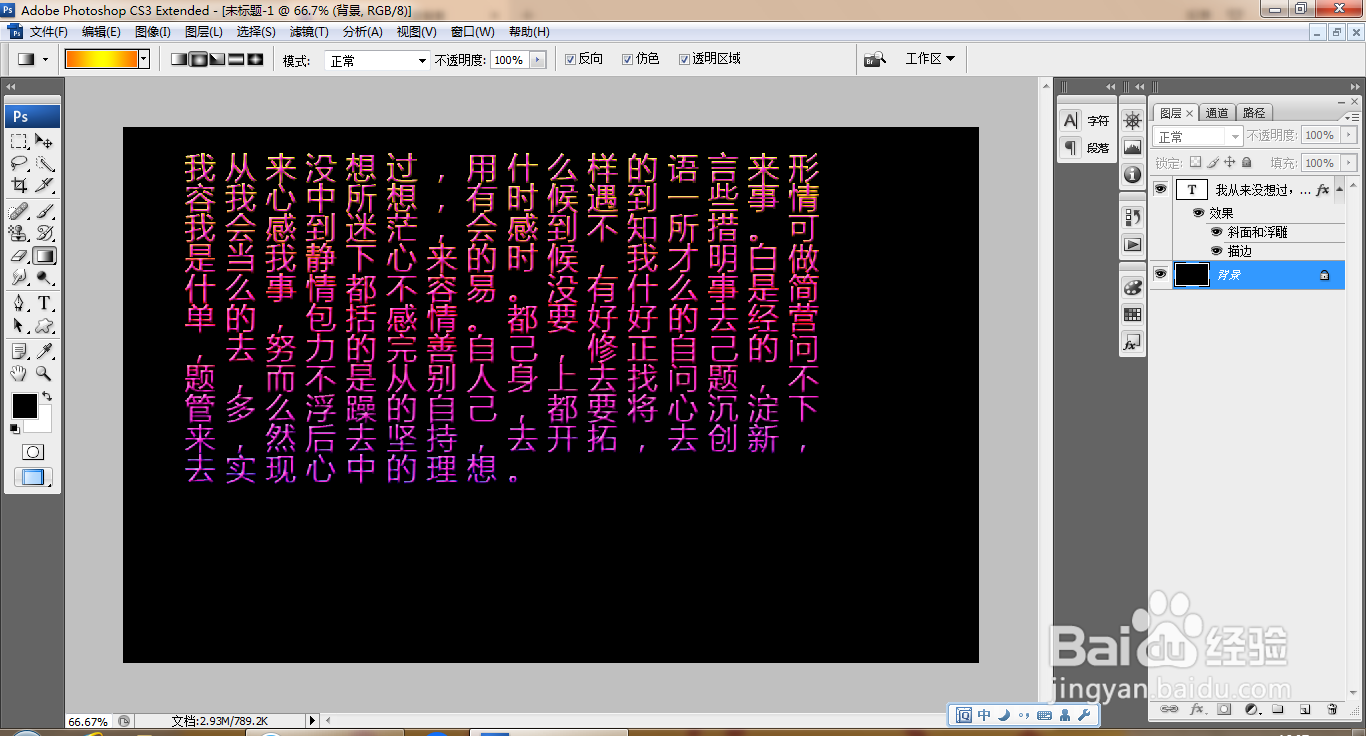
7、选中背景图层,填充黑色,如图

PS文本框的简单使用

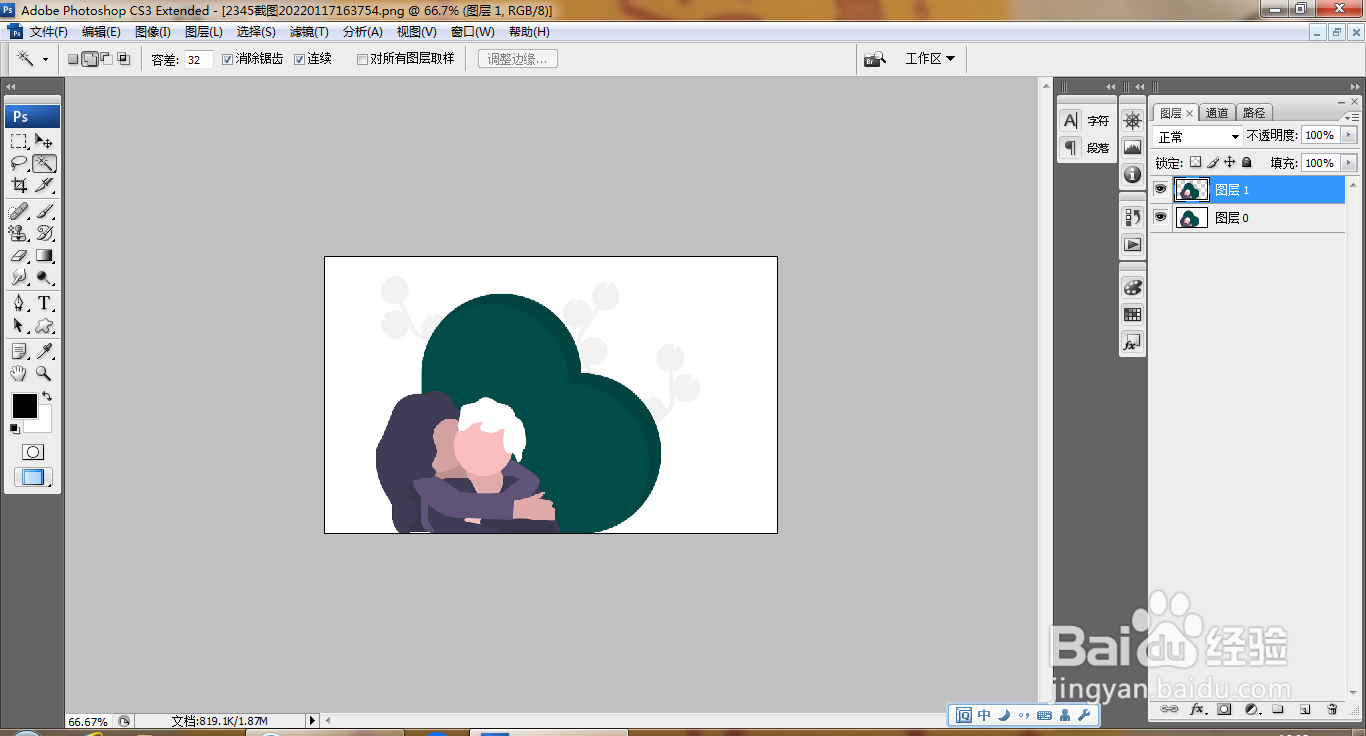
8、再次打开一张图片,如图

PS文本框的简单使用

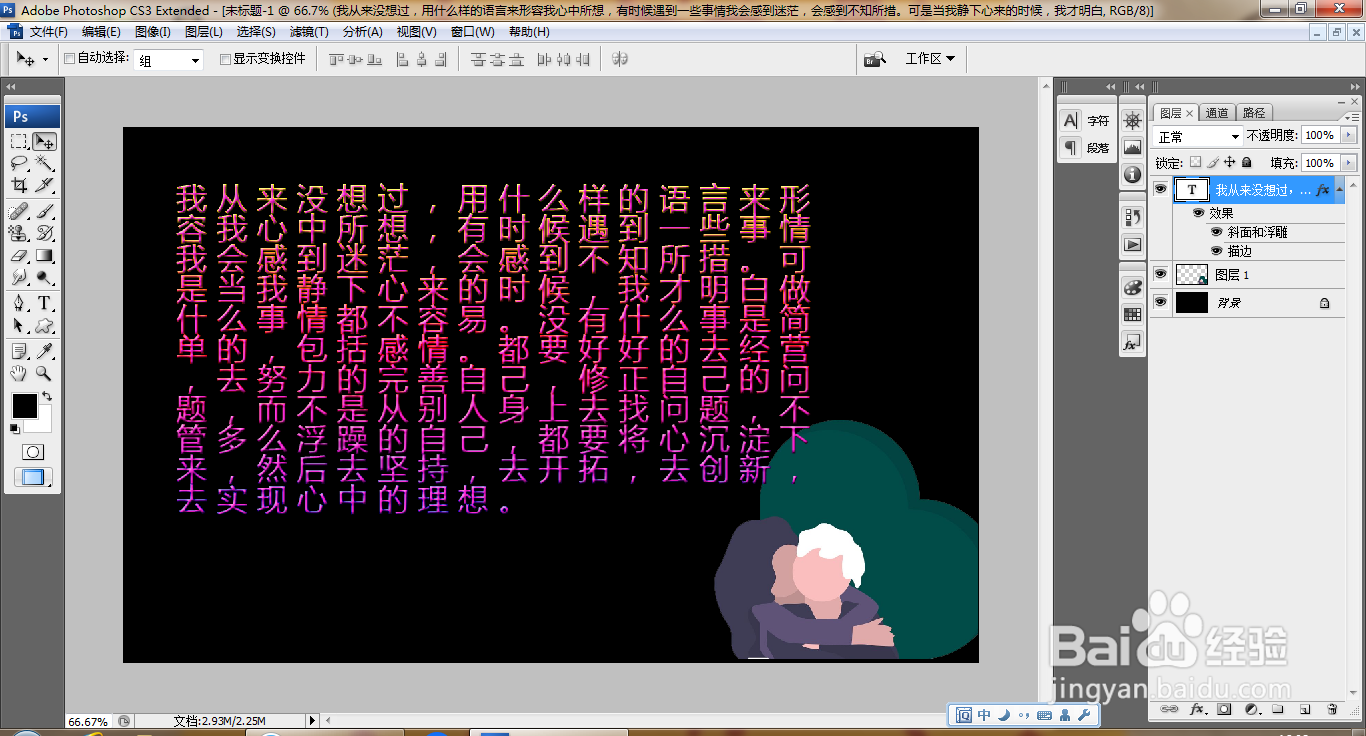
9、将图片快速移动到背景图层中,如图

PS文本框的简单使用

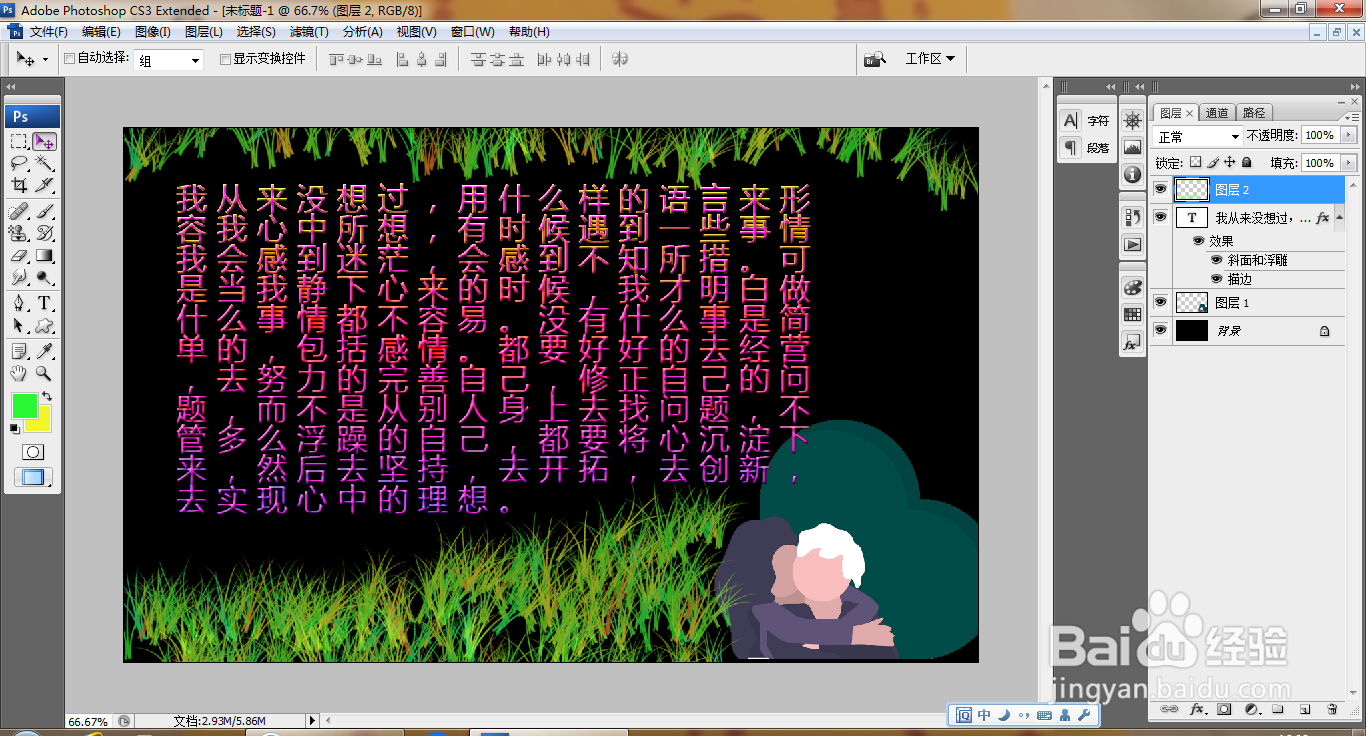
10、新建图层,选择小草画笔,继续绘制小草画笔图案,多次进行绘制,必须设置前景色和背景色,如图
PS文本框的简单使用
  • ps如何查看历史记录?
  • ps怎么取消选区
  • ps怎么把矩形变成斜着
  • 怎么调整ps里素材的大小,方向
  • ps选区的基本操作
  • 热门搜索
    孕妇可以吃荠菜 乌龟白眼病怎么治疗 还看今朝的还怎么读 旅游 陕西旅游烹饪职业学院 内江旅游 老君山景区 宁波旅游景点一日游 西门子热水器怎么样 江门旅游