Word怎么去掉页眉下面的横线

 时间:2026-02-13 20:50:05

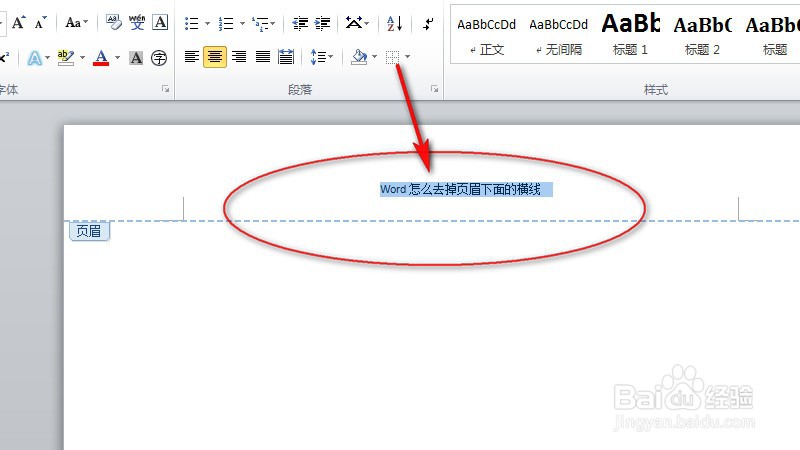
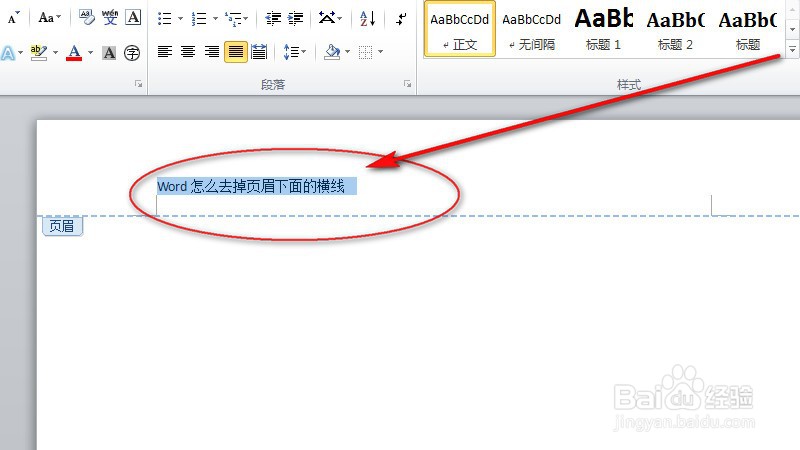
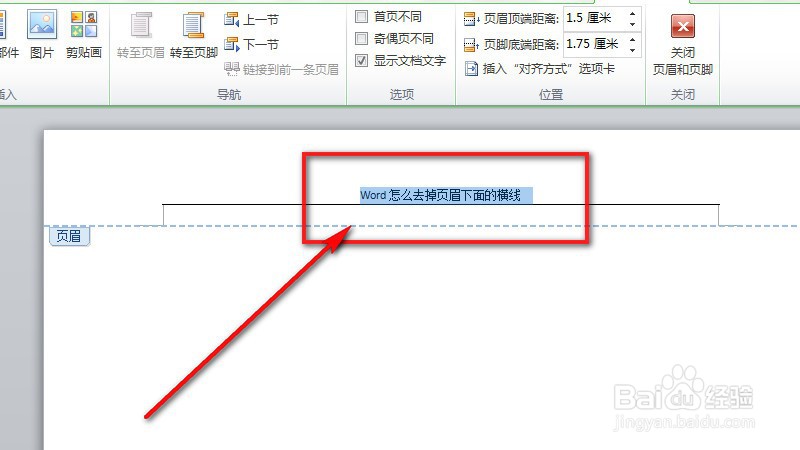
1、双击进入页眉编辑界面,全选页眉文字。
Word怎么去掉页眉下面的横线

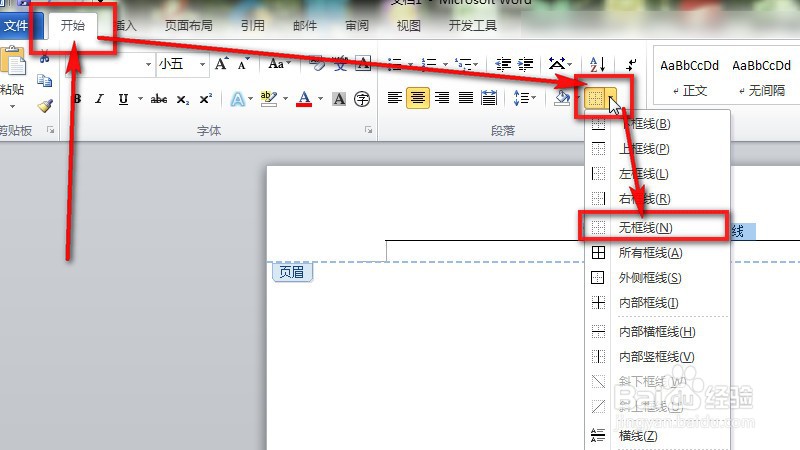
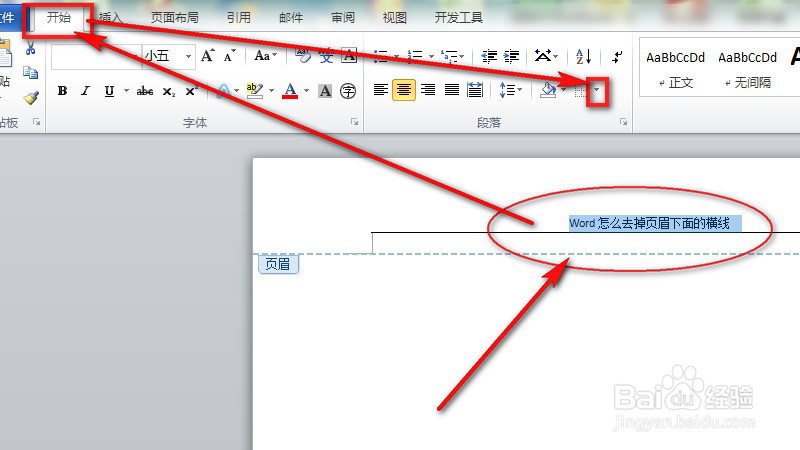
2、单击“开始”-“段落”面板上的“边框”下拉箭头,再单击“无边框”即可。
Word怎么去掉页眉下面的横线

Word怎么去掉页眉下面的横线

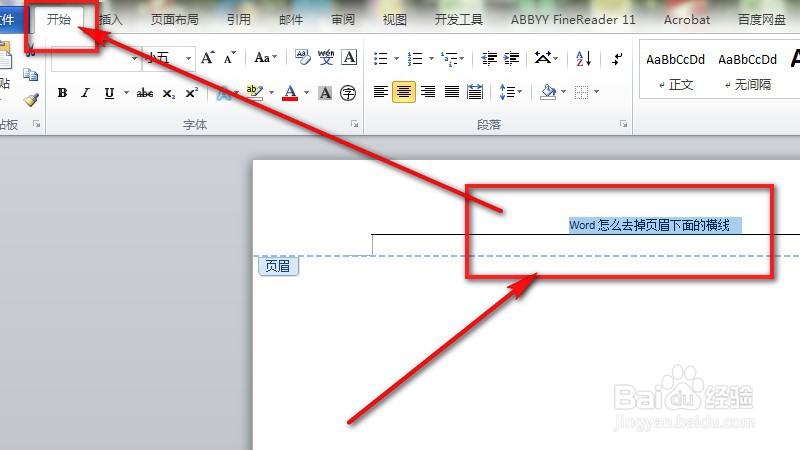
1、双击进入页眉编辑界面,全选页眉文字。单击“开始”。

Word怎么去掉页眉下面的横线

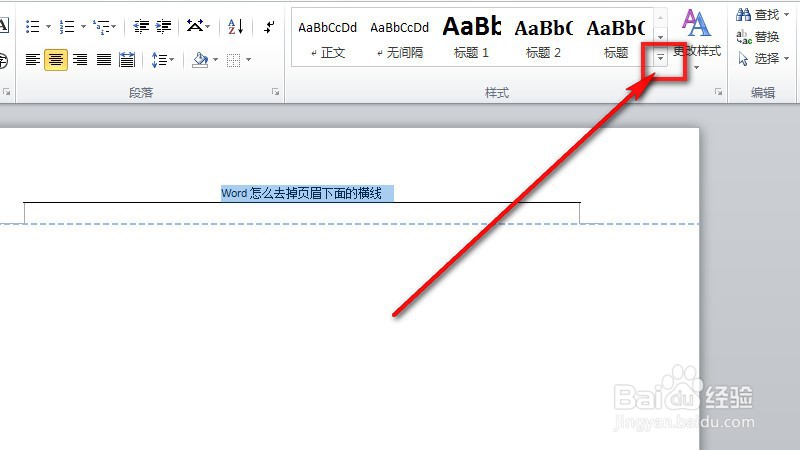
2、单击“样式”面板上的下拉箭头图标。

Word怎么去掉页眉下面的横线

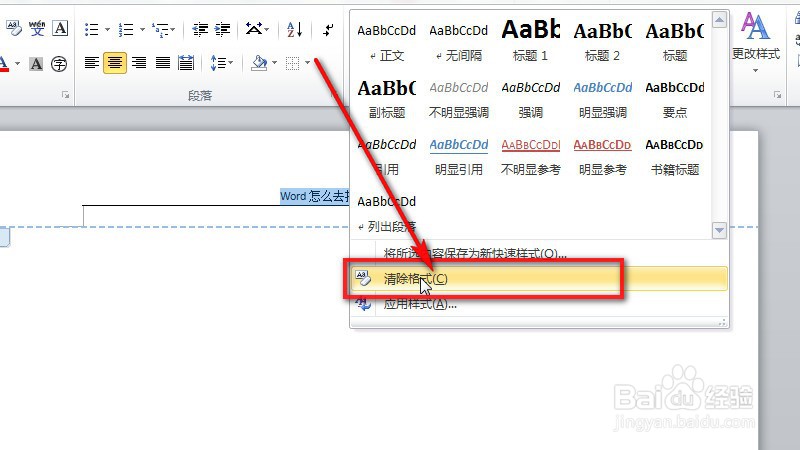
3、单击“清除格式”即可。

Word怎么去掉页眉下面的横线

Word怎么去掉页眉下面的横线

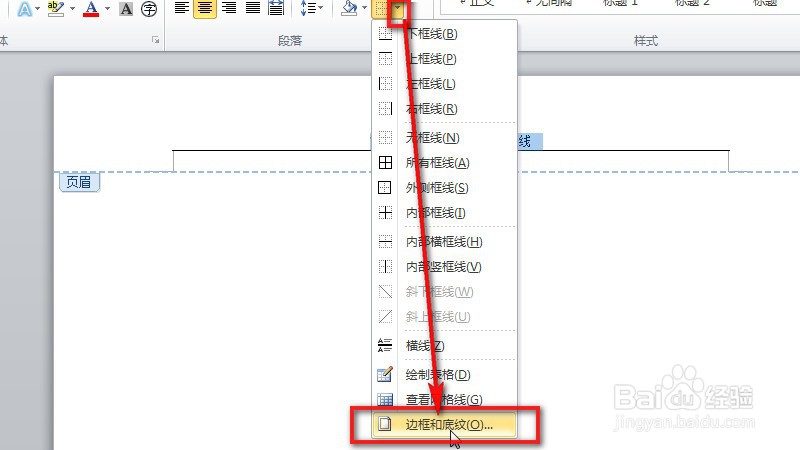
1、双击进入页眉编辑界面,全选页眉文字。单击“开始”-“段落”面板上的“边框”下拉箭头。
Word怎么去掉页眉下面的横线

2、单击“边框和底纹”。

Word怎么去掉页眉下面的横线

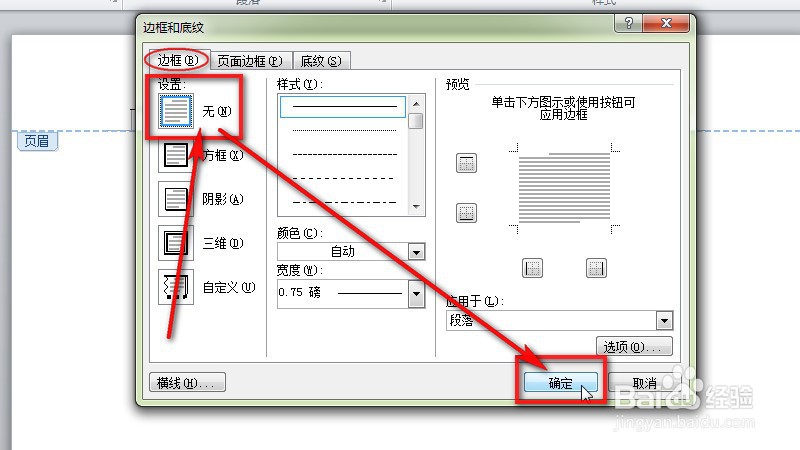
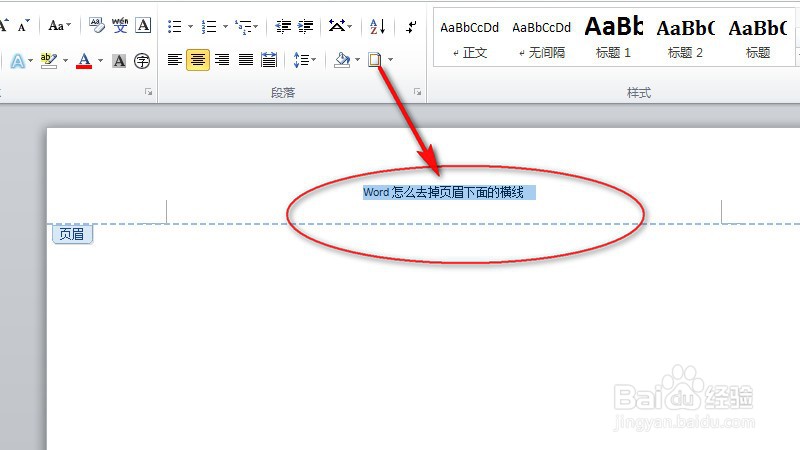
3、“边框”标签项下,单击选中“无”,再单击“确定”即可。

Word怎么去掉页眉下面的横线

Word怎么去掉页眉下面的横线

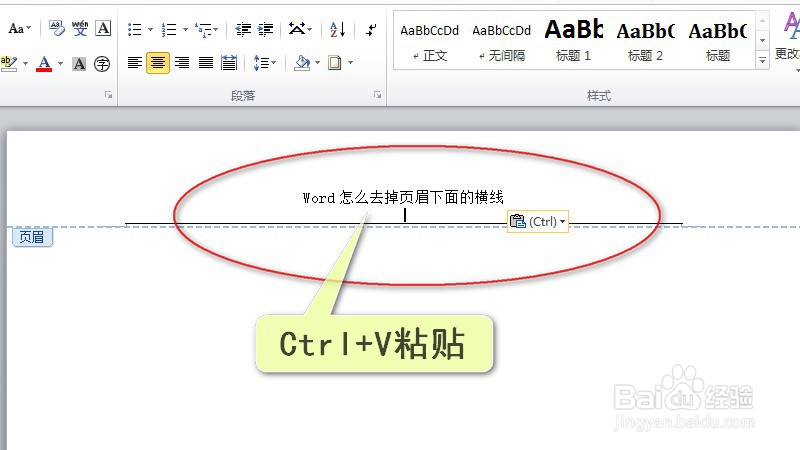
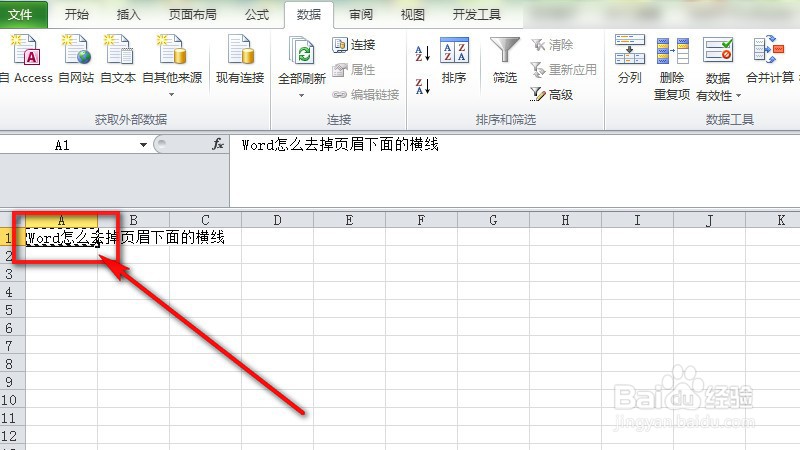
1、将Word页眉中的文字复制粘贴到Excel单元格中,再选中该单元格,按Ctrl+C复制。
Word怎么去掉页眉下面的横线

2、双击进入Word页眉编辑区域,Ctrl+V粘贴。

Word怎么去掉页眉下面的横线

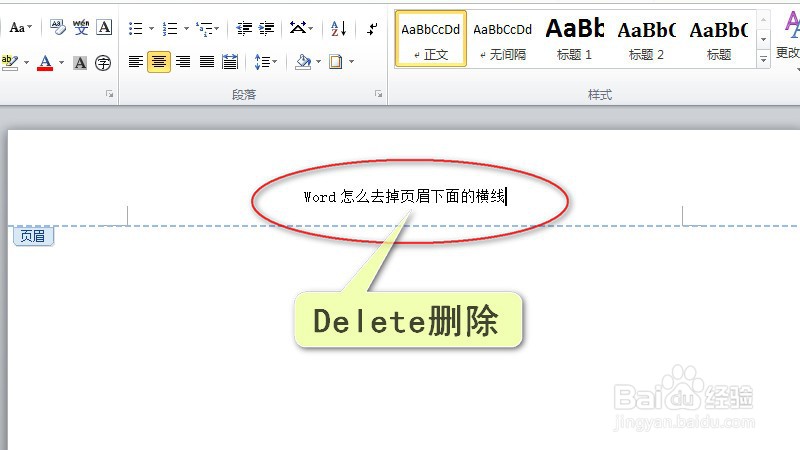
3、直接按“Delete”键删除即可。

Word怎么去掉页眉下面的横线

  • 怎么删除页眉那一横线
  • word页眉横线不见了怎么办
  • 页眉下面的横线怎么添加
  • 页眉怎么删除
  • 页眉横线怎么去掉
  • 热门搜索
    为美好的世界献上祝福第二季 祝福祖国歌曲 meter是什么意思 包袱的意思 稀世珍宝的意思 社会保障卡有什么用途 周五祝福短信 led灯带什么牌子好 妖怪名单什么时候更新 栖息是什么意思