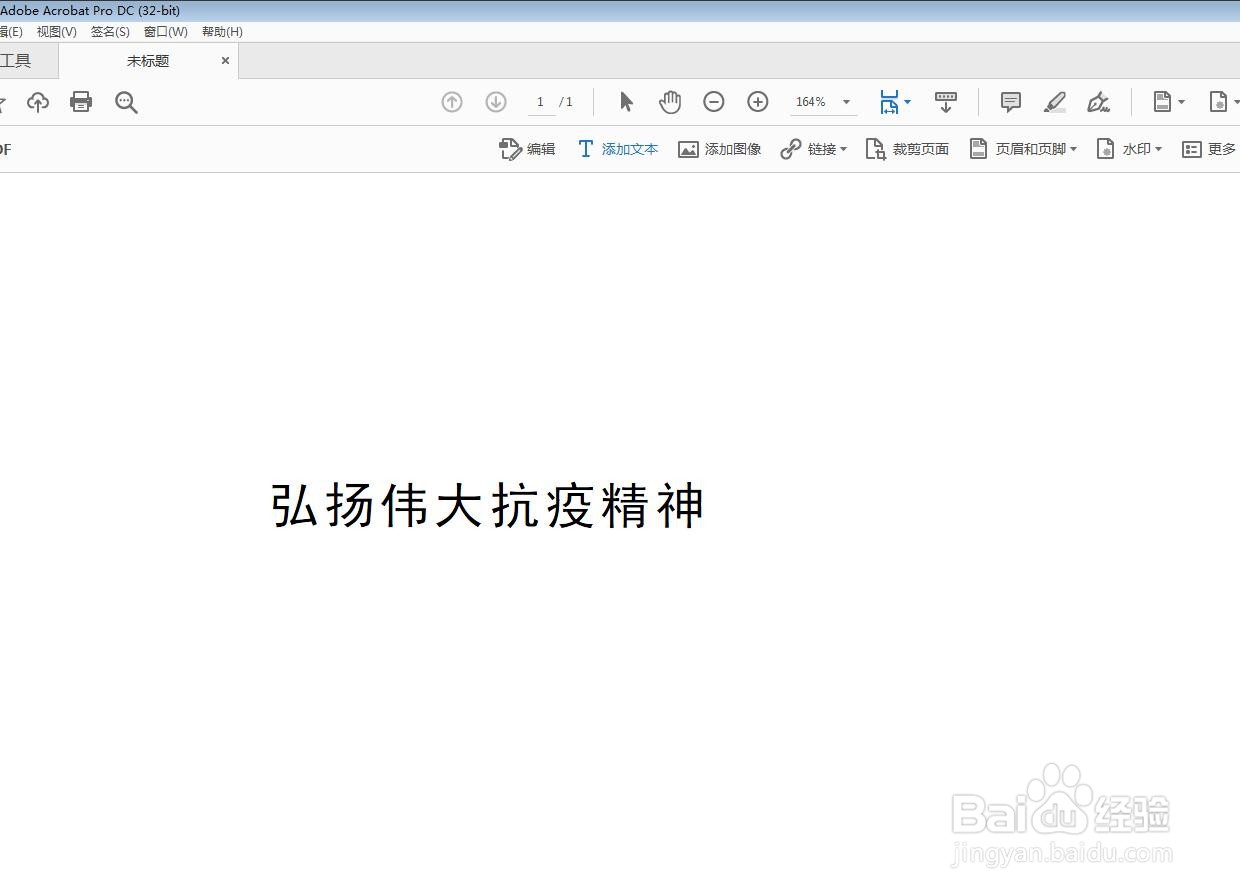
1、新建一个空白PDF页面,点击上方的添加文本,输入文字。
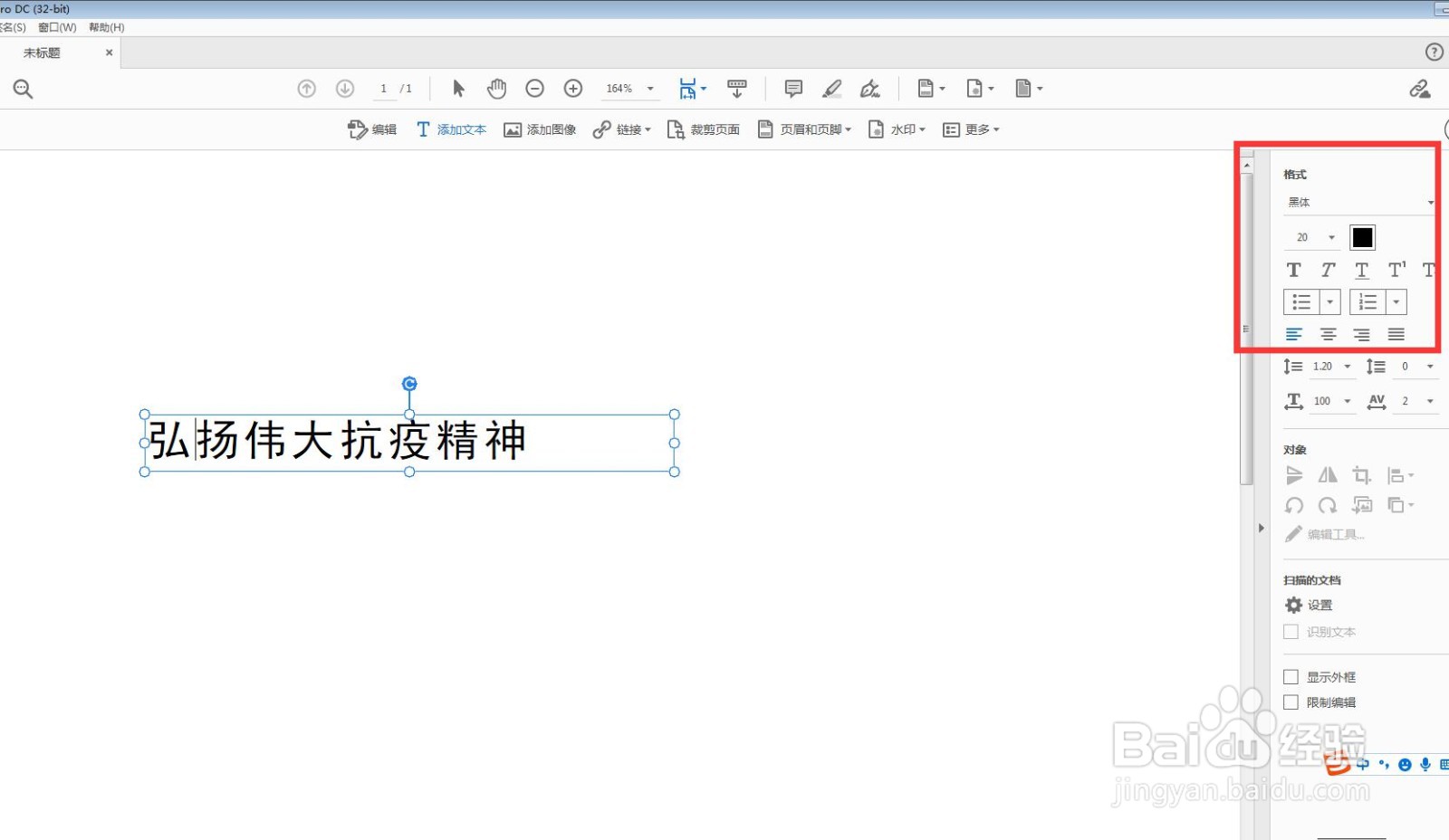
2、将文字全部选中,在右侧的格式中可以设置字体和字号。
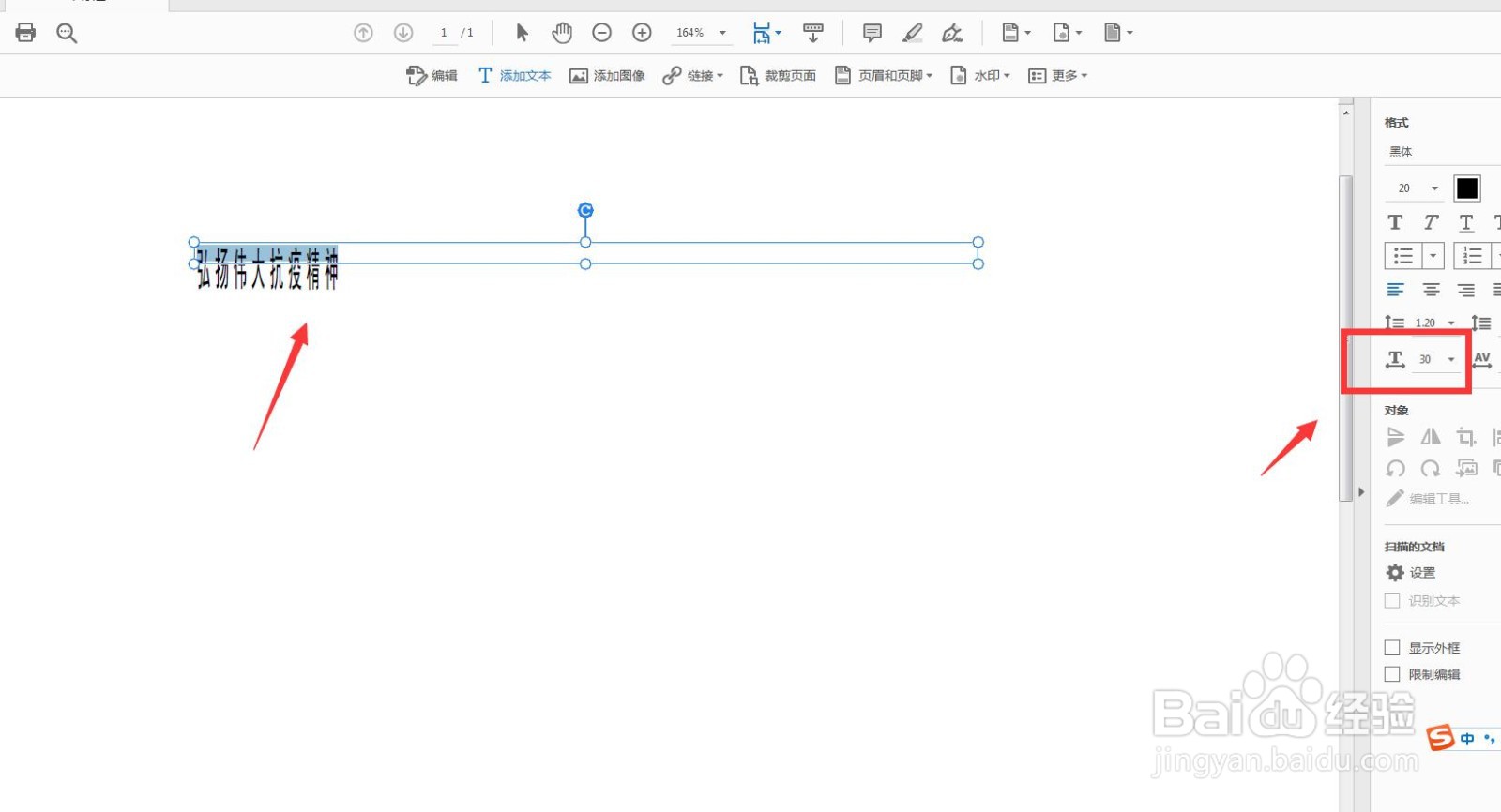
3、格式窗格中有一个图标,T字下方是双向箭头。
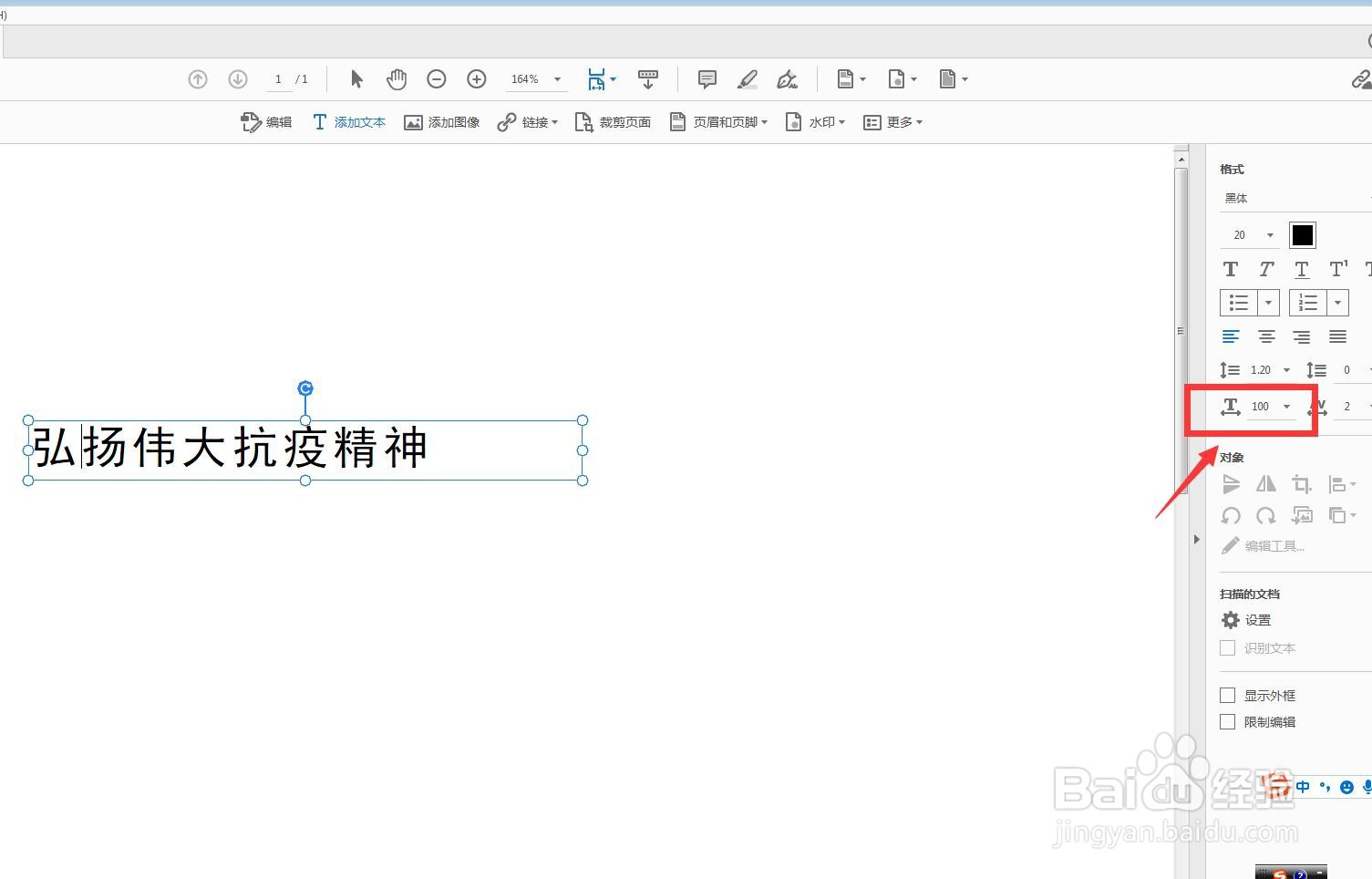
4、这里选项默认为100,我输入300查看,文字左右方向被拉宽。
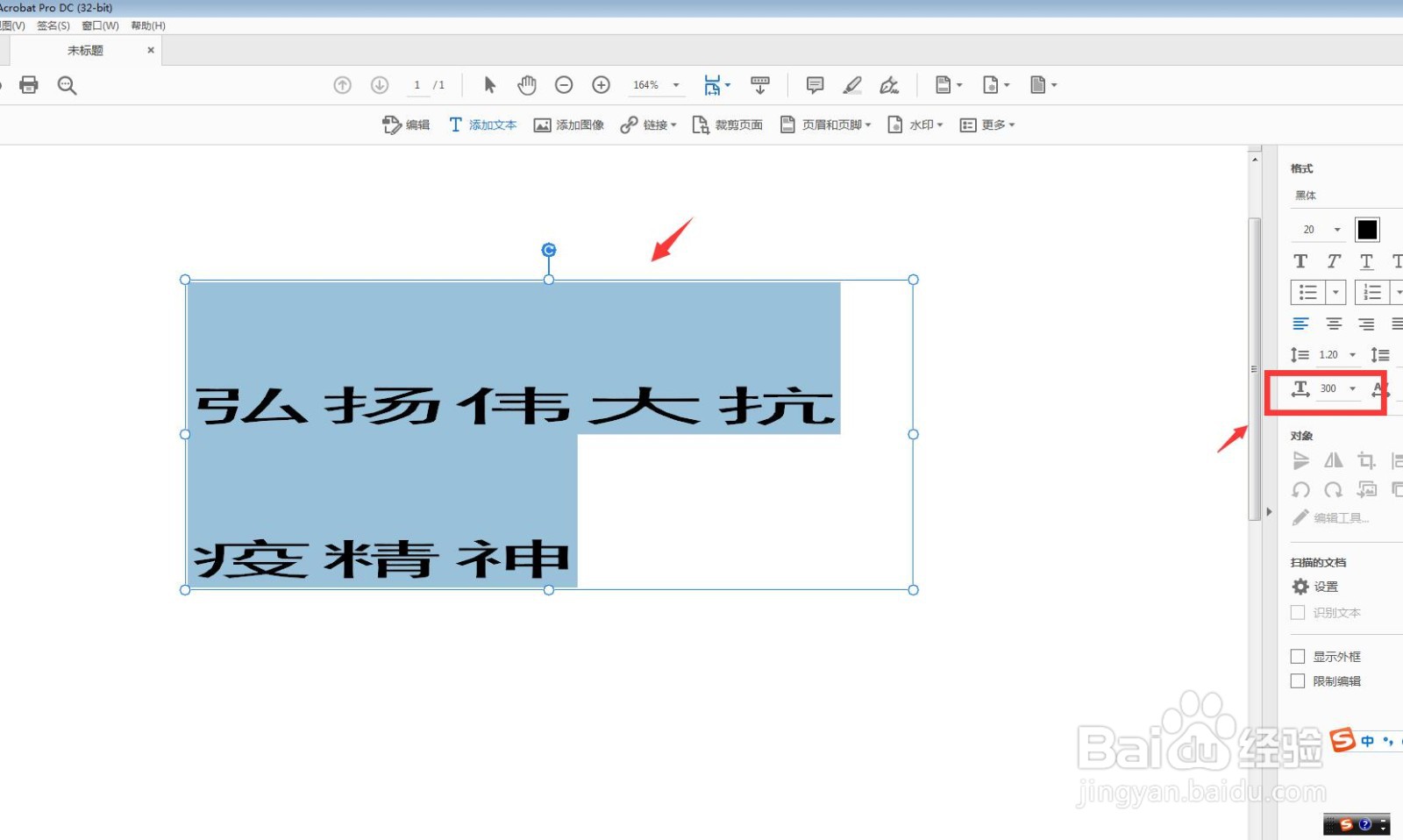
5、将选项中数字输入30,可以看到文字上下被拉高。
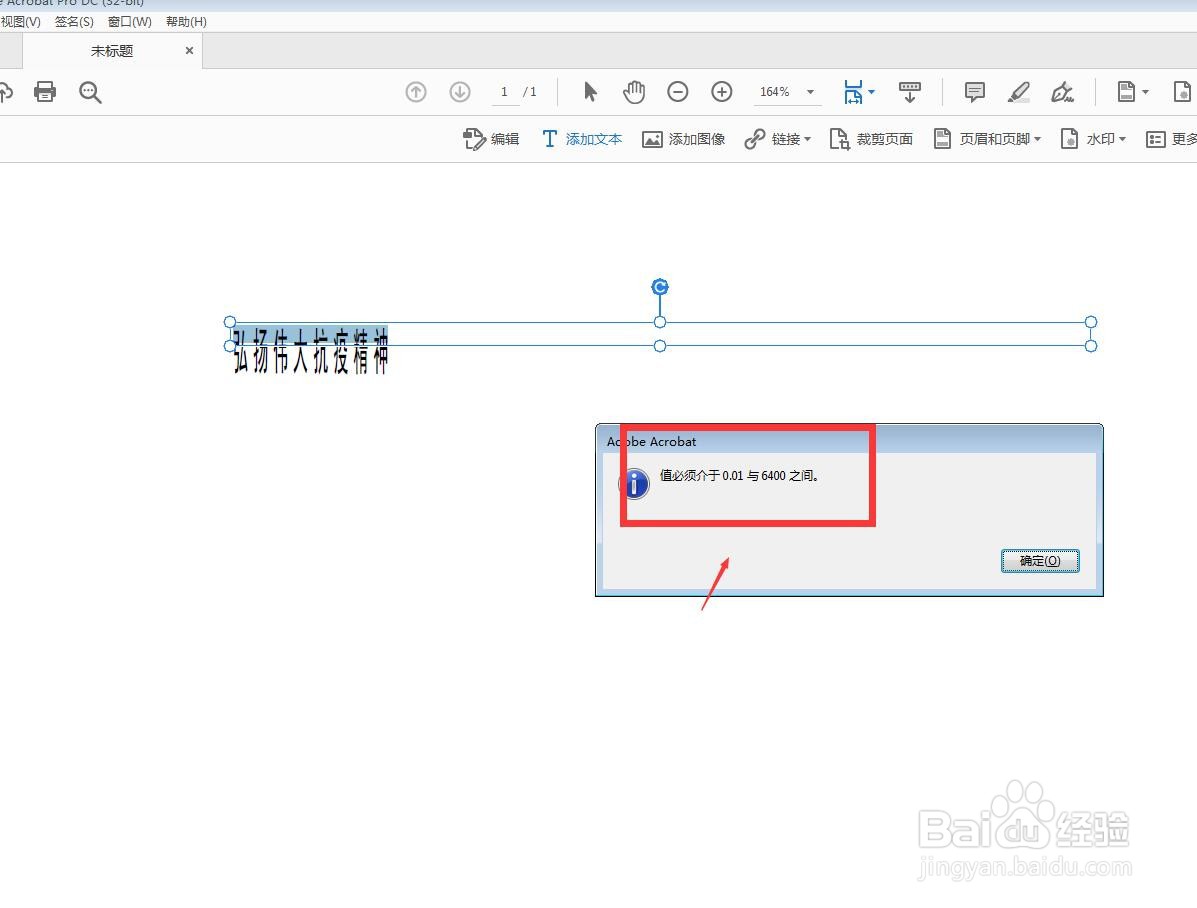
6、值必须介于0.01到6400之间,我们可以在这个范围内调整。
时间:2026-02-14 09:41:08
1、新建一个空白PDF页面,点击上方的添加文本,输入文字。
2、将文字全部选中,在右侧的格式中可以设置字体和字号。
3、格式窗格中有一个图标,T字下方是双向箭头。
4、这里选项默认为100,我输入300查看,文字左右方向被拉宽。
5、将选项中数字输入30,可以看到文字上下被拉高。
6、值必须介于0.01到6400之间,我们可以在这个范围内调整。
