WPS2021软件中怎样给表格填充等比数据

 时间:2026-04-22 01:58:14

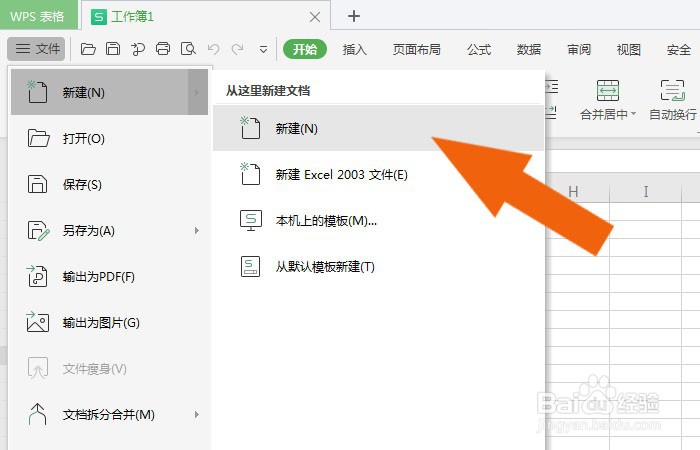
1、    在电脑桌面上,鼠标双击打开WPS2021软件,鼠标左键单击【文件】下的【新建文件】,如下图所示。
WPS2021软件中怎样给表格填充等比数据

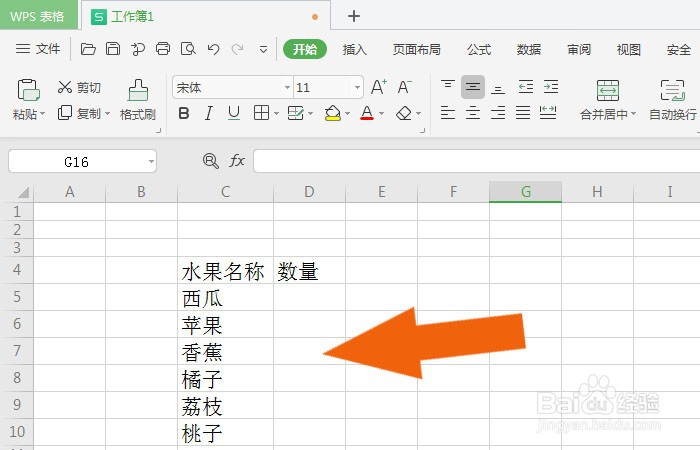
2、    接着,在文档窗口中,输入文字,比如水果数量表,如下图所示。

WPS2021软件中怎样给表格填充等比数据

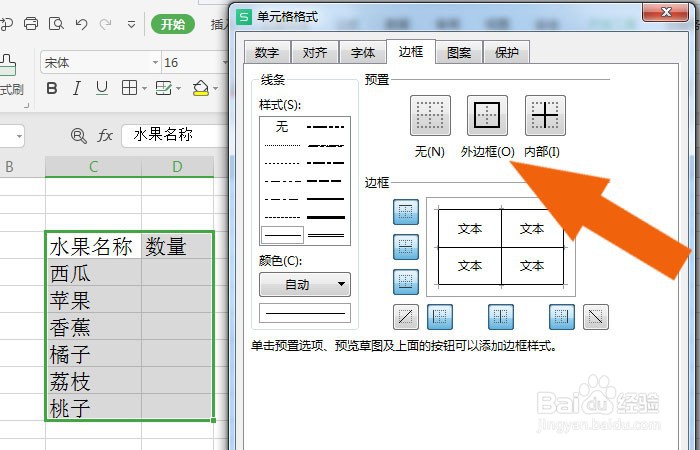
3、    然后,在文档窗口中,单击单元格选项,给表格设置边框,如下图所示。

WPS2021软件中怎样给表格填充等比数据

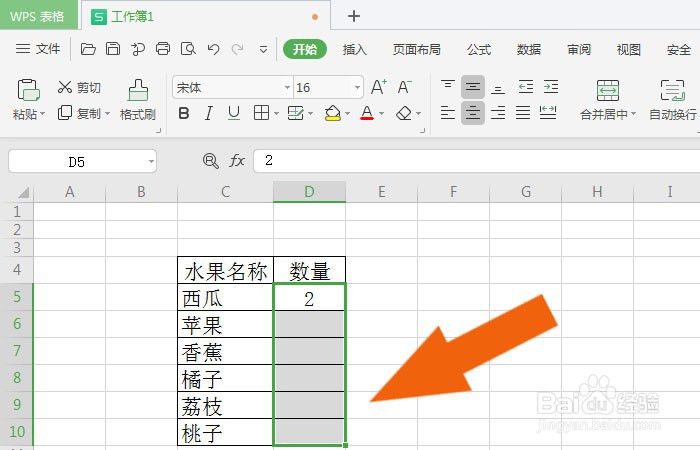
4、    接着,在表格窗口中,在数量单元格中,输入数据,如下图所示。

WPS2021软件中怎样给表格填充等比数据

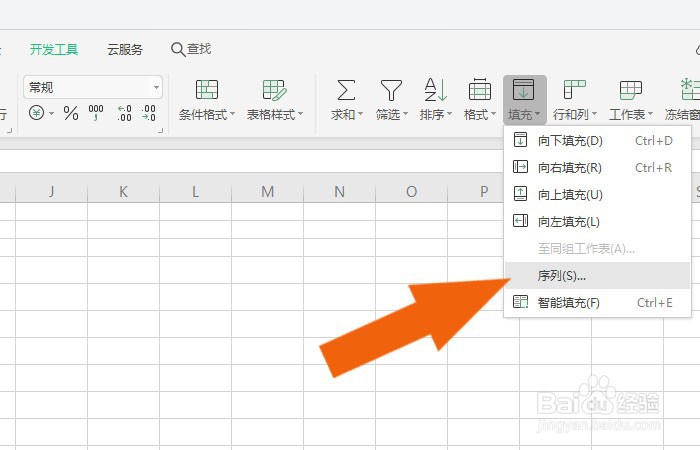
5、    然后,鼠标左键单击工具栏中,选择填充下的序列,如下图所示。

WPS2021软件中怎样给表格填充等比数据

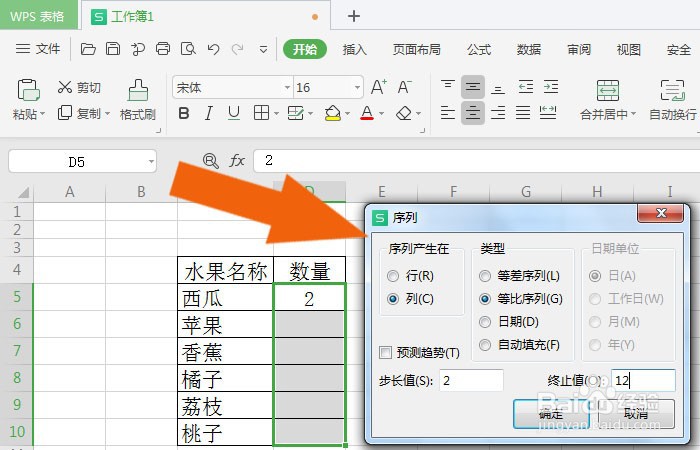
6、    接着,在序列窗口中,选择等比序列,设置起始数据,并单击【确定】按钮,如下图所示。
WPS2021软件中怎样给表格填充等比数据

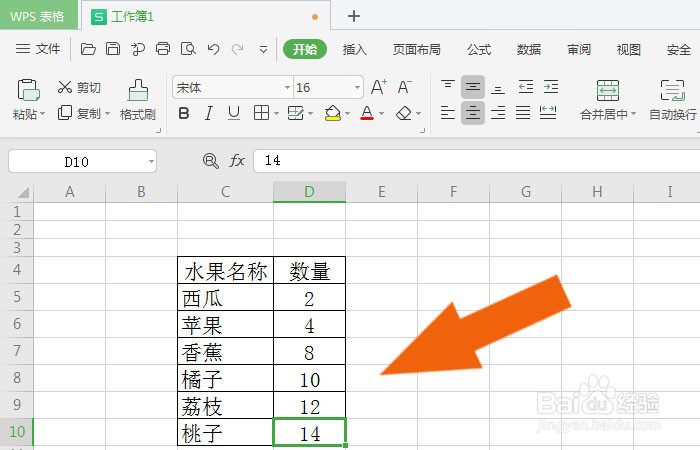
7、    最后,在表格窗口中,可以看到等比数据填充的效果,并鼠标左键单击菜单【文件】下的【保存】,如下图所示。通过这样的操作,就学会在WPS2021软件中给表格填充等比数据了。
WPS2021软件中怎样给表格填充等比数据

  • WPS表格中如何使用Averageif函数
  • WPS表格如何进行名次排名
  • WPS怎样计算一列数据的最小值?
  • WPS表格怎么分类填充序号?
  • WPS表格如何快速筛选成绩表的前几名?
  • 热门搜索
    羊肉萝卜的做法大全 鹌鹑蛋的做法 宫外孕怎么办 大白菜做法大全家常 巧克力蛋糕的做法 香囊的做法 电脑怎么截图 宫保鸡丁的家常做法 微信拍一拍怎么用 香菇瘦肉粥的做法