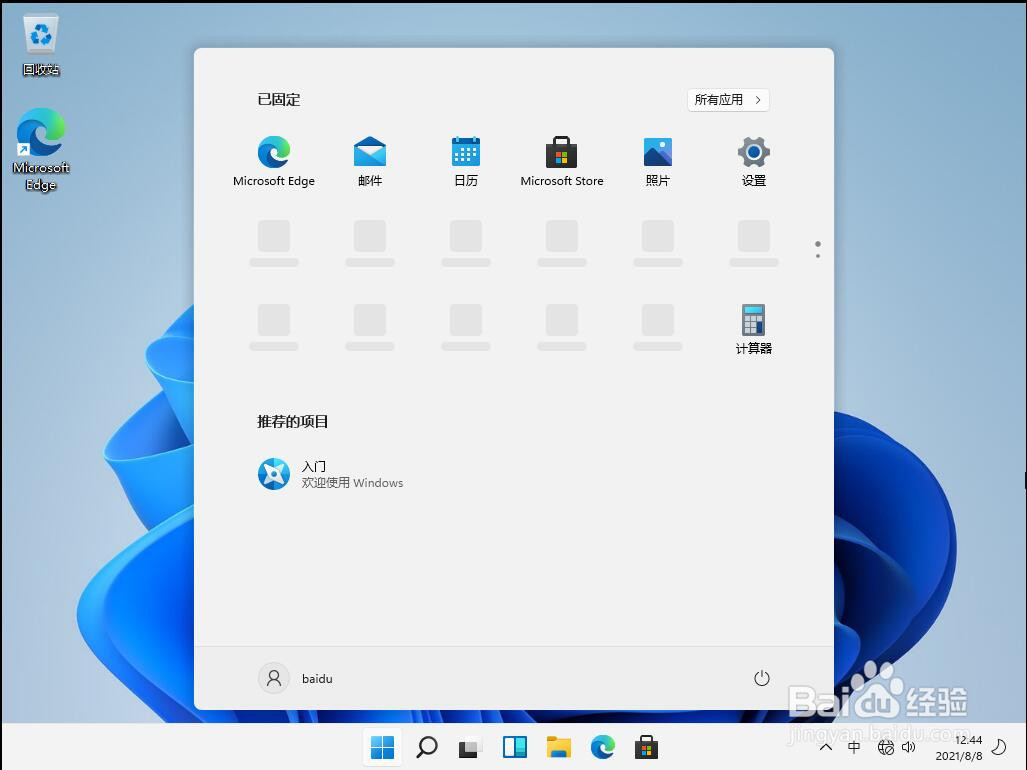
VMware Workstation 16 如何安装 Windows 11

 时间:2026-04-23 10:55:05

1、首先打开 VMware Workstation 16

VMware Workstation 16 如何安装 Windows 11

VMware Workstation 16 如何安装 Windows 11

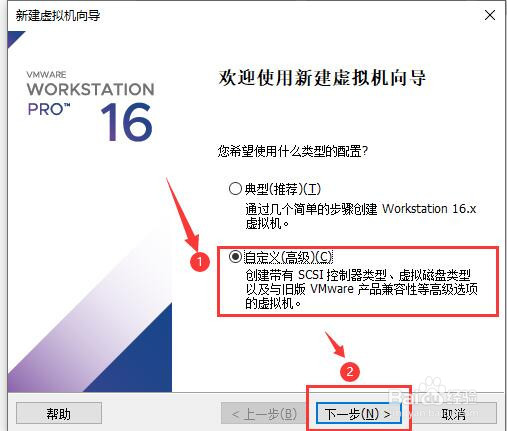
2、创建新的虚拟机

2.1 新建虚拟向导

2.2 选择虚拟机硬件兼容性

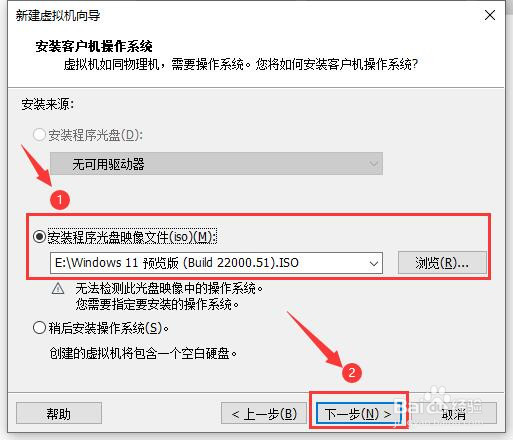
2.3 安装客户机操作系统

2.4 命名虚拟机

2.5 固件类型

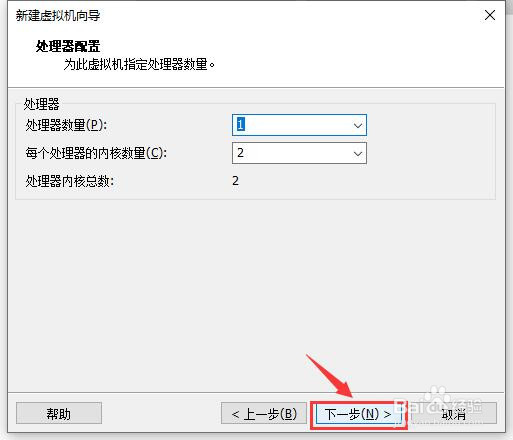
2.6 处理器配置

2.7 设置虚拟机内存

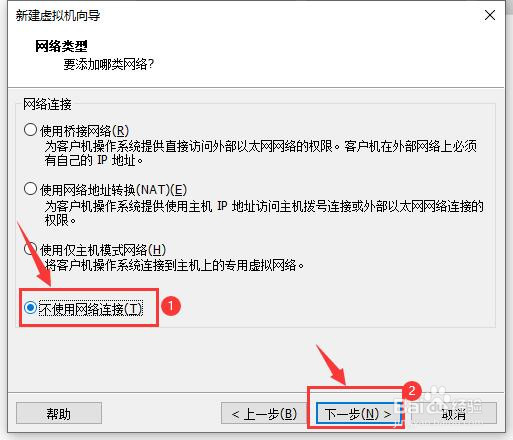
2.8 网络类型

2.9 IO类型

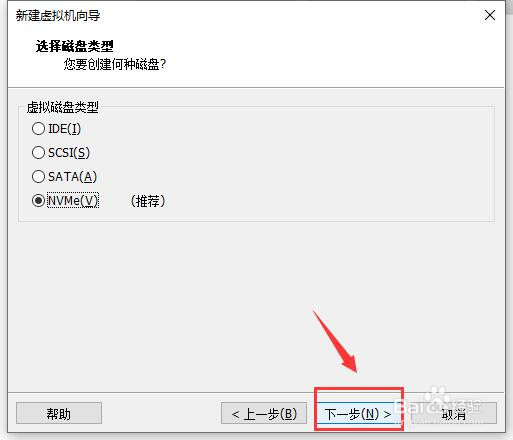
2.10  选择磁盘类型

2.11 选择磁盘

2.12 指定磁盘容量

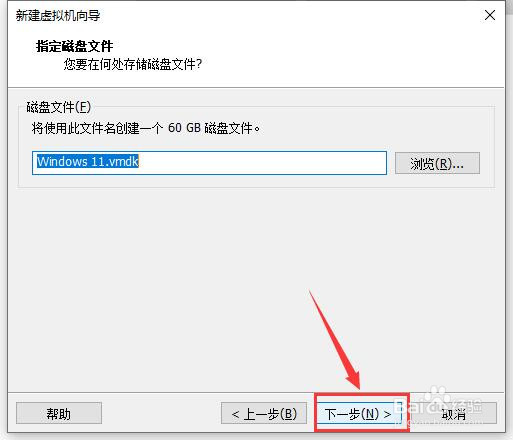
2.13 指定磁盘文件

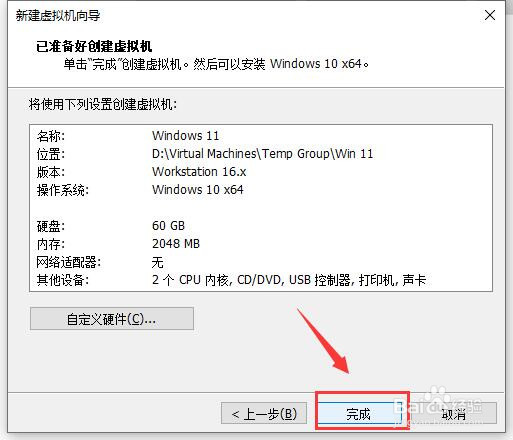
2.14 完成创建虚拟机
VMware Workstation 16 如何安装 Windows 11

VMware Workstation 16 如何安装 Windows 11

VMware Workstation 16 如何安装 Windows 11

VMware Workstation 16 如何安装 Windows 11

VMware Workstation 16 如何安装 Windows 11

VMware Workstation 16 如何安装 Windows 11

VMware Workstation 16 如何安装 Windows 11

VMware Workstation 16 如何安装 Windows 11

VMware Workstation 16 如何安装 Windows 11

VMware Workstation 16 如何安装 Windows 11

VMware Workstation 16 如何安装 Windows 11

VMware Workstation 16 如何安装 Windows 11

VMware Workstation 16 如何安装 Windows 11

VMware Workstation 16 如何安装 Windows 11

VMware Workstation 16 如何安装 Windows 11

3、启动 刚刚创建好的虚拟机

VMware Workstation 16 如何安装 Windows 11

4、出现下面图片字母时, 请立即按下回车键

如第二张图出现所示图标, 表示进入操作系统安装过程

VMware Workstation 16 如何安装 Windows 11

VMware Workstation 16 如何安装 Windows 11

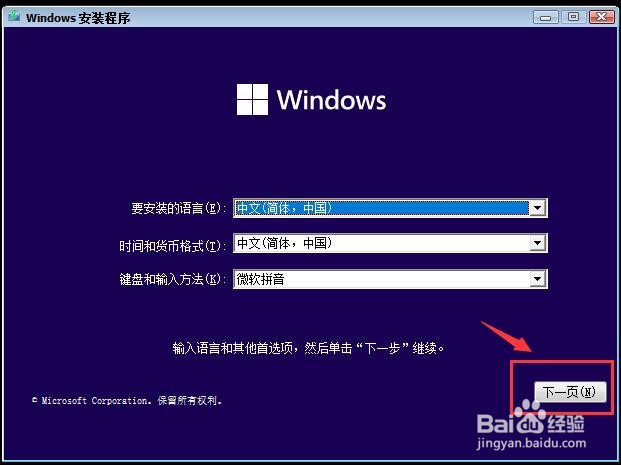
5、安装操作系统前的必要设置

5.1 点击 "下一页"

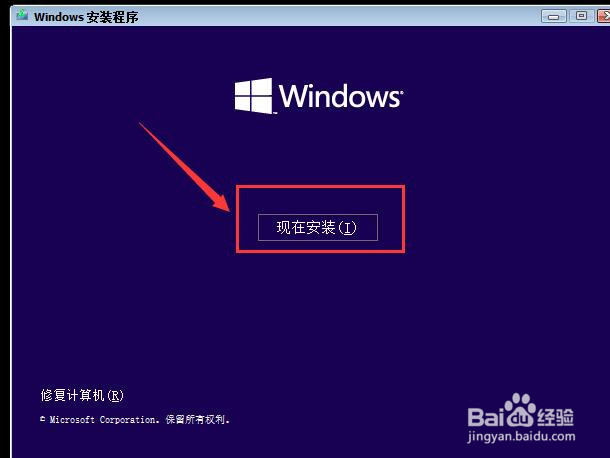
5.2 点击 "现在安装"

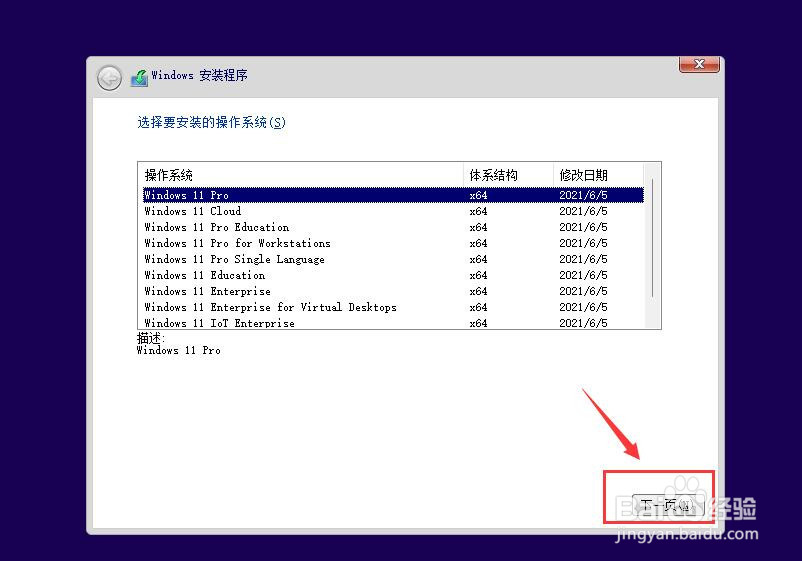
5.3 选择需要安装的版本, 然后点击 "下一页"

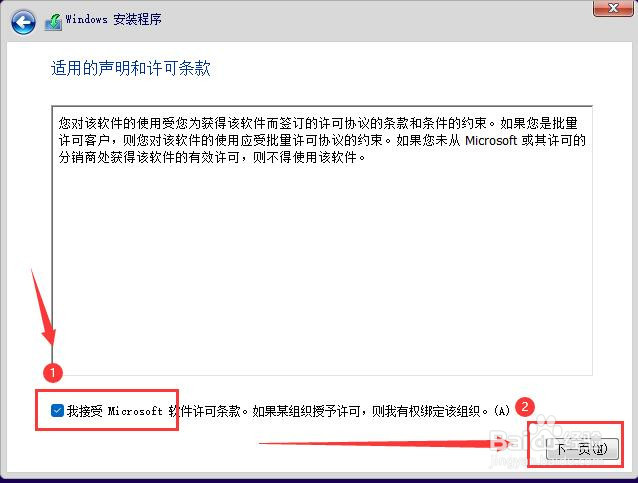
5.4 勾选 "我接受", 然后点击 "下一页"

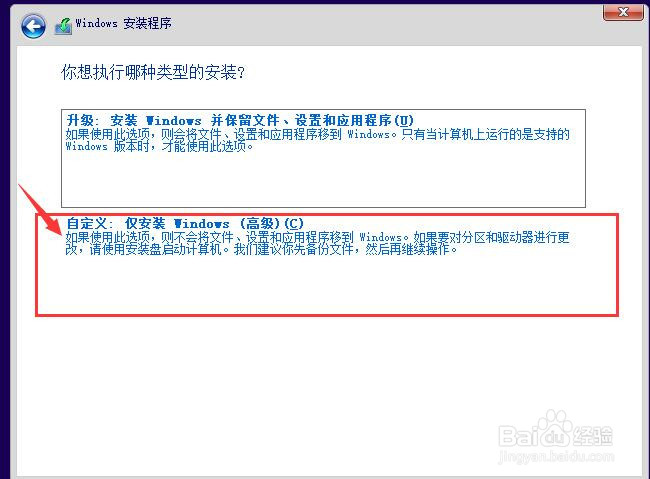
5.5 点击 "自定义 ..."

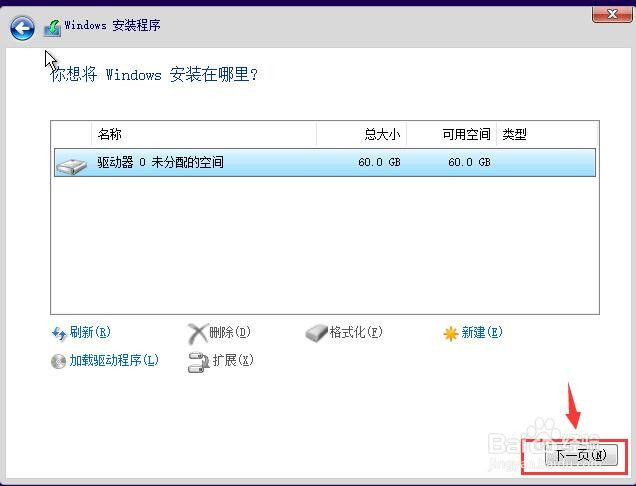
5.6 点击 "下一页"
VMware Workstation 16 如何安装 Windows 11

VMware Workstation 16 如何安装 Windows 11

VMware Workstation 16 如何安装 Windows 11

VMware Workstation 16 如何安装 Windows 11

VMware Workstation 16 如何安装 Windows 11

VMware Workstation 16 如何安装 Windows 11

VMware Workstation 16 如何安装 Windows 11

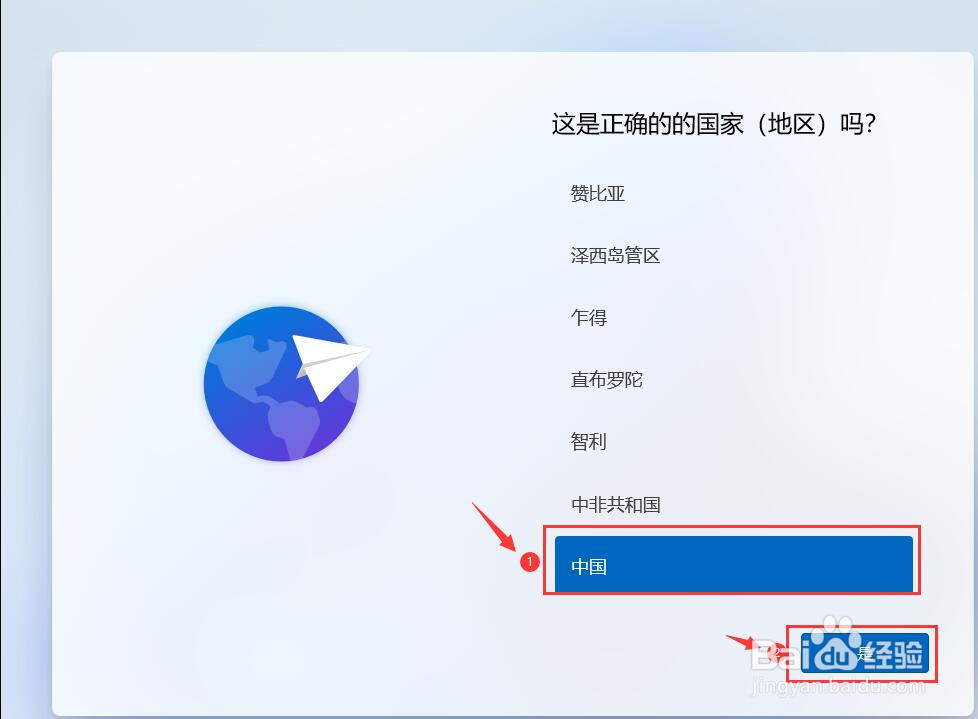
6、进入操作系统前的必要设置

6.1 选择国家(地区)

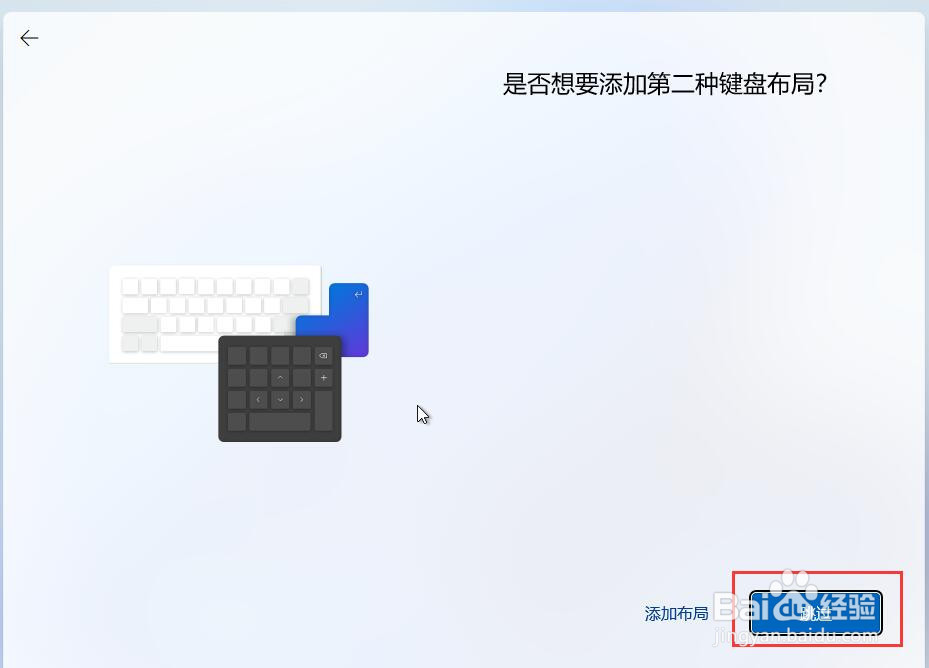
6.2 选择输入法

6.3 点击 "跳过"

6.4 点击 "我没有 Internet 连接"

6.5 点击 "继续执行受限设置"

6.6 输入姓名, 然后点击 "下一页"

6.7 输入密码, 然后点击 "下一页"

6.8 点击 "下一页"

6.9 点击 "接受"

6.10 安装完毕, 进入操作系统
VMware Workstation 16 如何安装 Windows 11

VMware Workstation 16 如何安装 Windows 11

VMware Workstation 16 如何安装 Windows 11

VMware Workstation 16 如何安装 Windows 11

VMware Workstation 16 如何安装 Windows 11

VMware Workstation 16 如何安装 Windows 11

VMware Workstation 16 如何安装 Windows 11

VMware Workstation 16 如何安装 Windows 11

VMware Workstation 16 如何安装 Windows 11

VMware Workstation 16 如何安装 Windows 11

7、至此, 操作系统安装结束


  • 如何找到WIN2008服务器日志
  • gho文件如何打开
  • LENOVO_XP_OEM如何激活
  • 设置账户只能从特定计算机登录
  • Visual Studio 2003下载
  • 热门搜索
    炸大虾的家常做法 马自达cx5怎么样 室内装修效果图大全 炒饭怎么做好吃 体罚方法 韩国维娜化妆品怎么样 抑郁症治疗方法 存货计价方法 左胸口疼是怎么回事 健身方法