如何用Excel表批量给信息打码保护个人隐私

 时间:2026-02-16 13:39:33

1、我们需要先将所有的信息编辑完整,然后通过函数来进行处理。

如何用Excel表批量给信息打码保护个人隐私

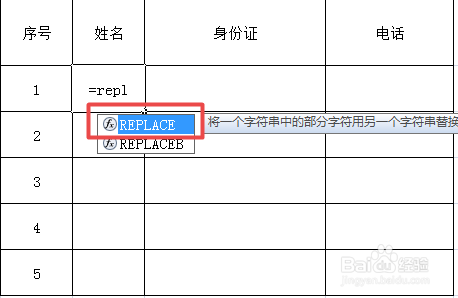
2、我们对姓名进行保护,用REPLACE函数,输入=PEPLACE,点击姓名对应的单元格,输入2,1,“*”再点回车,意思是只改变第二个字,用* 代替。
如何用Excel表批量给信息打码保护个人隐私

如何用Excel表批量给信息打码保护个人隐私

3、将单元格向下填充,就会默认相同格式。

如何用Excel表批量给信息打码保护个人隐私

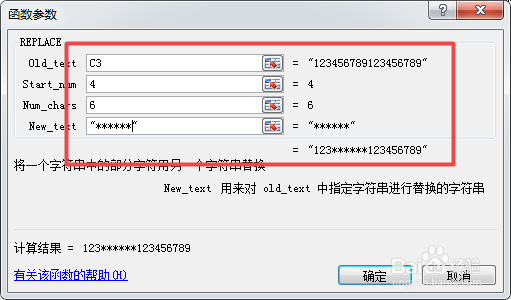
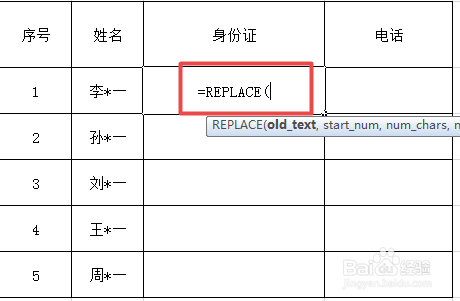
4、再对身份证部分信息进行保护。同样选择REPLACE函数,此时需要点击Excel中fx插入函数。
如何用Excel表批量给信息打码保护个人隐私

如何用Excel表批量给信息打码保护个人隐私

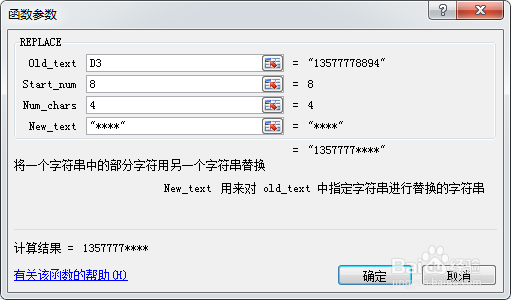
5、然后需要对函数参数进行设置,第一个参数,需要选择身份证号所对应的单元格,第二个参数是从第几位开始设置为*,第三个参数,是设置几位数,第四个参数是设置的形式,如“****”

如何用Excel表批量给信息打码保护个人隐私

如何用Excel表批量给信息打码保护个人隐私

6、身份证列向下拖拽,下面的内容会依次自动设置。

如何用Excel表批量给信息打码保护个人隐私

7、电话列设置的方法也相同,如图。

如何用Excel表批量给信息打码保护个人隐私

  • Excel表格怎样更改手机号的显示格式
  • excel隐藏数字中间几位
  • Excel里输入的手机号,如何设置隐藏部分号码
  • Excel如何将身份证号码脱敏
  • Excel表如何快速隐藏手机号码中间四位数字
  • 热门搜索
    电子通行证怎么办理 一氧化碳中毒怎么办 怎么改无线密码 食欲不振怎么办 金毛怎么训练 端午节英文怎么说 支付密码忘了怎么办 乐心手环怎么调时间 瘦金体怎么练 wps表格怎么求和