
Word文档如何插入卡片流程图

 时间:2026-05-12 09:07:02

1、打开Word文档

Word文档如何插入卡片流程图

2、点击“插入”菜单。

Word文档如何插入卡片流程图

3、点击“形状”菜单。

Word文档如何插入卡片流程图

4、点击“卡片流程图”

Word文档如何插入卡片流程图

5、插入卡片流程图成功,选中插入对象,点击“格式”,并点击“形式样式”

Word文档如何插入卡片流程图

6、点击“填充与线条”图标,修改对象样式。

Word文档如何插入卡片流程图

7、点击“效果”图标,修改对象展示效果。

Word文档如何插入卡片流程图

8、点击“大小与属性”图标,修改对象属性。

Word文档如何插入卡片流程图

1、1、打开Word文档。

2、点击“插入”菜单。

3、点击“形状”菜单。

4、点击“卡片流程图”。

5、插入卡片流程图成功,选中插入对象,点击“格式”,并点击“形式样式”。
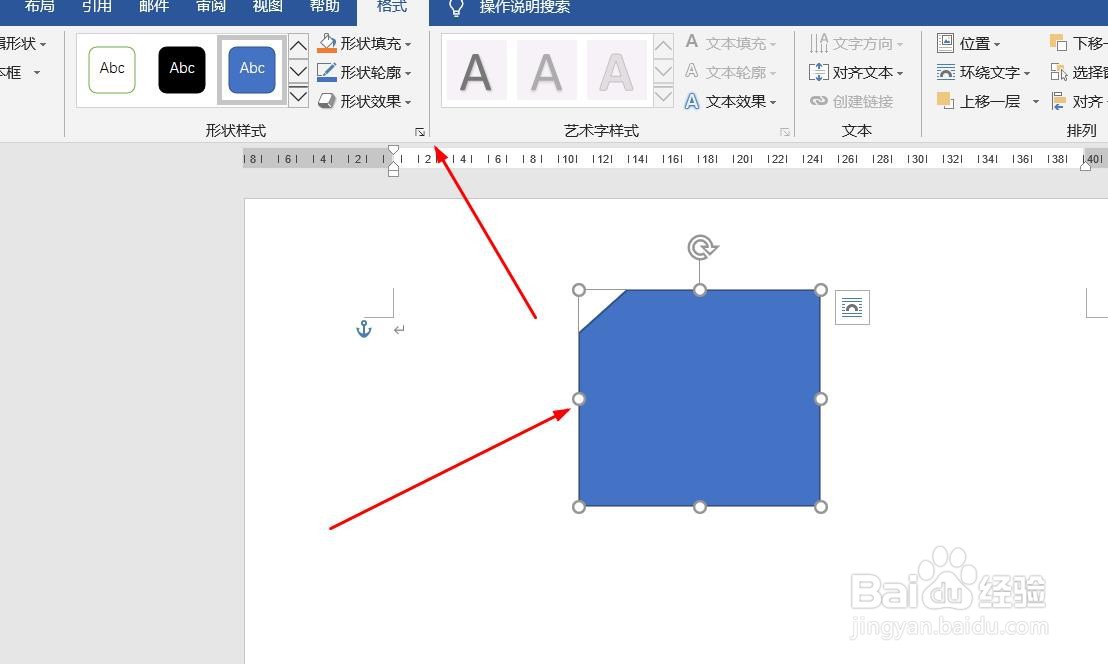
6、点击“填充与线条”图标,修改对象样式。

7、点击“效果”图标,修改对象展示效果。

8、点击“大小与属性”图标,修改对象属性。

  • 云记APP如何调整默认书写设置
  • PHP教程 如何正则匹配中文汉字
  • 红米note4删温控教程
  • 一次函数的定义
  • 如何查看链家营业执照
  • 热门搜索
    abb式的词语大全 迷男方法 种子传播方法100种 平安树的养殖方法和注意事项 手链的编法大全 儿童诗歌大全100首 怎么删除文件 家常便饭菜谱 控制血糖的方法 失眠最快入睡的方法