1、打开Word文档,将需要制作成空格的内容选中
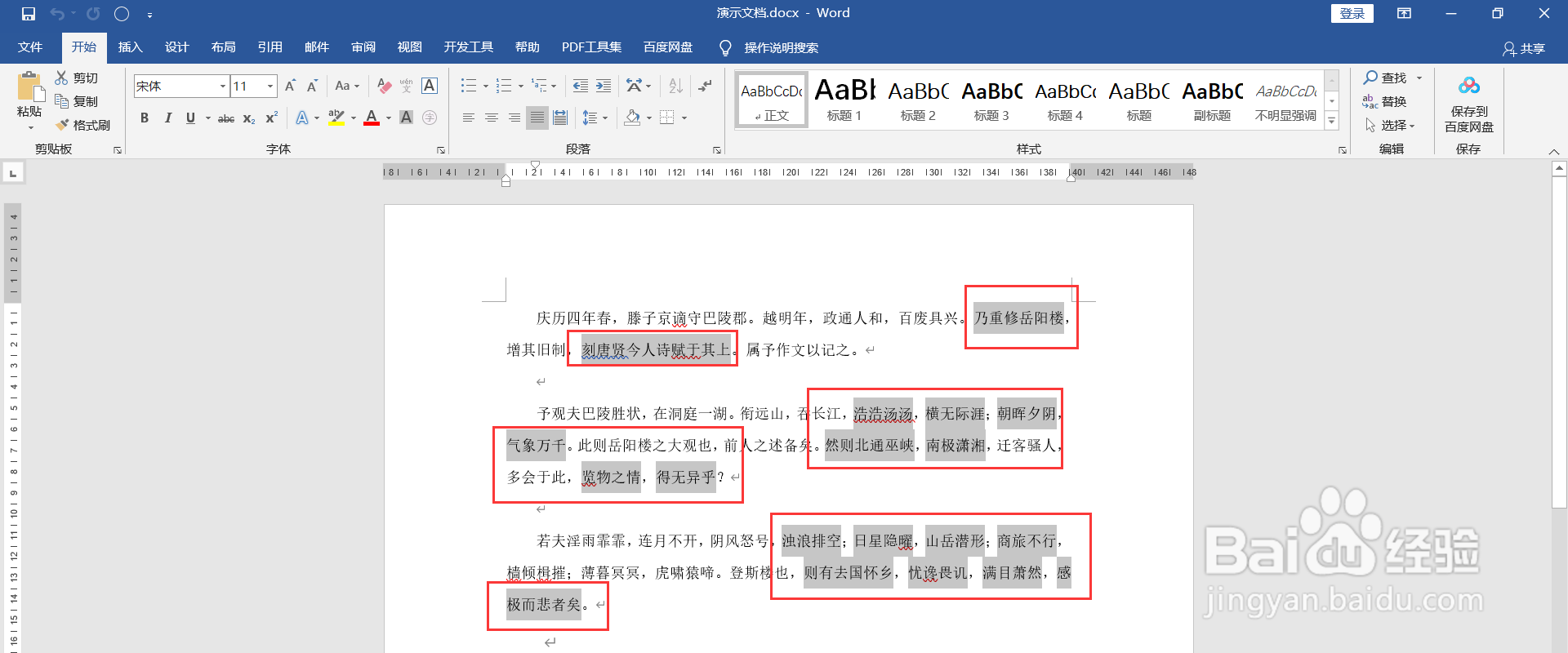
2、将选中文字颜色调整为白色

3、使用快捷键Ctrl+H打开查找和替换对话框

4、光标放在查找对话框内,在字体中选中调整成白色的字体,点击确定


5、光标放在替换为对话框内,在字体中添加下划线,颜色设置为黑色


6、点击全部替换,便实现试卷填空题的制作

时间:2026-04-22 05:27:57
1、打开Word文档,将需要制作成空格的内容选中
2、将选中文字颜色调整为白色
3、使用快捷键Ctrl+H打开查找和替换对话框
4、光标放在查找对话框内,在字体中选中调整成白色的字体,点击确定
5、光标放在替换为对话框内,在字体中添加下划线,颜色设置为黑色
6、点击全部替换,便实现试卷填空题的制作
