PR2019如何用雷特唱词字幕插件批量制作视频字幕

 时间:2026-02-12 22:41:30

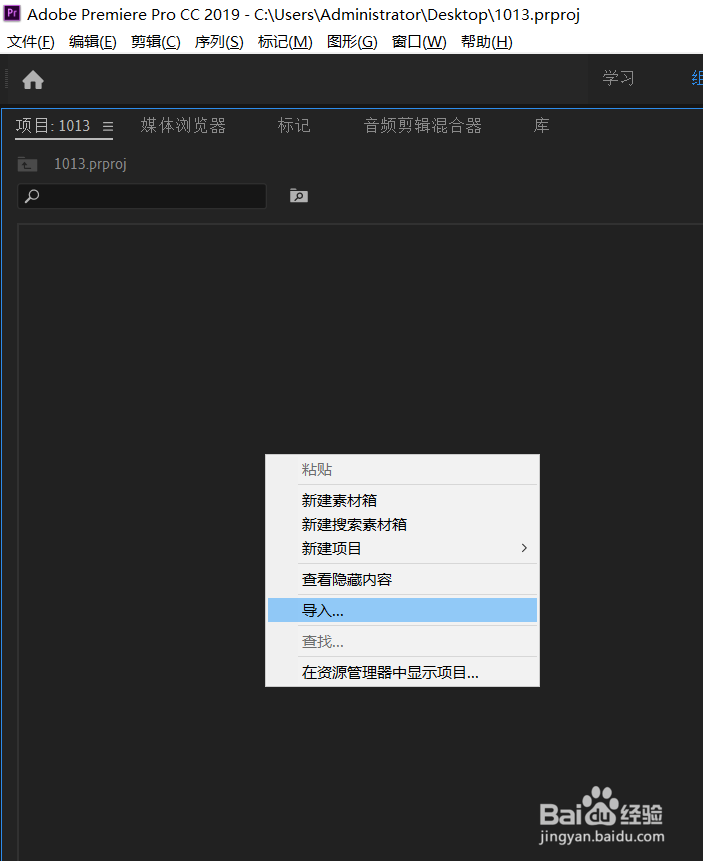
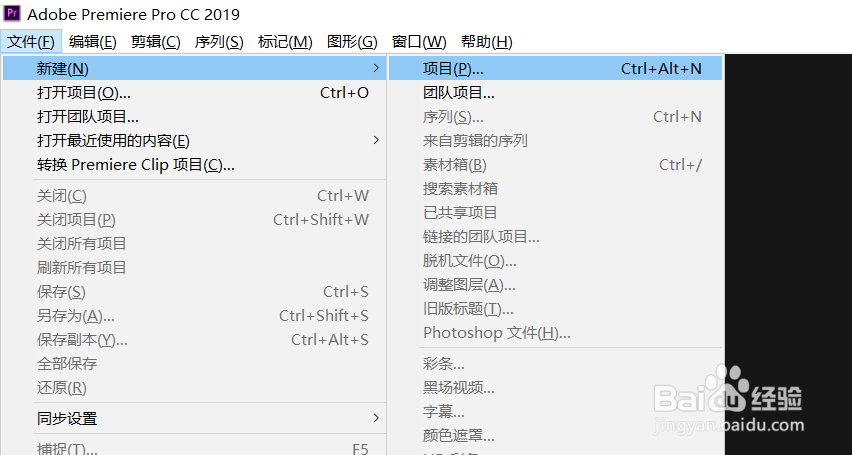
1、安装好雷特免费唱词字幕插件1.0后,打开pr软件,新建项目文件;            
PR2019如何用雷特唱词字幕插件批量制作视频字幕

PR2019如何用雷特唱词字幕插件批量制作视频字幕

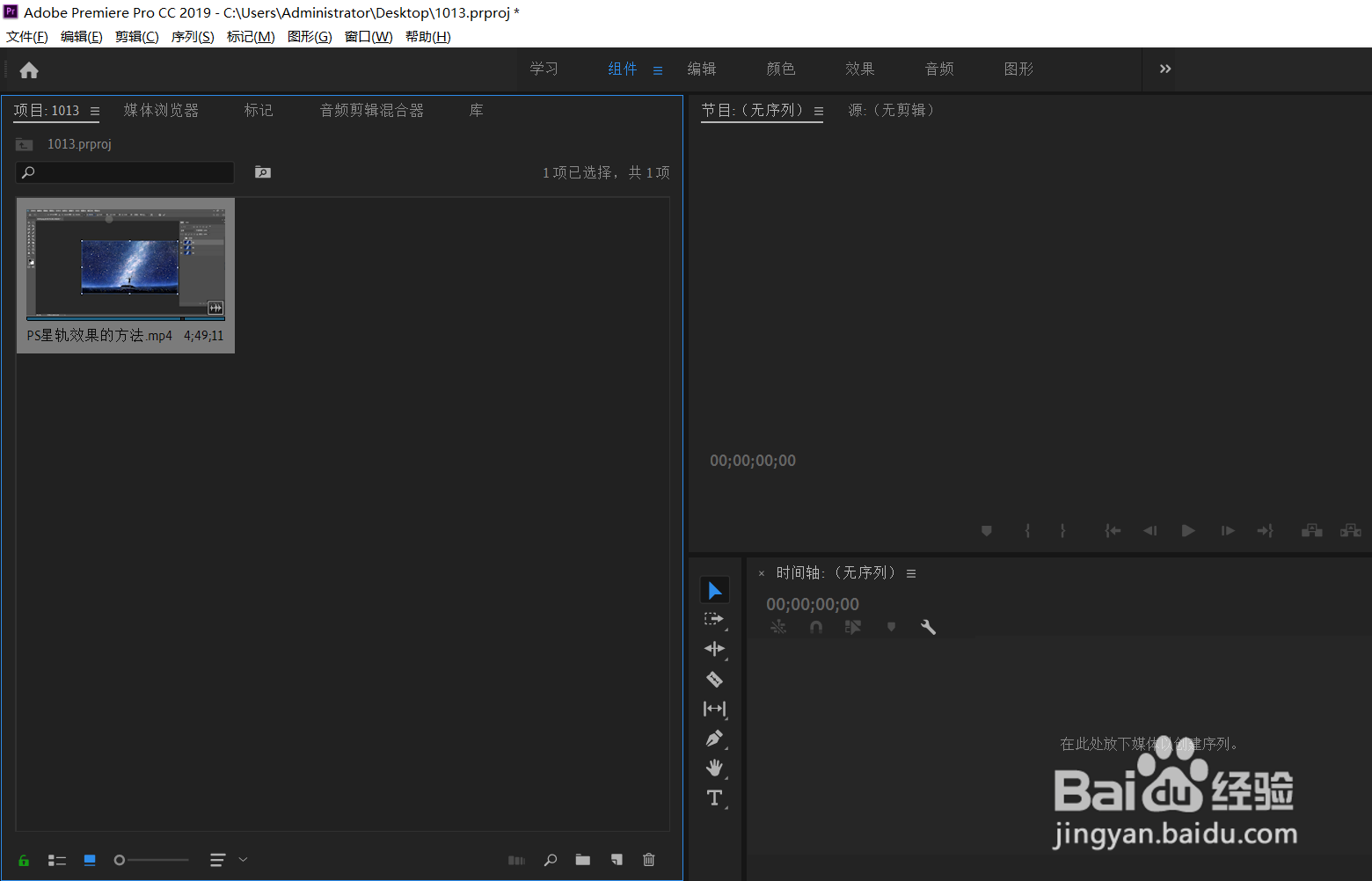
2、右键导入要编辑的媒体文件;           

PR2019如何用雷特唱词字幕插件批量制作视频字幕

PR2019如何用雷特唱词字幕插件批量制作视频字幕

3、接着鼠标右键媒体窗口,选择新建项目选项下对vistitle选项,新建一个序列表;         

PR2019如何用雷特唱词字幕插件批量制作视频字幕

PR2019如何用雷特唱词字幕插件批量制作视频字幕

PR2019如何用雷特唱词字幕插件批量制作视频字幕

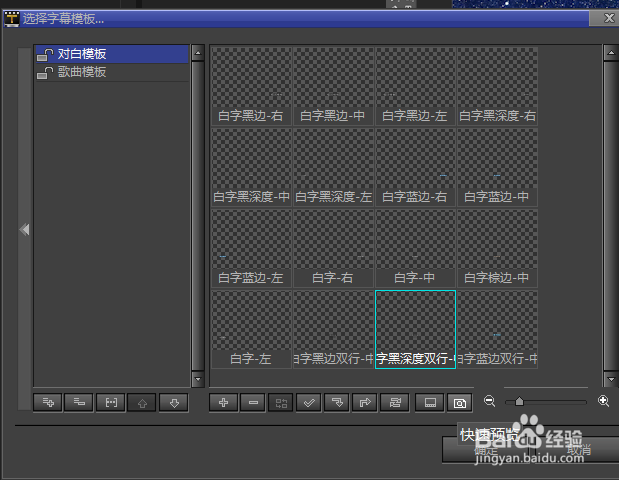
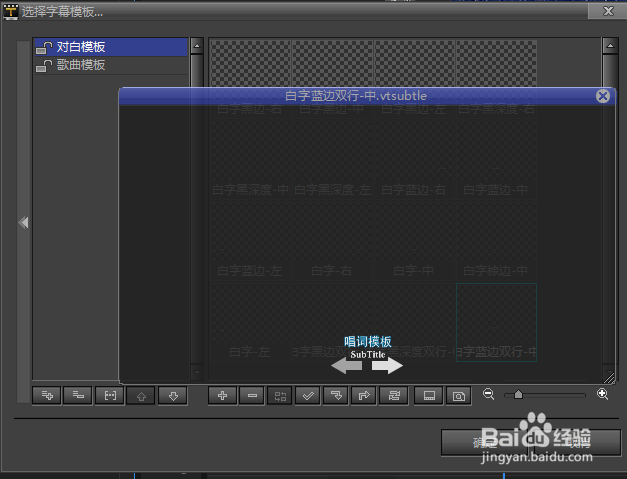
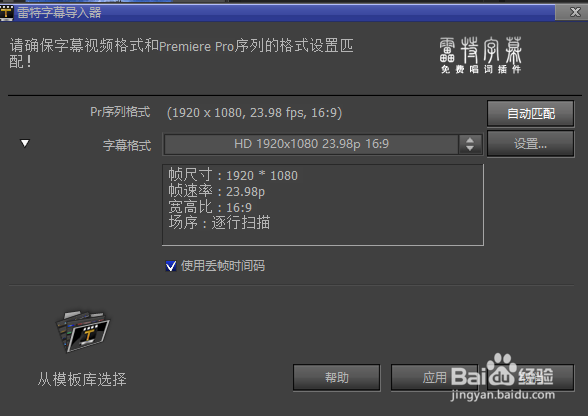
4、新建合成后,选择自动匹配字幕,然后点击下方的从模板库选项,选择自己要编辑的字幕外观样式,点击对白模板选项,下方有个快速预览选项,可预览里面的字幕模板文件,之后确定;        

PR2019如何用雷特唱词字幕插件批量制作视频字幕

PR2019如何用雷特唱词字幕插件批量制作视频字幕

PR2019如何用雷特唱词字幕插件批量制作视频字幕

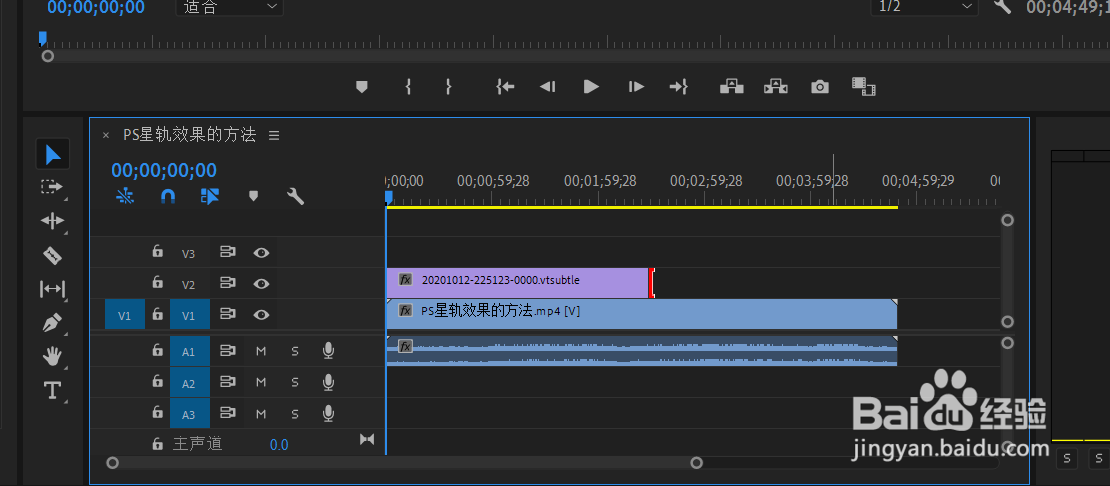
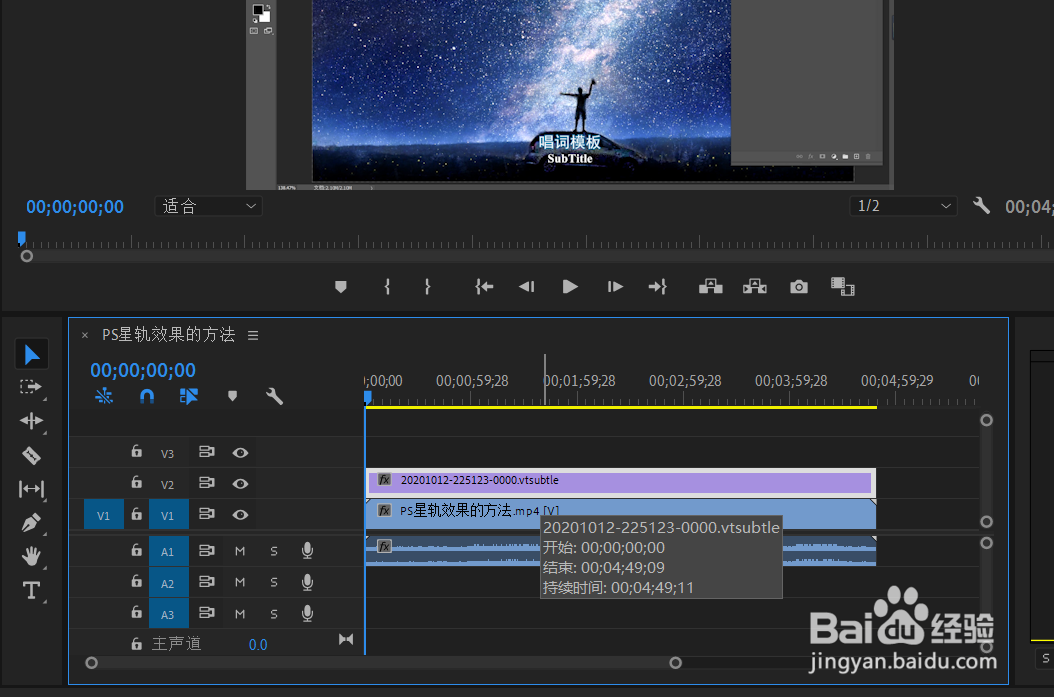
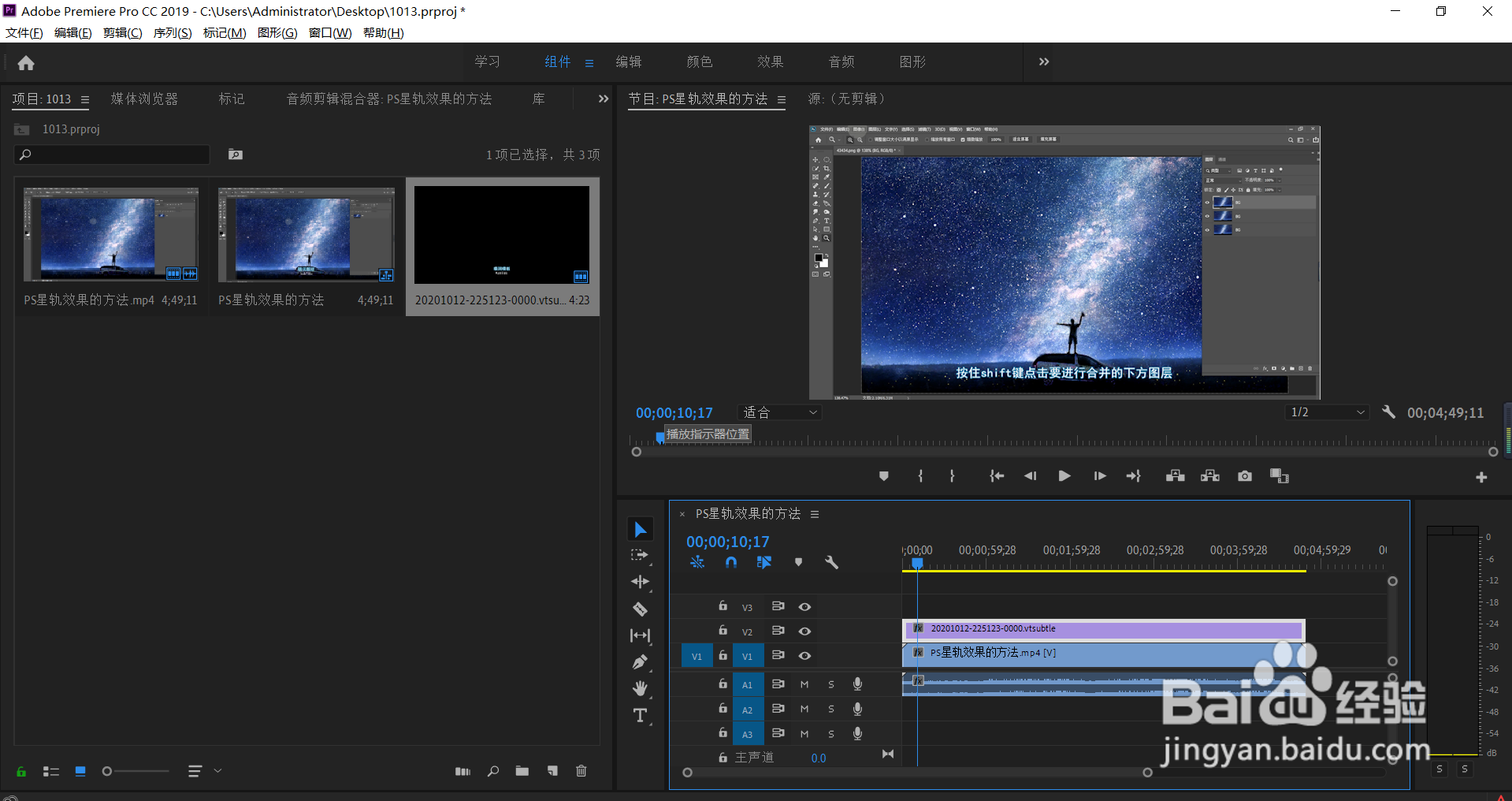
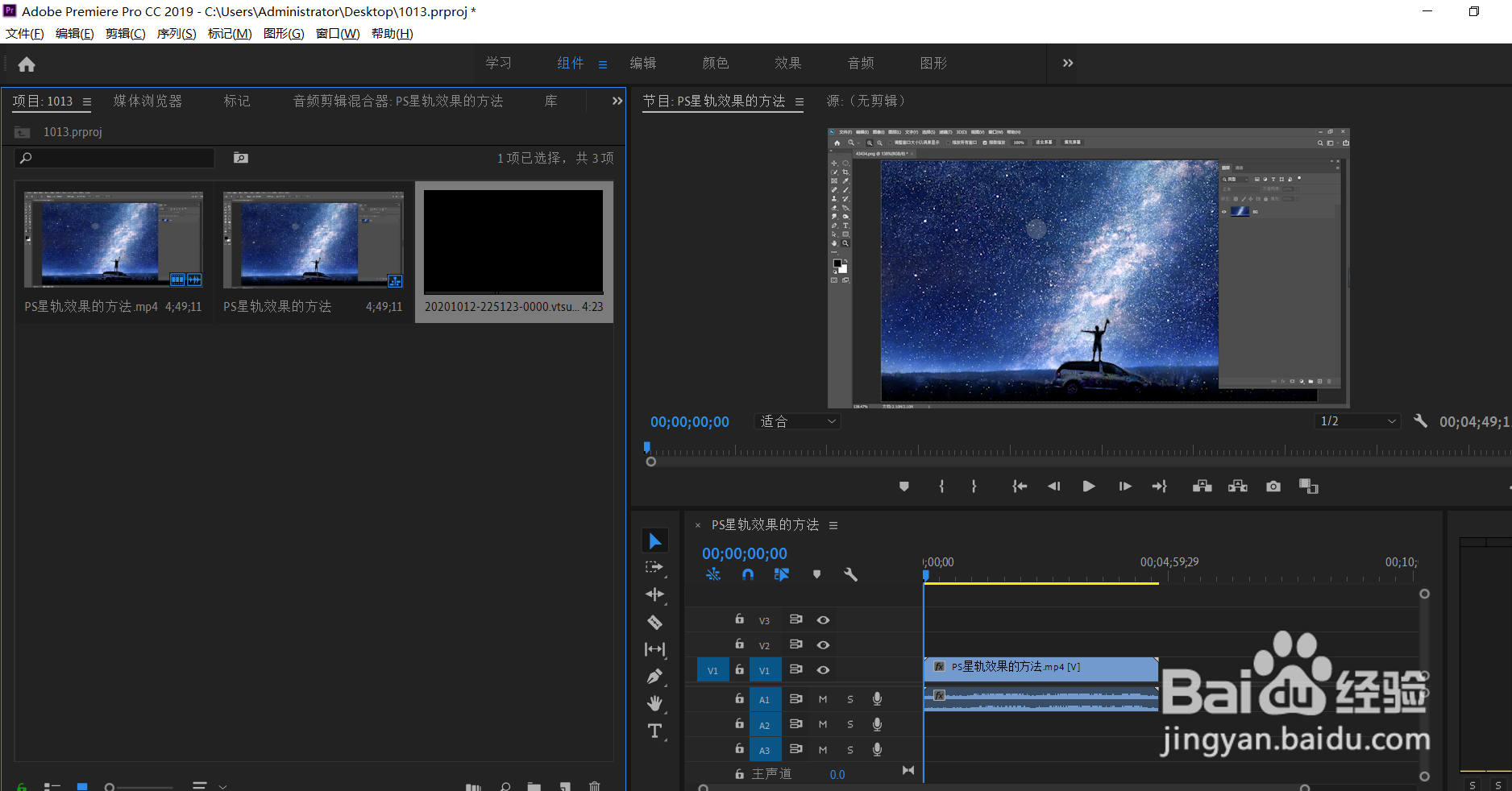
5、创建好之后,问题库中会自动创建一个字幕文件,直接拖拽到右边的时间线上,然后用选择工具调整字幕文件与视频文件一样的时间长度;       

PR2019如何用雷特唱词字幕插件批量制作视频字幕

PR2019如何用雷特唱词字幕插件批量制作视频字幕

PR2019如何用雷特唱词字幕插件批量制作视频字幕

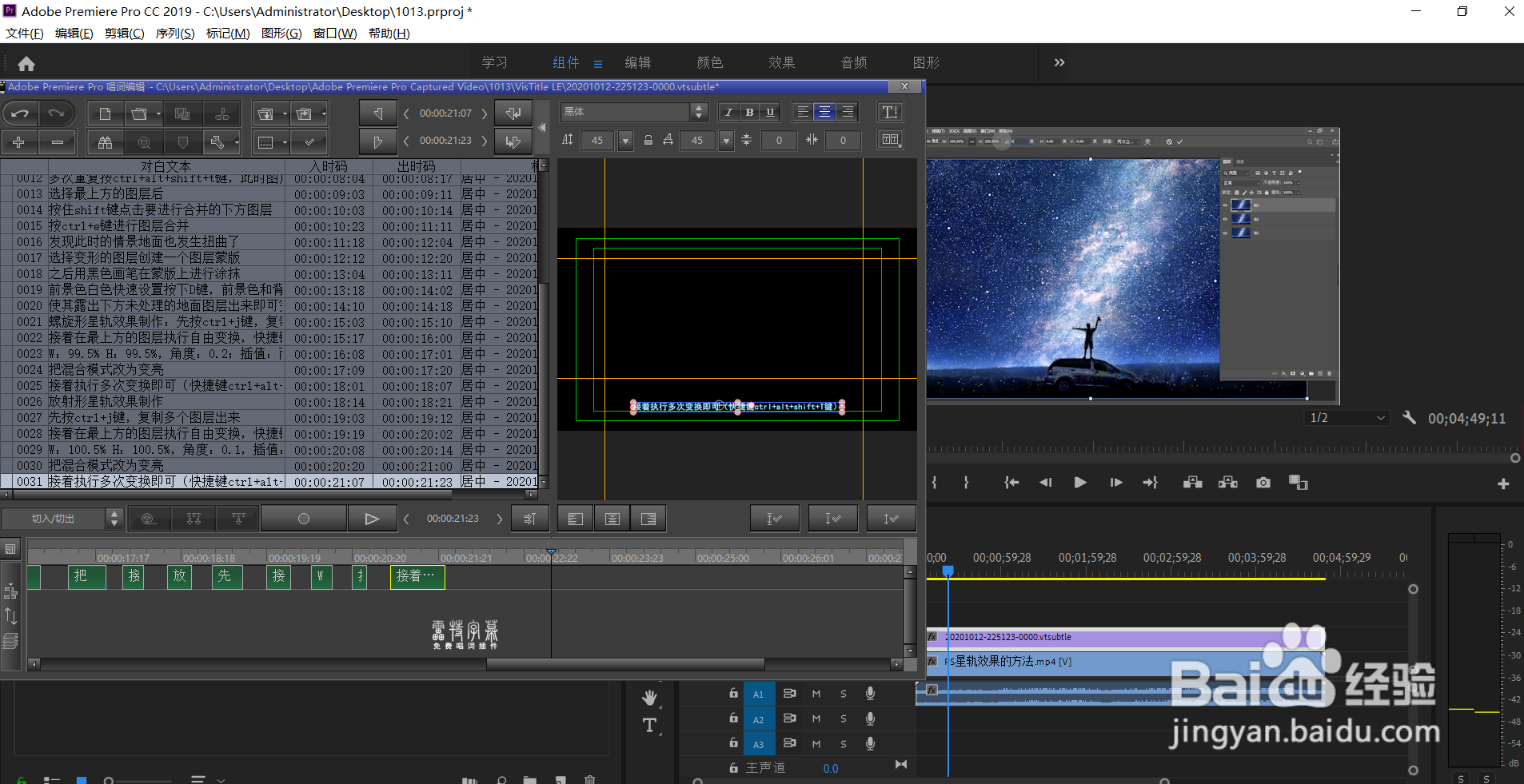
6、鼠标双击时间线上的字幕轨道文件,打开雷特字幕编辑窗口;            

PR2019如何用雷特唱词字幕插件批量制作视频字幕

PR2019如何用雷特唱词字幕插件批量制作视频字幕

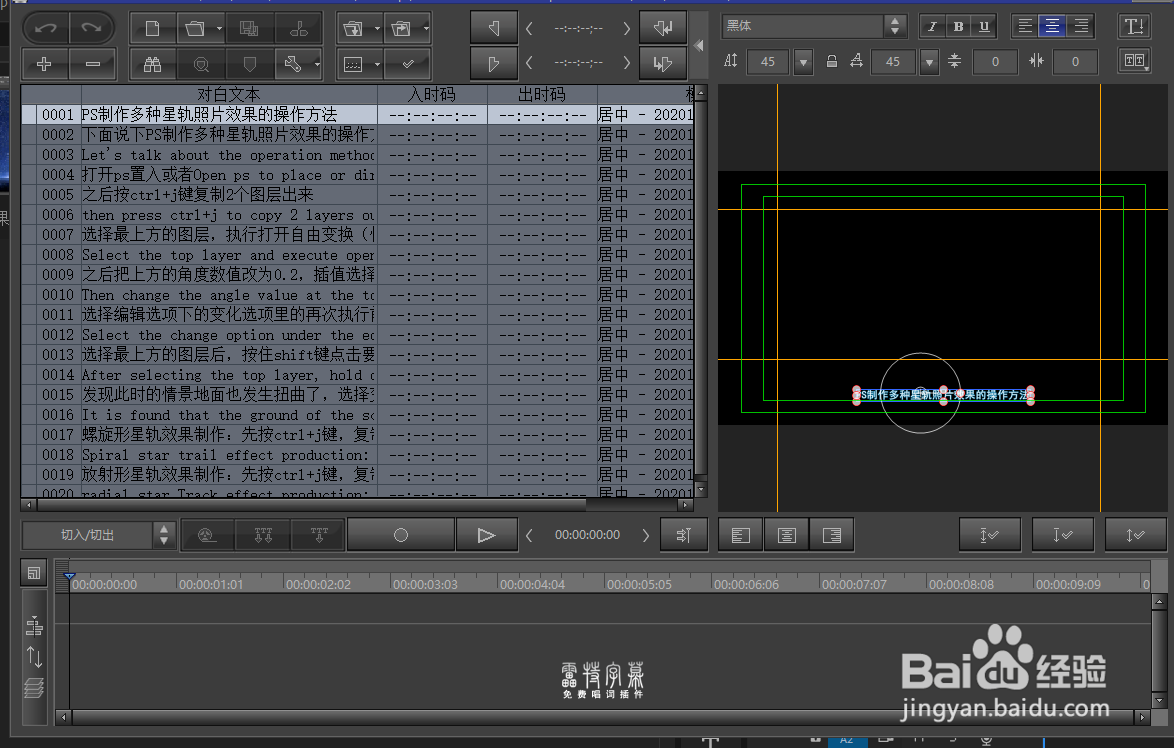
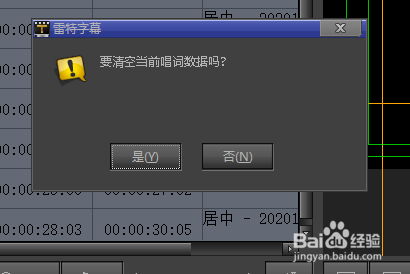
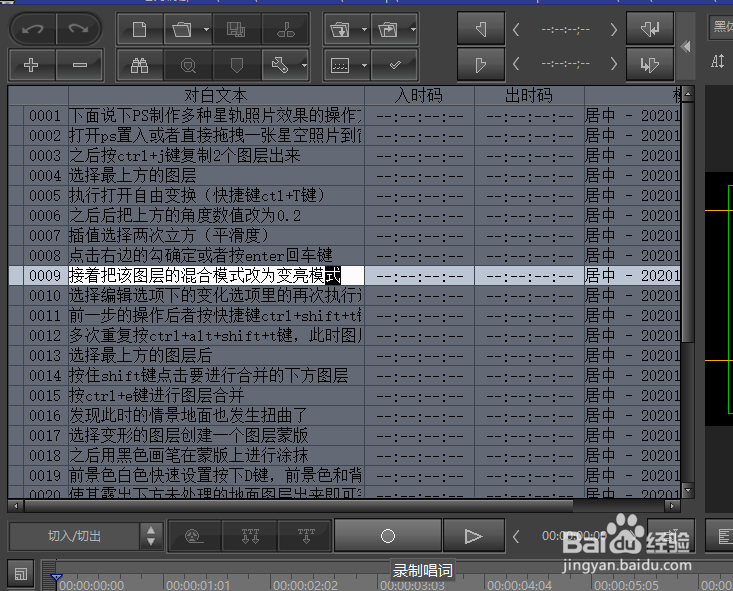
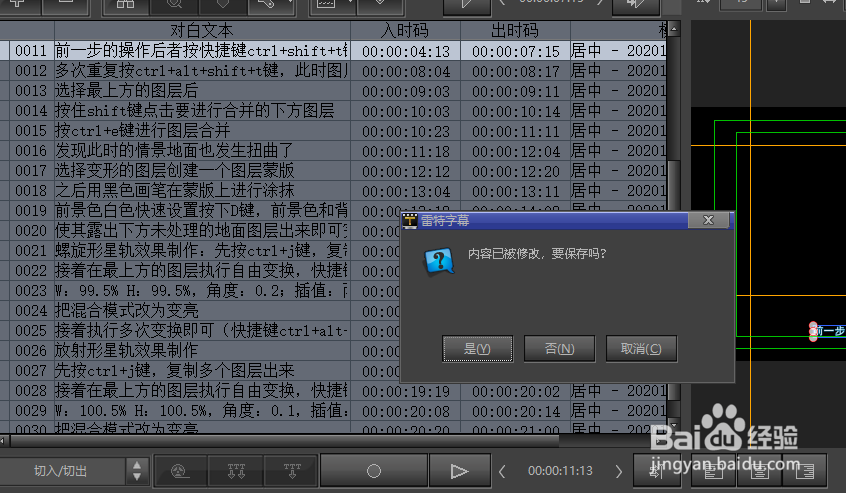
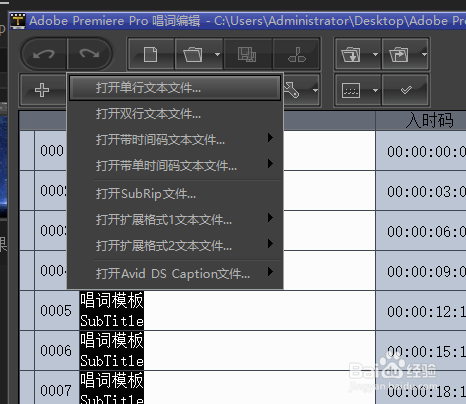
7、选择字幕文件导入选项,选择清除以前的唱词数据,之后点击下方的录制播放按钮,然后不断点击空格键即可快速生成字幕文件,最后退出保存即可。

PR2019如何用雷特唱词字幕插件批量制作视频字幕

PR2019如何用雷特唱词字幕插件批量制作视频字幕

PR2019如何用雷特唱词字幕插件批量制作视频字幕

PR2019如何用雷特唱词字幕插件批量制作视频字幕

PR2019如何用雷特唱词字幕插件批量制作视频字幕

PR2019如何用雷特唱词字幕插件批量制作视频字幕

PR2019如何用雷特唱词字幕插件批量制作视频字幕

1、1.安装好雷特免费唱词字幕插件1.0后,打开pr软件,新建项目文件;            

2.右键导入要编辑的媒体文件;           

3.接着鼠标右键媒体窗口,选择新建项目选项下对vistitle选项,新建一个序列表;         

4.新建合成后,选择自动匹配字幕,然后点击下方的从模板库选项,选择自己要编辑的字幕外观样式,点击对白模板选项,下方有个快速预览选项,可预览里面的字幕模板文件,之后确定;        
5.创建好之后,问题库中会自动创建一个字幕文件,直接拖拽到右边的时间线上,然后用选择工具调整字幕文件与视频文件一样的时间长度;       
 6.鼠标双击时间线上的字幕轨道文件,打开雷特字幕编辑窗口;            

7.选择字幕文件导入选项,选择清除以前的唱词数据,之后点击下方的录制播放按钮,然后不断点击空格键即可快速生成字幕文件,最后退出保存即可。
  • PR中怎么利用镜像来铺满画布
  • pr怎么样批量处理多张图片在时间线上的大小?
  • pr视频剪辑怎么制作弹幕效果?
  • PR源监视器如何将素材叠加到当前序列
  • Pr如何给视频做马赛克处理,如何用Pr打马赛克?
  • 热门搜索
    换发型 奇骏怎么样 借钱不还怎么起诉 沙宣短发发型图片 指望的近义词 合理的近义词 肯定的近义词 鼻子流血怎么回事 西南民族大学怎么样 恐怕的近义词