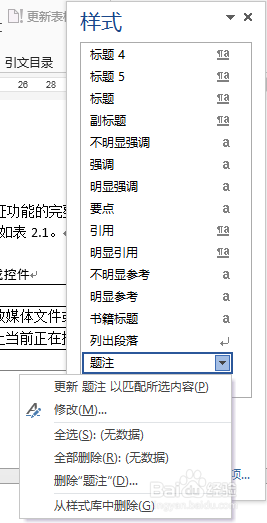
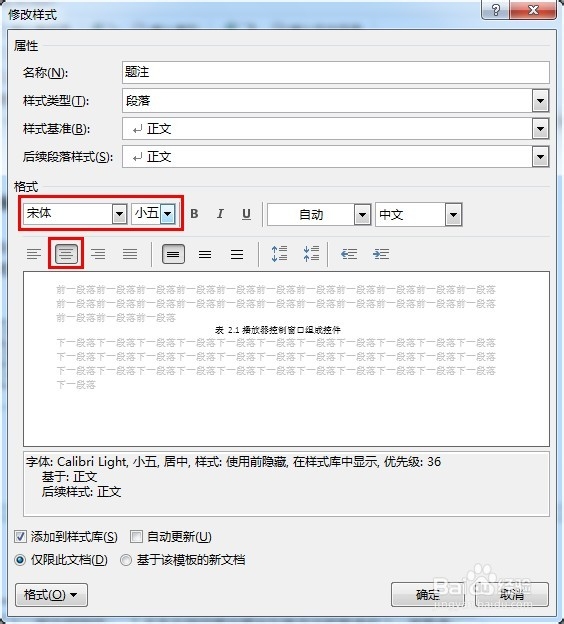
1、首先,在样式浮动框中将题注的格式设置好,如图所示。
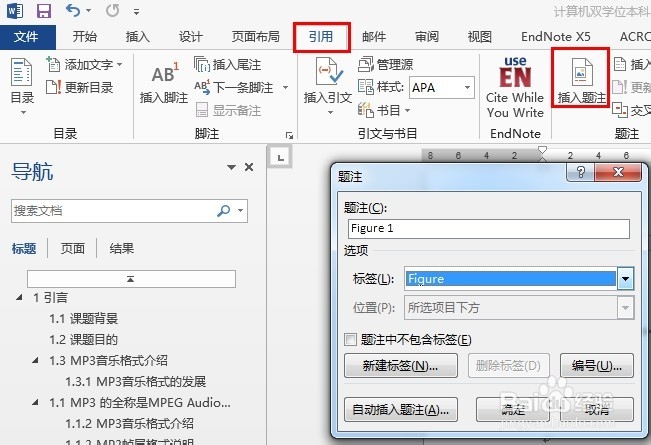
2、点击“引用”菜单,在“题注”框中点击“插入题注”的图标,弹出题注设置对话框,如图所示。
3、设置图形题注。在“标签”中选择“图”,若没有你需要的标签,可以自己新建一个标签。然后点击“编号”,设置编号格式:勾选“包含章节号”,“章节起始样式”选择“标题1”,“使用分隔符”选择“句点”,然后点击“确定”。一般而言,图形的题注在图形下方,居中。
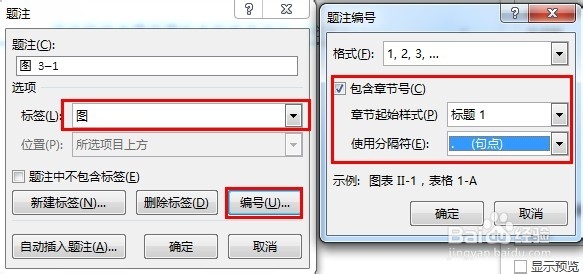
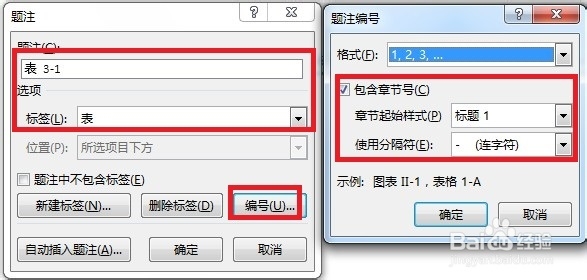
4、设置表格题注。在“标签”中选择“表”。再点击“编号”,设置编号格式:勾选“包含章节号”,“章节起始样式”选择“标题1”,“使用分隔符”选择“句点”,然后点击“确定”。一般情况下,表格的题注在表格上方,居中。如图所示。
5、同样的方式,设置公式的题注。一般情况下,公式的题注一般在公式的最右侧,关于最右侧如何设置,后面讲到制表位的时候会细讲。
