PS中如何画圆角矩形?

 时间:2026-04-21 23:28:41

1、选择矩形选框工具,快捷键M,绘制如图的矩形选区。

PS中如何画圆角矩形?

2、在“选择”菜单下选择“修改”下的“平滑”命令。

PS中如何画圆角矩形?

3、在“平滑”对话框中设置数值,数值可以自己设置,数值越大弧度越大。

PS中如何画圆角矩形?

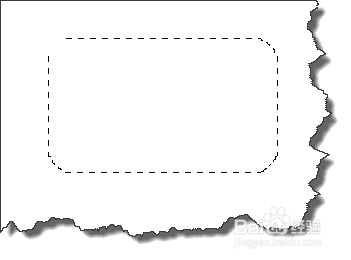
4、如图就会产生一个圆角矩形选区。

PS中如何画圆角矩形?

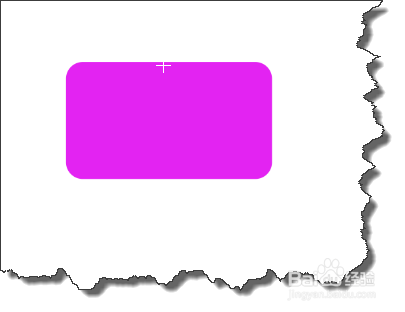
5、再填充前景色,快捷键:Alt+Del,效果如图。

PS中如何画圆角矩形?

6、当然也可以使用“圆角矩形”工具。快捷键U.

PS中如何画圆角矩形?

7、在“圆角矩形”工具对应的选项中,选择“填充像素”,半径数值设置大家自行设置。数值越大弧度越大。

PS中如何画圆角矩形?

8、这样我们直接拖动就可以产生一个圆角矩形了。相比较而言,第二种方法的无优势更明显。推荐大家使用第二种方法。
PS中如何画圆角矩形?

  • PS怎么绘制水彩花朵?
  • Photoshop 默认值
  • photoshop怎么制作图片蒙版效果?
  • PS怎么自制光线效果
  • PS制作虚化圆环效果
  • 热门搜索
    江西科技学院怎么样 c盘空间不足怎么清理 桌面壁纸怎么换 怎么进bios 索菲亚衣柜怎么样 飞蚊症怎么治 怎么调理内分泌失调 钢铁是怎么炼成的读后感 路由器怎么用 日语我爱你怎么写