怎样在ps中快速画出一个可爱的雷电图标?

 时间:2026-04-23 08:34:11

1、打开ps软件,新建1000像素的文档,设背景色为“深紫色”如图所示:
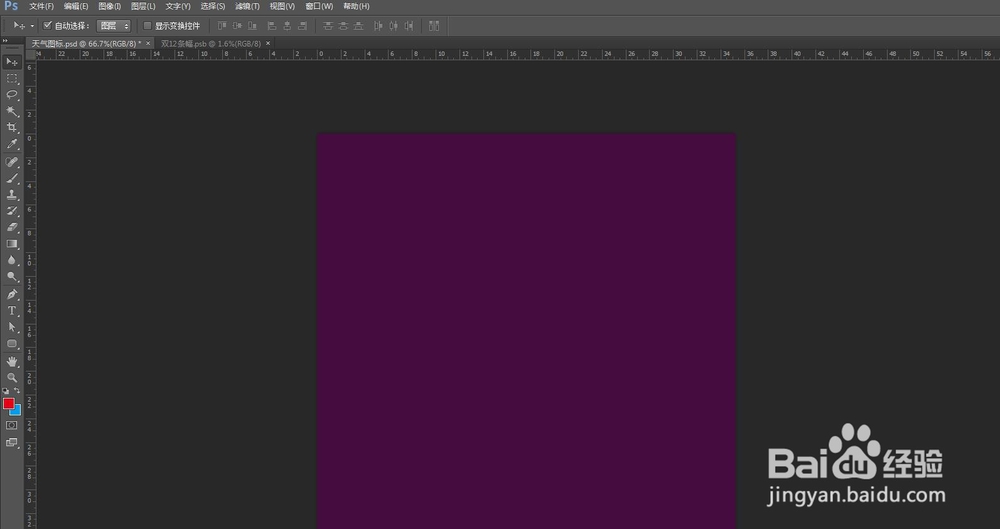
怎样在ps中快速画出一个可爱的雷电图标?

2、首先,画出一朵云,用“圆形工具”画出一个适当大小的正圆,再用“圆角矩形工具”设置“圆角半径”为50,画出云朵的另一部分,如图所示:

怎样在ps中快速画出一个可爱的雷电图标?

怎样在ps中快速画出一个可爱的雷电图标?

3、画好云朵后,开始用“钢笔工具”画出闪电的形状,先勾画出一个四边形的形状,图层放置在云朵后,如图所示:

怎样在ps中快速画出一个可爱的雷电图标?

4、接着用“钢笔工具”勾画出一个三角形的形状,图层放置在合适位置,形成闪电,如图所示:

怎样在ps中快速画出一个可爱的雷电图标?

5、这时发现闪电的边缘很尖锐,与云朵的形象不搭配,这时,给合成闪电的形状分别加一个圆角的外边框,如图所示:

怎样在ps中快速画出一个可爱的雷电图标?

6、调整闪电的形状,位置、大小合适后,再复制一个放置到旁边合适位置,调整完大小就完成了,如图所示:

怎样在ps中快速画出一个可爱的雷电图标?

  • 怎么用ps制作水墨荷花
  • PS如何制作波纹水面倒影图
  • PS教你如何合成菠萝城堡
  • ps中如何利用钢笔工具画素材图标
  • ps中心点怎么调出来
  • 热门搜索
    臊子面的家常做法 浙江师范大学怎么样 农村小别墅图片大全 耗电量怎么算 搞笑表情图片大全 体育锻炼的方法 肛裂的最佳治疗方法 咖啡豆怎么吃 咸鸭蛋怎么腌制才出油好吃 老年斑的消除方法