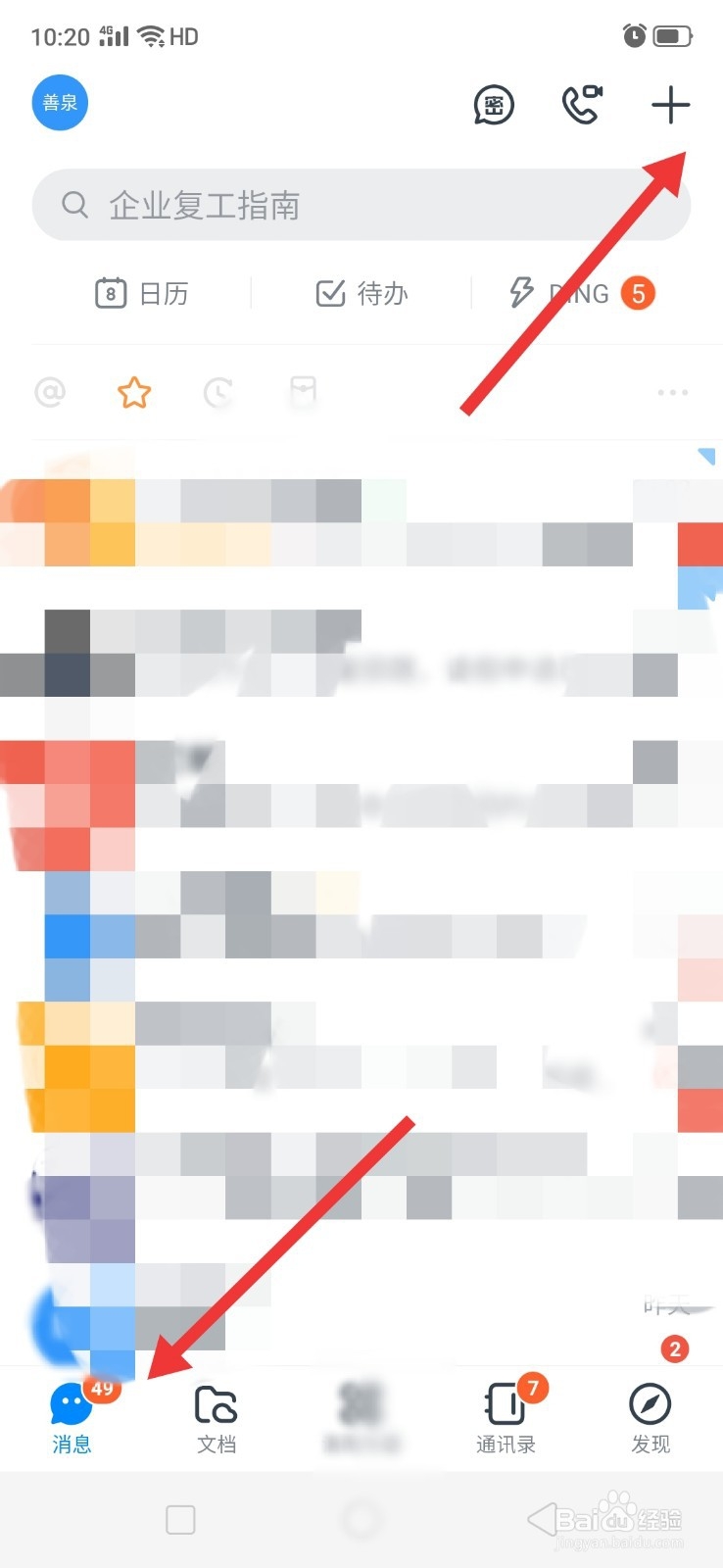
1、打开手机钉钉客户端,先后点击左下角的“消息”和右上角的“+”。
2、在打开页面右上角弹出的选项卡中,点击“发起群聊”。

3、进入“发起群聊”界面,先后点击“场景群”和“班级群”。
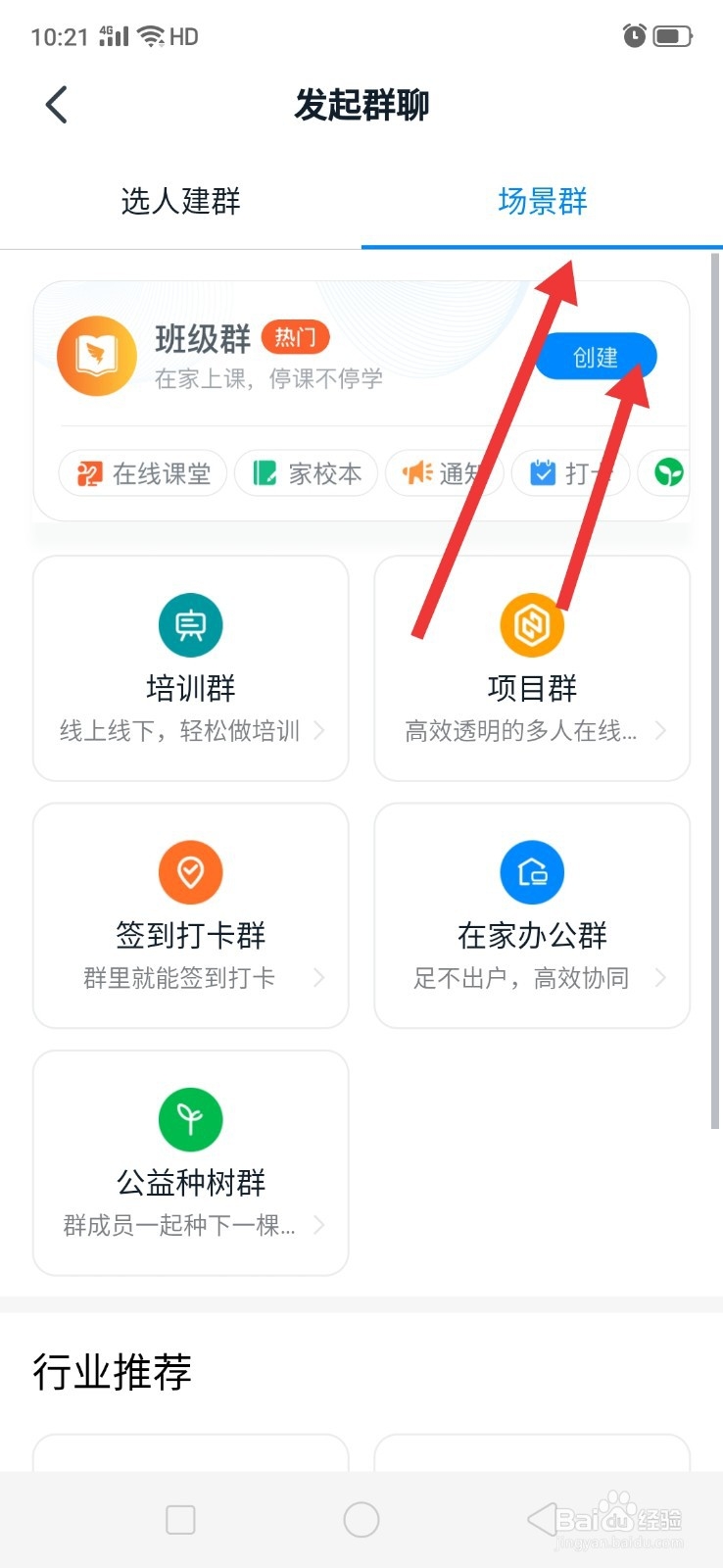
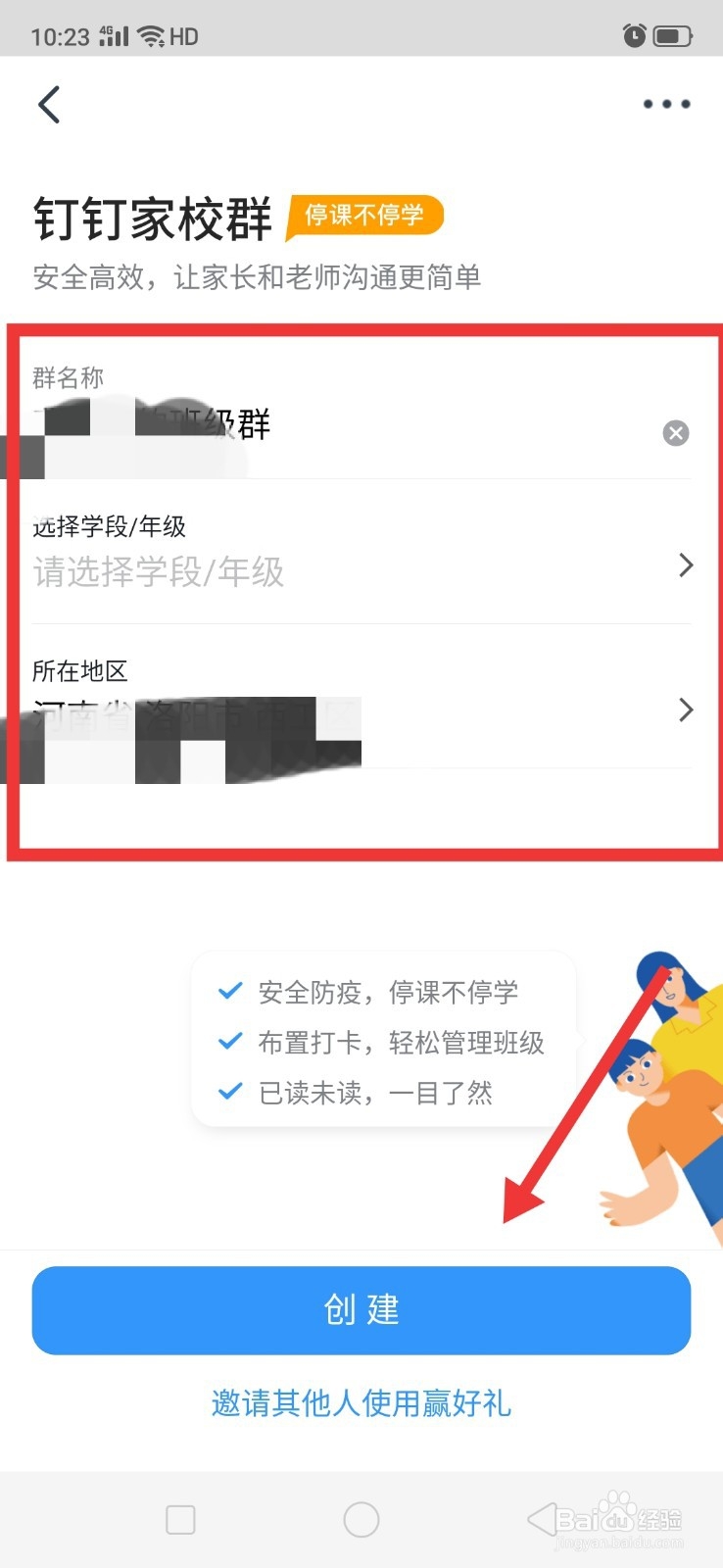
4、先设置一个群名称,选填好学段/班级、所在地区,然后点击“创建”。
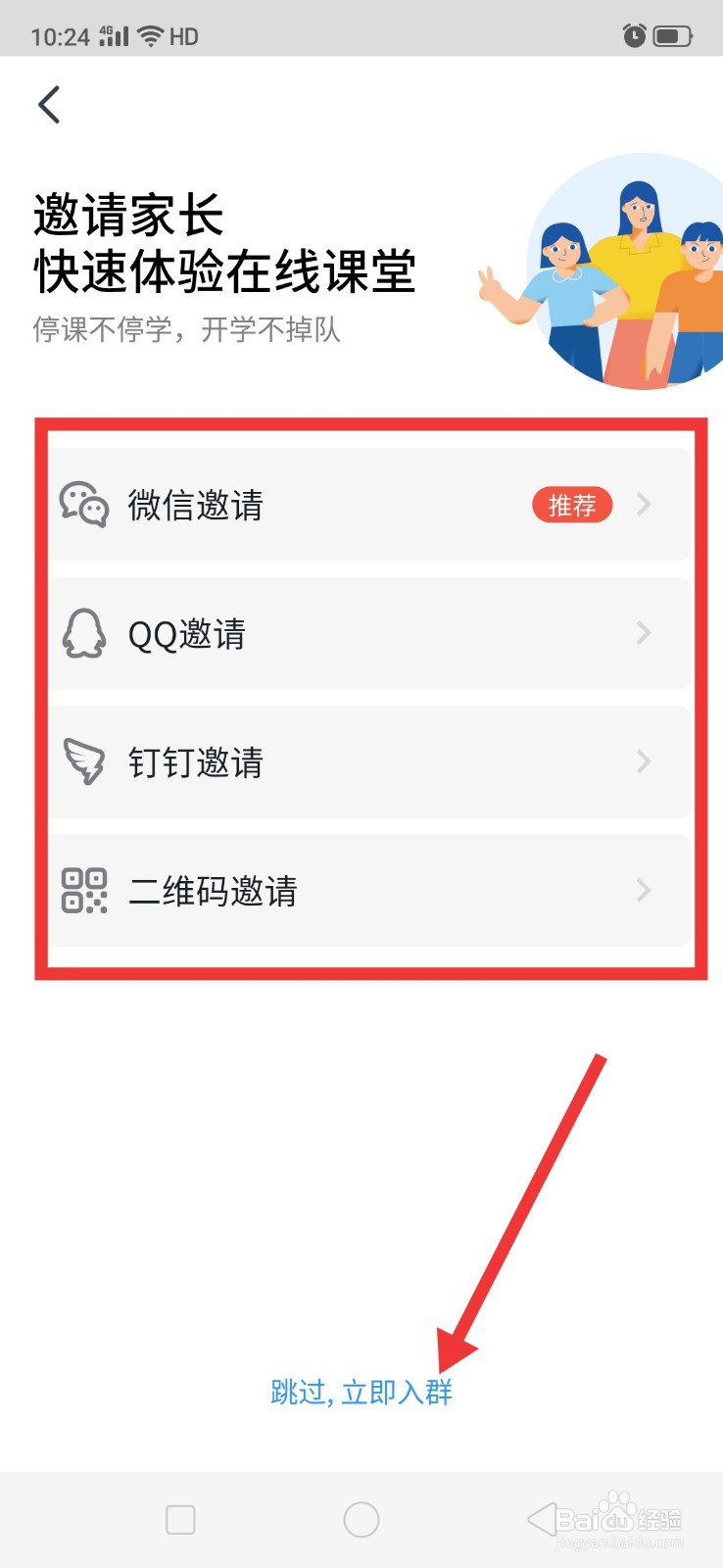
5、在打开的页面中,邀请其他老师、家长加入这个群,点击下方的“立即入群”即可。
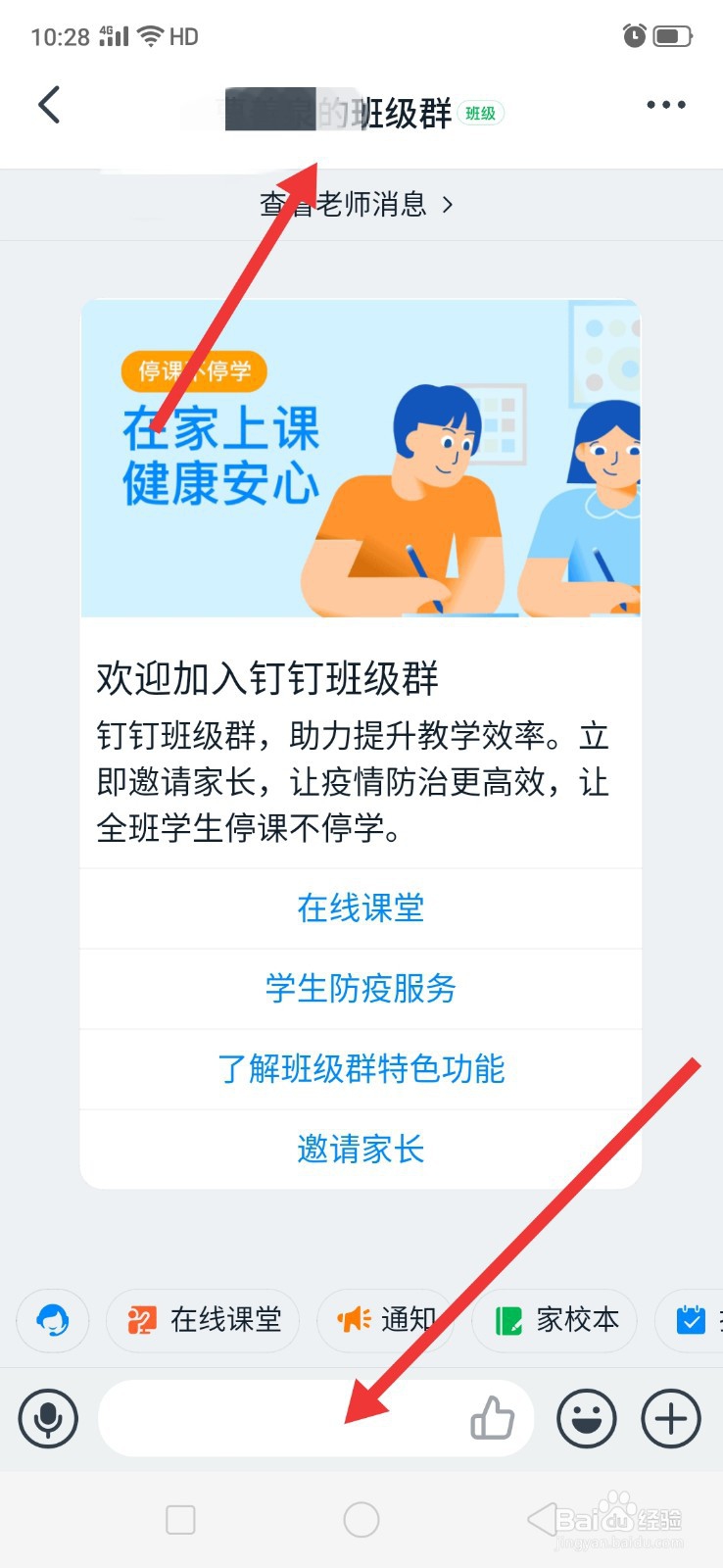
6、在打开的页面,我们就看到一个群,是刚才创建的,这样就成功创建了一个钉钉班级群。
7、总结:
1、打开手机钉钉客户端,先后点击左下角的“消息”和右上角的“+”。
2、在打开页面右上角弹出的选项卡中,点击“发起群聊”。
3、进入“发起群聊”界面,先后点击“场景群”和“班级群”。
4、先设置一个群名称,选填好学段/班级、所在地区,然后点击“创建”。
5、在打开的页面中,邀请其他老师、家长加入这个群,点击下方的“立即入群”即可。
6、在打开的页面,我们就看到一个群,是刚才创建的,这样就成功创建了一个钉钉班级群。
