使用Excel怎样创建员工福利表?

 时间:2026-04-22 06:48:23

1、鼠标右键桌面空白处,点击【新建】选择【Microsoft Excel工作表】,创建一个空白表格,并命名为【员工福利表】。

使用Excel怎样创建员工福利表?

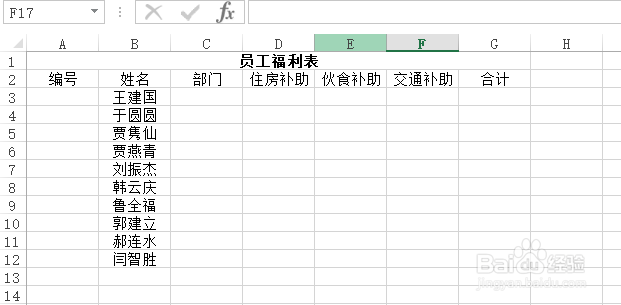
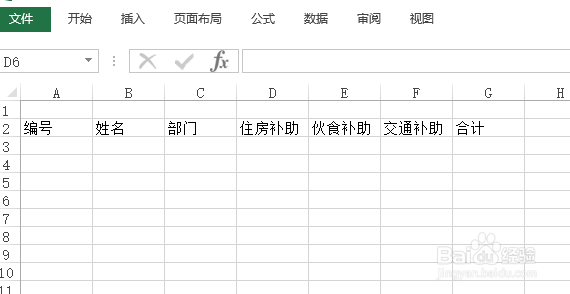
2、双击打开表格,在第二行建立表头内容:编号、姓名、部门、住房补助、伙食补助、交通补助、合计。
使用Excel怎样创建员工福利表?

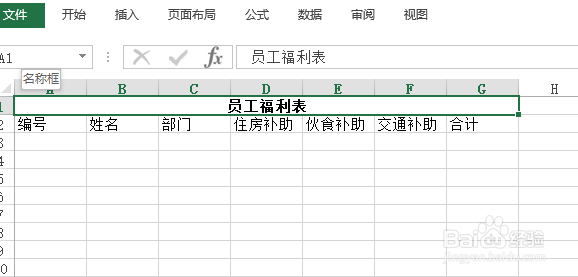
3、选定A1到G1区域,设置【合并后居中】,输入:员工福利表。并设置字体【加粗】。
使用Excel怎样创建员工福利表?

4、将姓名一栏补充完整,并将表格有内容的区域设置为【居中】对齐。

使用Excel怎样创建员工福利表?

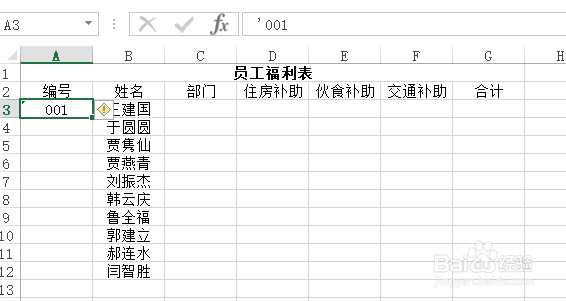
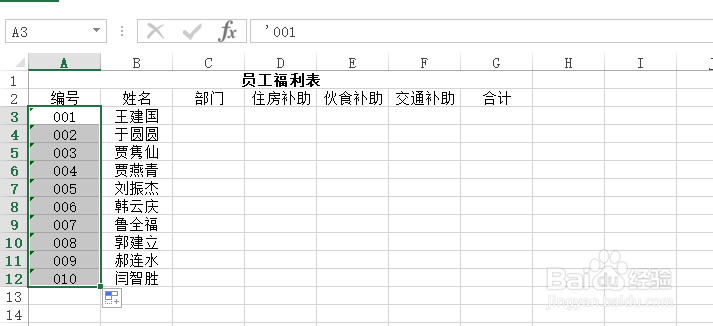
5、选中A3单元格后,输入【'001】。【'】需要英文输入法输入。

使用Excel怎样创建员工福利表?

6、鼠标选中A3单元格后,移至右下角位置,待图案变成实心十字后向下拖拽,填充数据。
使用Excel怎样创建员工福利表?

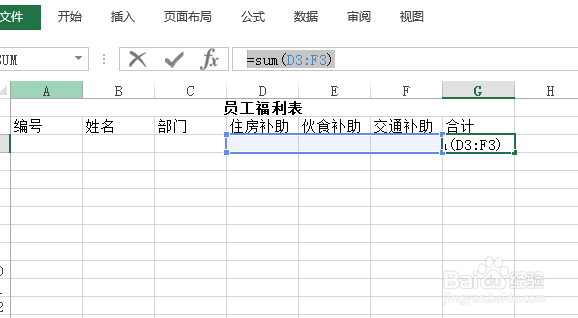
7、点击G3单元格,输入公式:【=sum(D3:F3)】,计算福利合计。

使用Excel怎样创建员工福利表?

8、鼠标选中G3单元格后,移至右下角位置,待图案变成实心十字后向下拖拽,填充数据。

使用Excel怎样创建员工福利表?

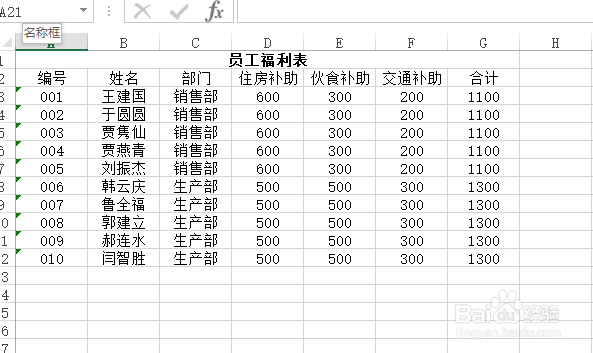
9、将其他数据填写完善。

员工福利表就这样完成了。

使用Excel怎样创建员工福利表?

  • 收入支出明细表怎么做
  • 收支表格该怎么做
  • 入库单表格怎么做?
  • 出纳的基本工作流程是什么
  • 自动进销存库存表制作
  • 热门搜索
    媛是什么意思 肉鸽养殖成本 中国智力运动网 什么是绩效考核 京东e卡可以买什么 什么是君主立宪制 黑山羊养殖基地 海棠花什么时候开 什么是牙髓炎 begins是什么意思