1、打开工牌模板,依次点击上方菜单栏“引用”-“邮件”。

2、点击“打开数据源”。

3、打开员工信息表。
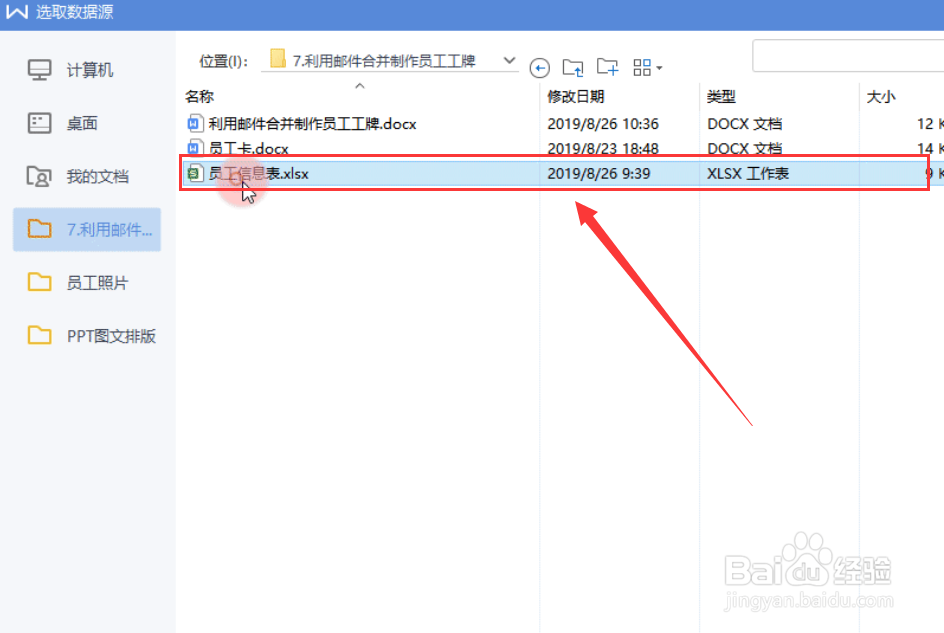
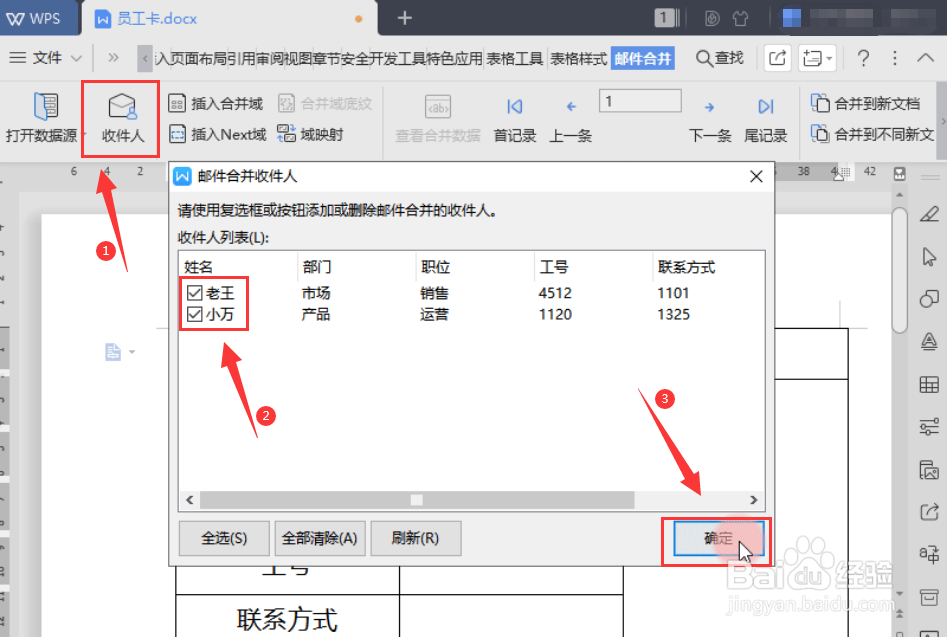
4、点击“收件人”,勾选所需收件人。
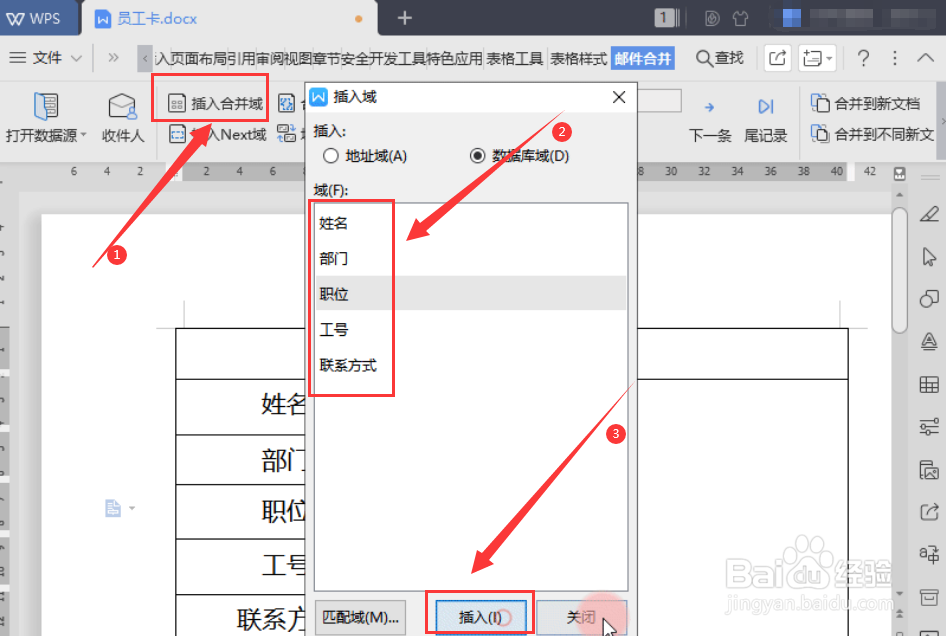
5、点击“插入合并域”,将除了照片信息的其他个人信息插入其中。
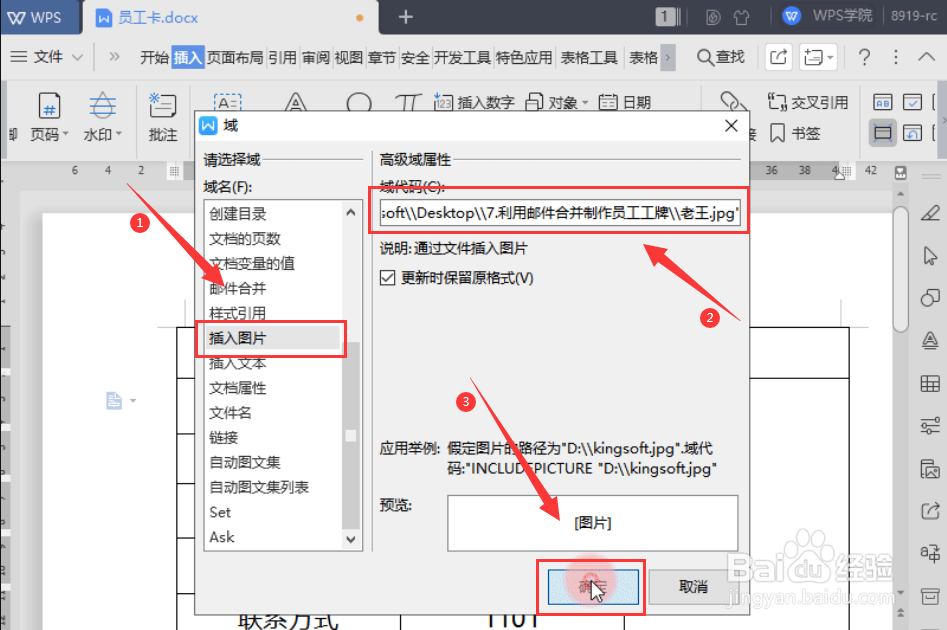
6、依次点击上方菜单栏“插入”-“文档部件”-“域”。

7、选择要插入的图片。并在域代码INCLUDEPICTUR后输入图片路径,最后点击“确定”,图片就被插入到文档中。
时间:2026-05-06 04:32:09
1、打开工牌模板,依次点击上方菜单栏“引用”-“邮件”。
2、点击“打开数据源”。
3、打开员工信息表。
4、点击“收件人”,勾选所需收件人。
5、点击“插入合并域”,将除了照片信息的其他个人信息插入其中。
6、依次点击上方菜单栏“插入”-“文档部件”-“域”。
7、选择要插入的图片。并在域代码INCLUDEPICTUR后输入图片路径,最后点击“确定”,图片就被插入到文档中。
