怎么让win10不显示快速访问记录

 时间:2024-10-12 17:07:29

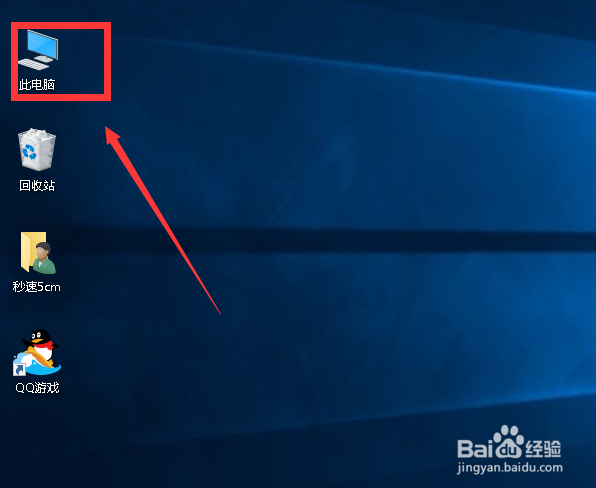
1、双击此电脑进入,如下图所示

怎么让win10不显示快速访问记录

2、点击上方菜单的查看,如下图所示

怎么让win10不显示快速访问记录

3、在查看选项中,点击最后面的选项,如下图所示

怎么让win10不显示快速访问记录

4、在文件夹选项界面点击常规--隐私,先点击清除按钮,如下图所示

怎么让win10不显示快速访问记录

5、将“快速访问”显示最近使用的文件”以及下面一个,取消勾选,然后点击应用按钮,如下图所示

怎么让win10不显示快速访问记录

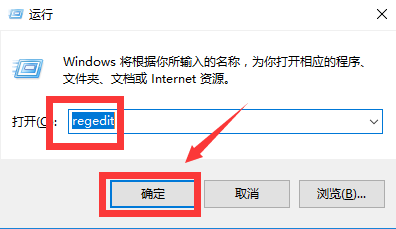
6、还有一种方法,可以彻底删除快速访问,WIN+R调出运行,输入,regedit,点击确定按钮,如下图所示
怎么让win10不显示快速访问记录

7、进入注册表,定位到HKE孢亨槐溲Y_CLASSES_ROOT\CLSID\{679f85cb-0220-4080-b29b-5540cc05aab6}\ShellFolder,右键选择权限,如下图所示

怎么让win10不显示快速访问记录

8、权限界面选择高级,如下图所示

怎么让win10不显示快速访问记录

9、新建用户赋权限,重新启动资源管理器即可永远删除快速访问,如下图所示

怎么让win10不显示快速访问记录怎么让win10不显示快速访问记录
  • 仁王2枭雄之铠在哪里刷
  • 山河旅探第三案攻略
  • 西之绝境旅馆房门钥匙怎么获得
  • 三星手机n7100如何去掉主屏幕上的快捷键
  • Notepad++的ftp功能
  • 热门搜索
    如何培养学生的学习兴趣 浓缩的纯洁之骸怎么得 麦冬泡水喝的功效 横滨轮胎质量怎么样 腾达路由器怎么样 标致怎么样 遗忘之地在哪里 淘宝联盟怎么返利 cs怎么加机器人 excel平方怎么打