使用ps如何制作浮雕效果

 时间:2026-02-14 11:30:47

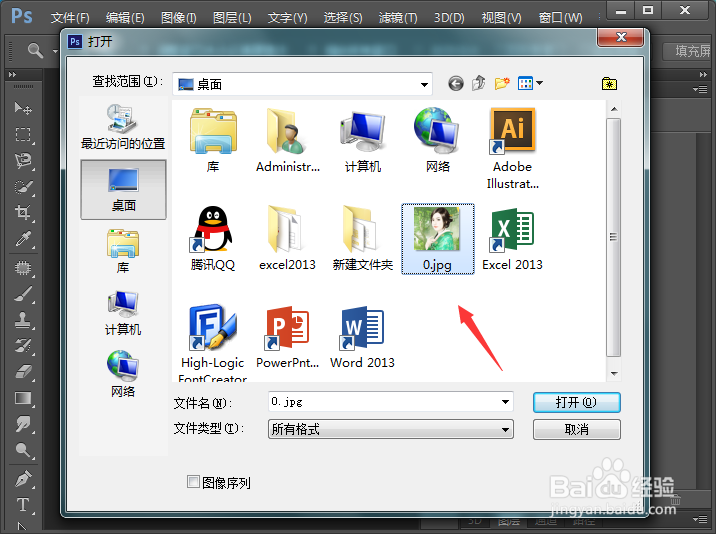
1、我们打开ps这款软件,然后按下Ctrl+O键弹出打开对话框,在打开的对话框内我们找到需要的图片,如图所示:
使用ps如何制作浮雕效果

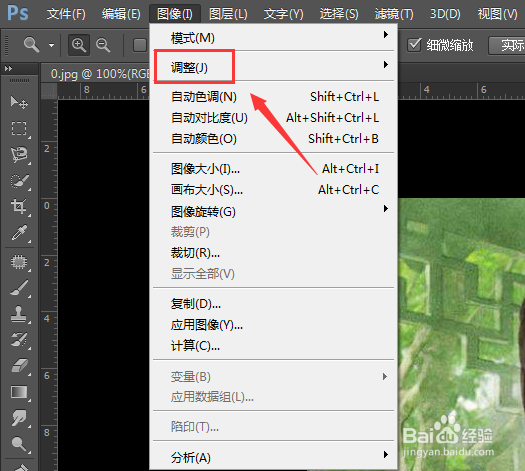
2、打开图片之后在图像菜单里找到调整选项,如图所示:

使用ps如何制作浮雕效果

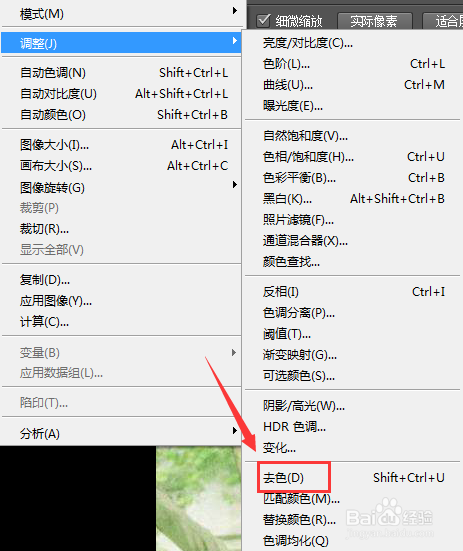
3、点击调整选项在其下拉菜单拉里菜单里找到去色选项,如图所示:

使用ps如何制作浮雕效果

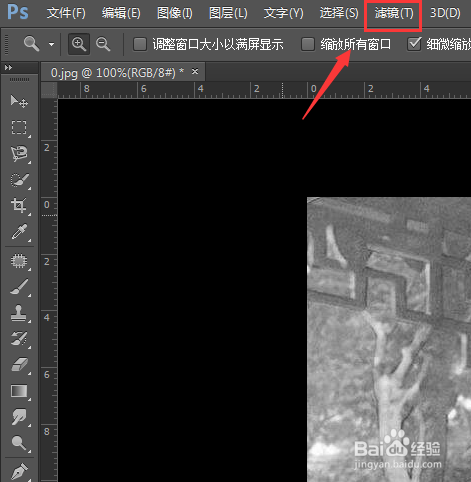
4、点击去色之后再在菜单里找到滤镜选项,如图所示:

使用ps如何制作浮雕效果

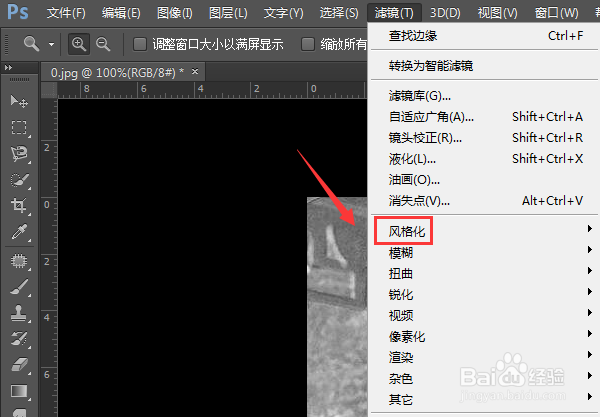
5、点击滤镜选项在其内找到风格化选项,如图所示:

使用ps如何制作浮雕效果

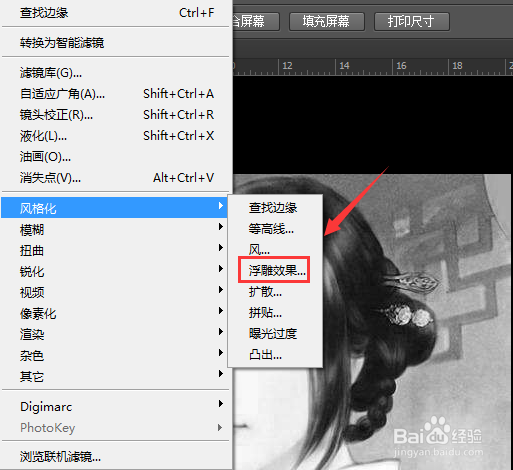
6、点击风格化选项在其子级菜单里找到浮雕效果选项,如图所示:

使用ps如何制作浮雕效果

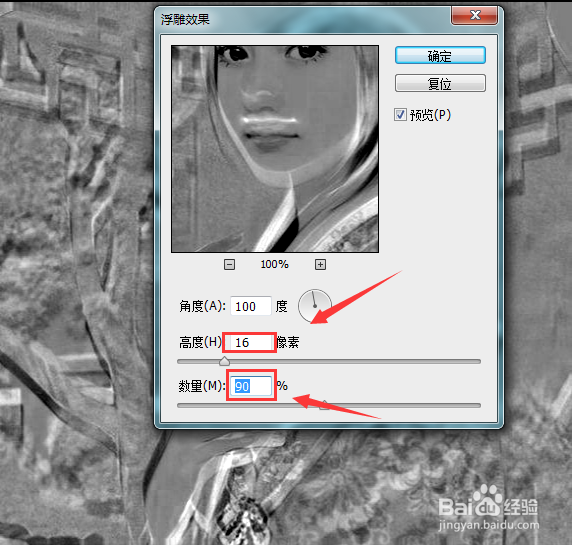
7、点击浮雕效果选项,在弹出的对话框内我们设置参数如图所示:

使用ps如何制作浮雕效果

8、设置好参数之后,可以看到我们图片效果就制作好了,如图所示:

使用ps如何制作浮雕效果

  • photoShop保留图像单色
  • PS如何用反相滤镜
  • ps2020如何制作文字投影
  • Adobe PS2020怎样设置图片对齐到参考线
  • ps软件 ps 制作动态大风车 photoshop实例
  • 热门搜索
    萝卜饼的家常做法 龙虾的做法大全 懋怎么读 琥珀核桃的做法 凉拌菜的做法 地锅鸡的做法 仉怎么读 蒸鲈鱼的做法 鳕鱼的家常做法 辣豆腐的家常做法