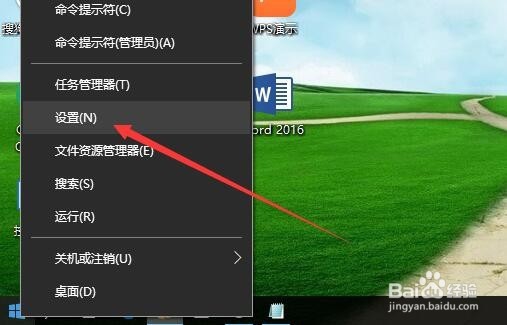
1、在Windows10桌面,右键点击桌面上左下角的开始按钮,在弹出菜单中点击“设置”菜单项。
2、在打开的Windows设置窗口中,点击“应用”图标。

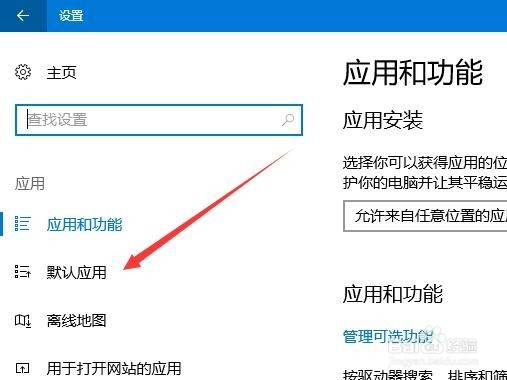
3、在打开的Windows应用设置窗口中,点击左侧边栏的“默认应用”菜单项。
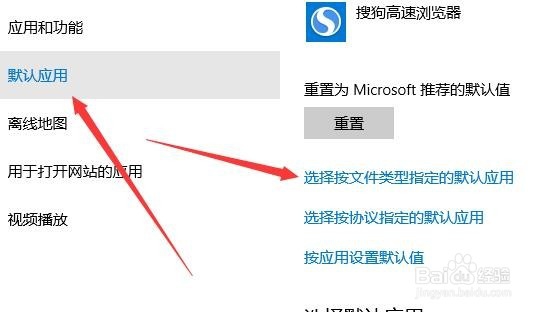
4、在右侧打开的新窗口中,点击“选择按文件类型指定的默认应用”快捷链接。
5、这时会打开所有的文件类型,找到PDF文件一项。
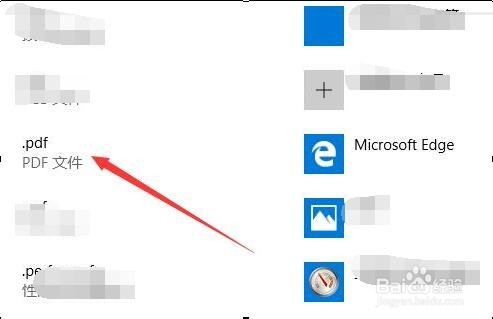
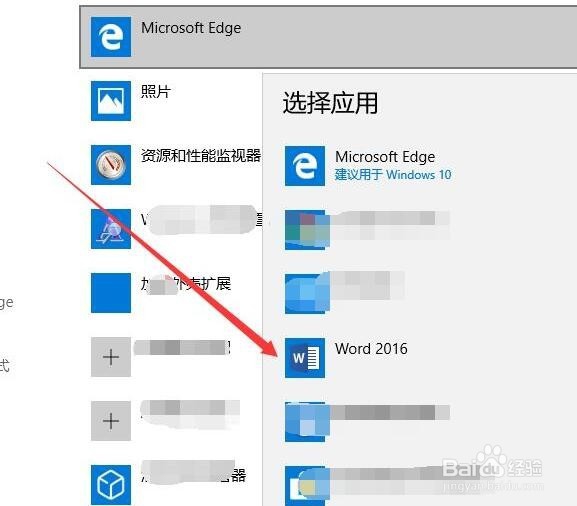
6、点击其右侧的按钮,在弹出的下拉菜单中选择要设置的阅读器即可,比如 word2016
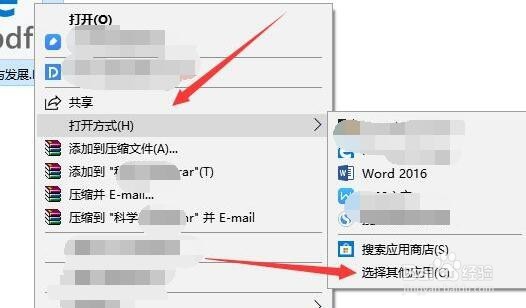
1、我们也可以在电脑上随意找到一个PDF文档,然后右键点击该文件,在弹出菜单中选择“打开方式/选择其它应用”菜单项。
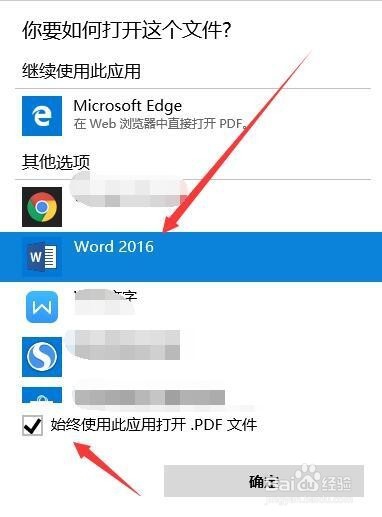
2、这时会打开“你要如何打开这个文件”的窗口,选择我们要设置的默认程序,比如word2016,然后勾选“始终使用此应用打开.pdf文件”前面的复选框,最后点击确定按钮。
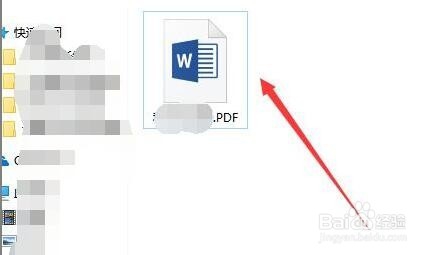
3、这时我们可以看到PDF应用的图标变成了word2016的图标,以后双击PDF文档,都会自动以word2016来打开了。