WPS演示使用自定义放映功能放映幻灯片中指定页

 时间:2026-02-13 19:54:03

1、首先启动WPS演示2013,打开幻灯片,

WPS演示使用自定义放映功能放映幻灯片中指定页

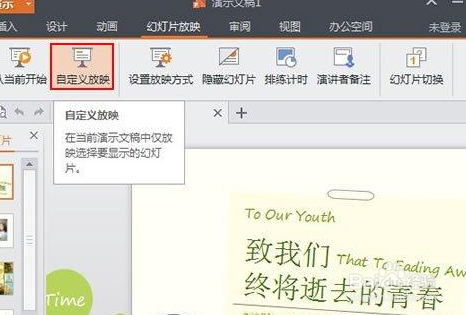
2、单击菜单栏--幻灯片放映--自定义放映(鼠标放上去会自动提示其作用),它的主要功能是:在当前演示文稿中仅放映选择要显示的幻灯片。
WPS演示使用自定义放映功能放映幻灯片中指定页

3、点击之后会弹出自定义放映对话框,这时我们单击新建按钮,如下图所示。

WPS演示使用自定义放映功能放映幻灯片中指定页

4、点击新建之后,会发现左右有两个等大的白色矩形框,

WPS演示使用自定义放映功能放映幻灯片中指定页

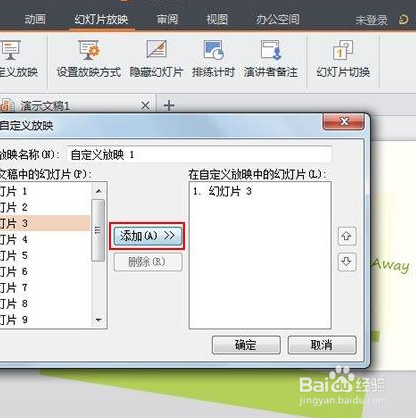
5、左侧矩形框中列出了演示文稿中已经存在的幻灯片,选择左侧需要播放的幻灯片添加到右侧即可,如下图所示。

WPS演示使用自定义放映功能放映幻灯片中指定页

6、最后点击确定之后会看到生成了自定义放映1,点击放映按钮即可开始播放了,而它所播放的正是你上一步所选择的。

WPS演示使用自定义放映功能放映幻灯片中指定页

  • WPS怎样将幻灯片尺寸调整为4:3的比例
  • WPS怎样将多个对象组合到一起?
  • WPS怎样把PPT课件对象精准对齐
  • WPS怎么设置PPT放映模式
  • WPS演示如何设置幻灯片自动切换
  • 热门搜索
    红烧肉最正宗的做法 香囊的做法 庾怎么读 奶昔的做法 茴香饺子的做法 大头菜做法 红烧鲍鱼的家常做法 重庆火锅做法 基围虾的做法 辣子鸡丁的正宗做法