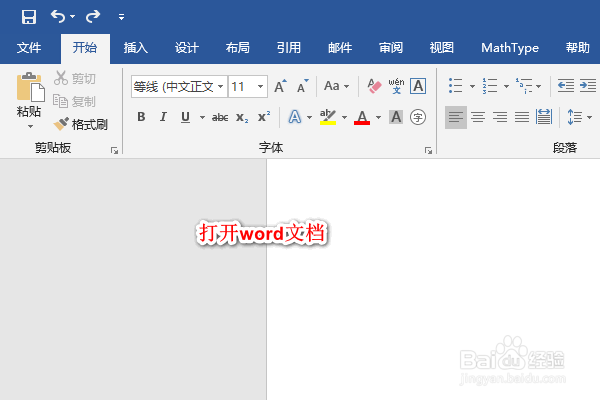
1、首先我们打开word文档。
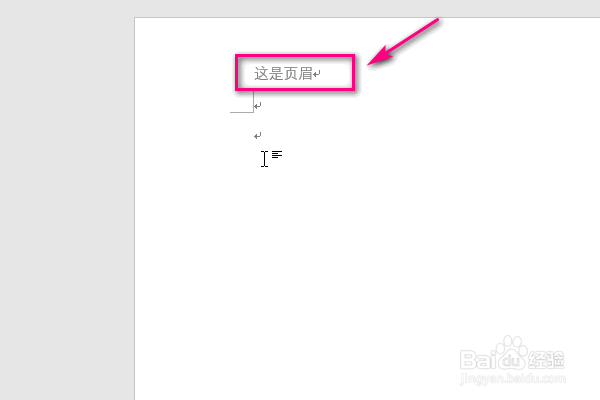
2、找到页眉的地方,鼠标放到上面。
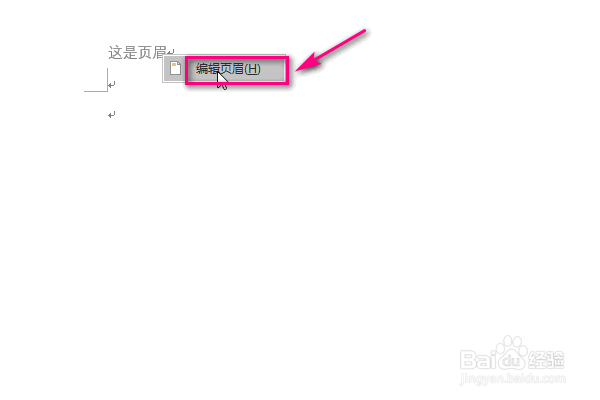
3、然后右键单击,选择编辑页眉。
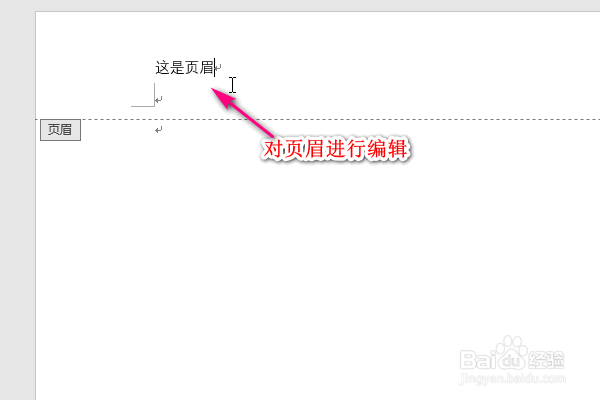
4、对里面页眉的内容就可以进行编辑了。
5、将页眉的内容删掉。
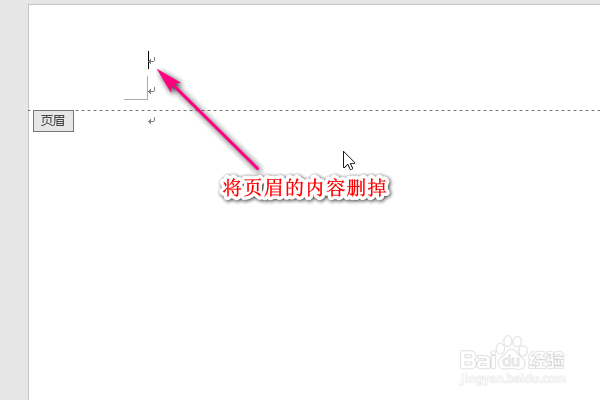
6、然后点击关闭页眉和页脚。

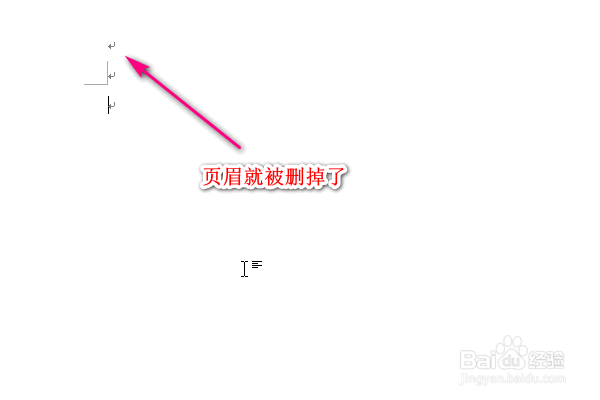
7、我们再回到页眉的地方,发现页眉就被删除了。
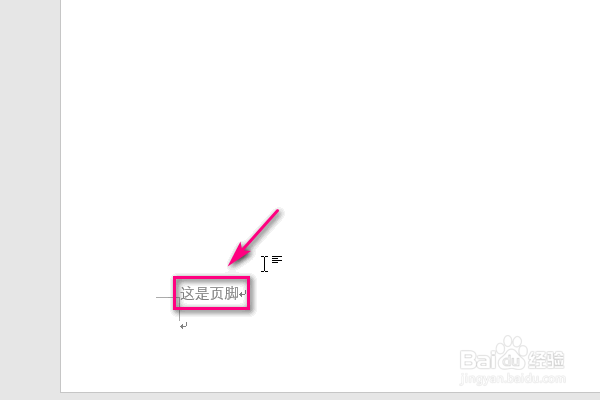
8、同样的道理,对于页脚的删除和页眉的删除步骤是一样的!
1、打开word文档
2、找到页眉或页脚的地方
3、右键单击选择编辑页眉或者页脚
4、删除页眉或者页脚的内容
5、点击关闭页眉和页脚
6、查看效果
时间:2026-04-24 01:31:53
1、首先我们打开word文档。
2、找到页眉的地方,鼠标放到上面。
3、然后右键单击,选择编辑页眉。
4、对里面页眉的内容就可以进行编辑了。
5、将页眉的内容删掉。
6、然后点击关闭页眉和页脚。
7、我们再回到页眉的地方,发现页眉就被删除了。
8、同样的道理,对于页脚的删除和页眉的删除步骤是一样的!
1、打开word文档
2、找到页眉或页脚的地方
3、右键单击选择编辑页眉或者页脚
4、删除页眉或者页脚的内容
5、点击关闭页眉和页脚
6、查看效果
