Adobe Illustrator(AI)对齐工具

 时间:2026-04-23 07:42:37

1、打开对齐工具页面

窗口-对齐勾选(快捷键Shift+F7)

Adobe Illustrator(AI)对齐工具

2、对象对齐有以下6种对齐方式

水平左对齐:水平中对齐,水平右对齐

垂直顶对齐,垂直居中对齐,垂直底对齐

使用方法:选择需要对齐的工具,在选择对齐方式,就完成了

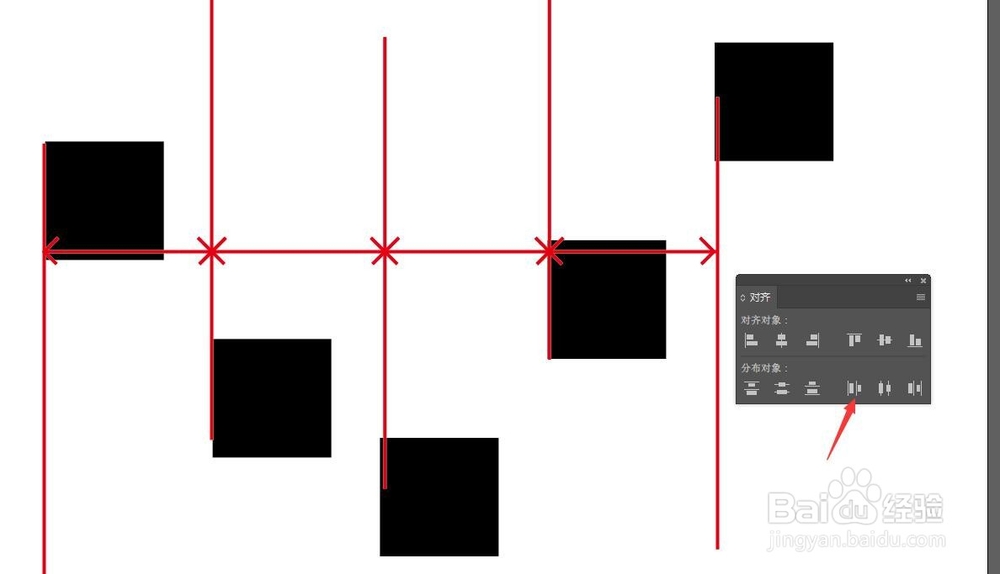
3、分布对齐也有以下6种分布方式

垂直顶分布、垂直居中分布、垂直底分布、水平左分布、水平居中分布、水平右分布

使用方法:选择需要分布工具,在选择分布方式,就完成了

Adobe Illustrator(AI)对齐工具

Adobe Illustrator(AI)对齐工具

Adobe Illustrator(AI)对齐工具

Adobe Illustrator(AI)对齐工具

Adobe Illustrator(AI)对齐工具

Adobe Illustrator(AI)对齐工具

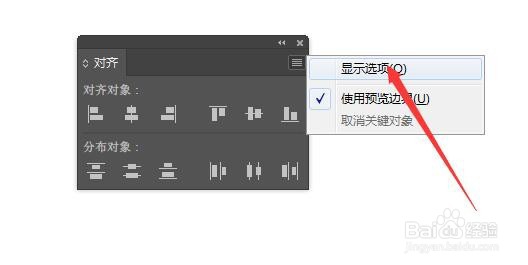
4、隐藏对齐工具

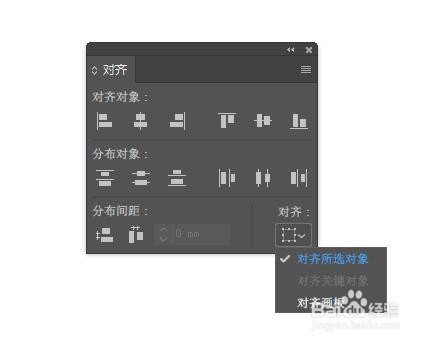
打开方法:对齐面板右上角4条线条的标志点击-勾选隐藏选项,下面就出现了一个新的对齐方式-分布间距和对齐的对象。

Adobe Illustrator(AI)对齐工具

Adobe Illustrator(AI)对齐工具

Adobe Illustrator(AI)对齐工具

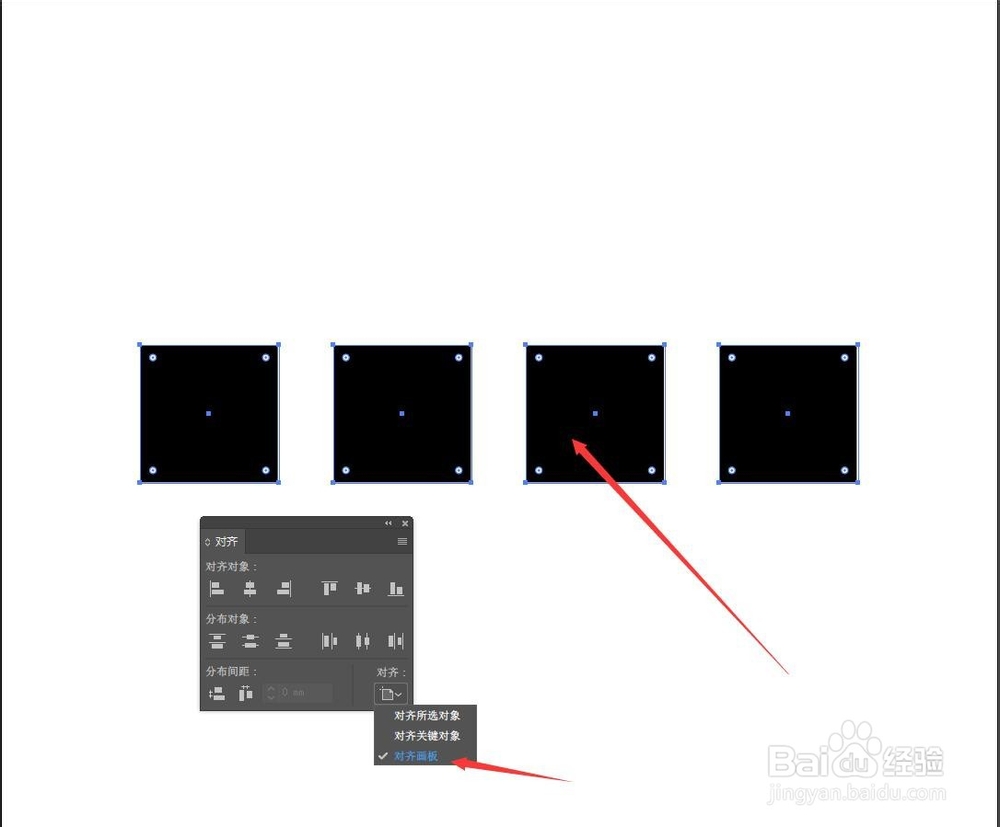
5、当勾选对齐画板时

选中的物体就会以背后的画板为参考,对齐画板的边界,中线等等。

这个功能甚至可以用在参考线上,选中参考线一键找到画面的中线。
Adobe Illustrator(AI)对齐工具

Adobe Illustrator(AI)对齐工具

  • ai怎样让形状填充图片
  • AI如何制作图标的立体阴影?
  • 在AI里做好了图像 但是导出后看到的很模糊 怎么才能保证原来的清晰度呢
  • ai怎么做交叉圆环
  • AI软件中在哪里设置字体的大小
  • 热门搜索
    鼻塞怎么通 糖醋鱼怎么做 念珠菌怎么感染的 子宫下垂怎么办 快门速度怎么调 怎么炖鸡好吃 田馥甄怎么读 中海物业怎么样 黑头怎么去 肝火旺长痘怎么办