如何快速更换每个月考勤表

 时间:2026-02-14 07:39:51

1、首先,打开一份考勤表,选择A2。

如何快速更换每个月考勤表

如何快速更换每个月考勤表

2、鼠标右击,选择设置单元格格式,点击日期, 选择年月。

如何快速更换每个月考勤表

3、在B3单元格中,输入公式:=A2确定。

如何快速更换每个月考勤表

如何快速更换每个月考勤表

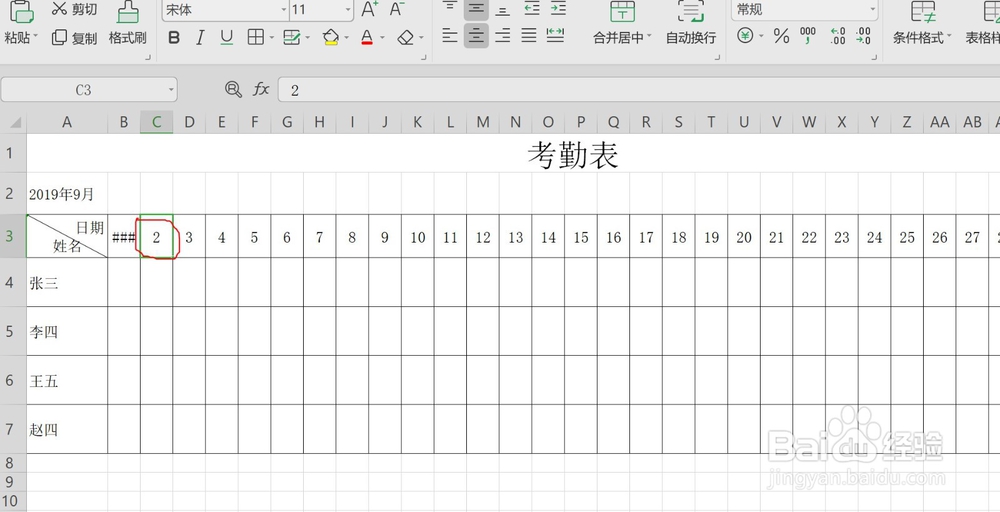
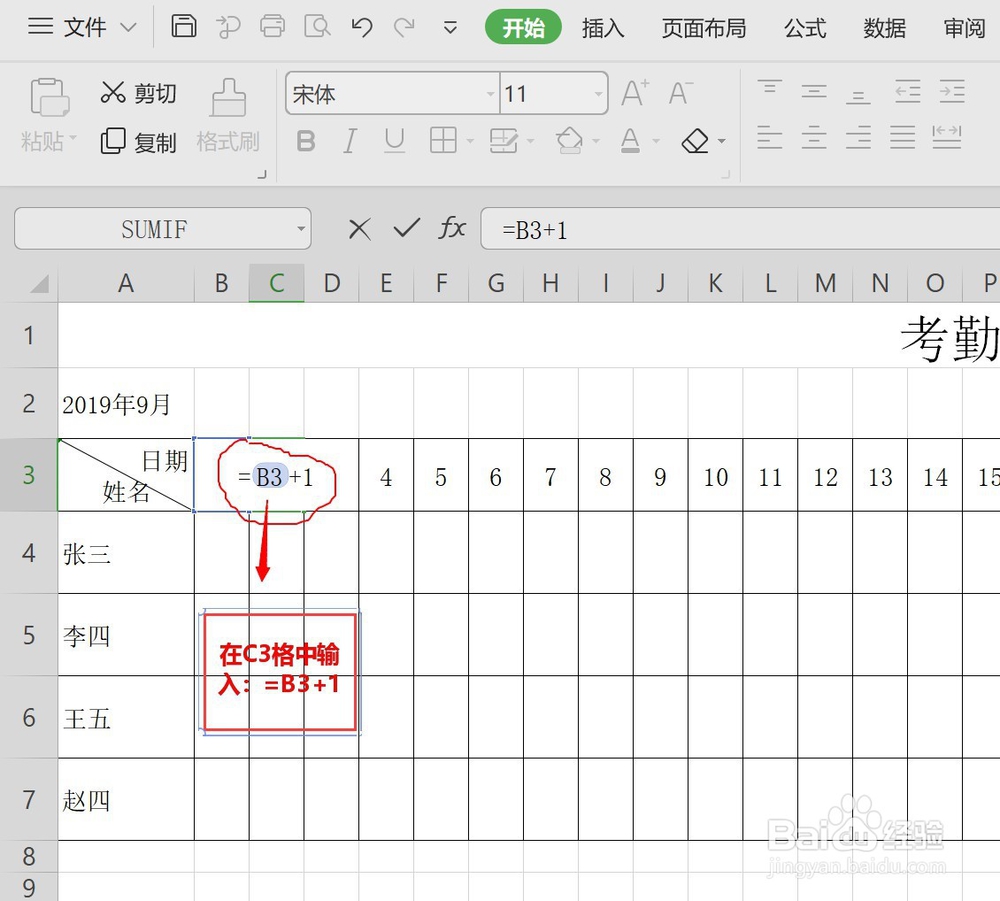
4、在C2单元格中输入公式:=B3+1确定,拖动鼠标向右填充。                                  

如何快速更换每个月考勤表

如何快速更换每个月考勤表

如何快速更换每个月考勤表

5、选择填充部分,右击鼠标,选择设置单元格格式。

如何快速更换每个月考勤表

如何快速更换每个月考勤表

6、在设置单元格格式中选择自定义,在类型中输入小写:d.

如何快速更换每个月考勤表

如何快速更换每个月考勤表

7、点击条件格式,选择新建规则。

如何快速更换每个月考勤表

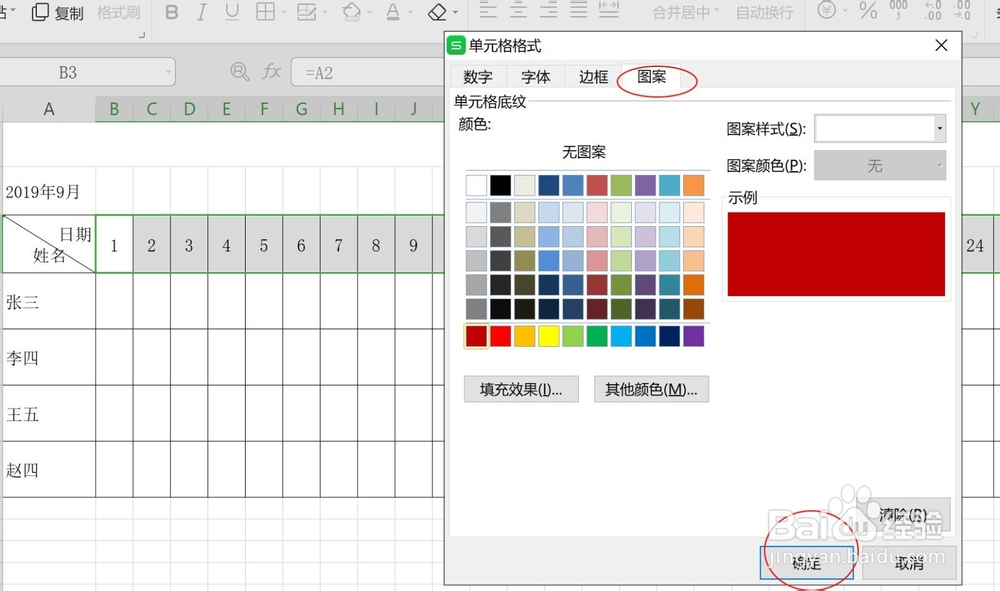
8、在新建规则中,选择使用公式确定,在空白栏输入:=weekday(B3,2)>5,点击格式,选择图案(选择其中一个颜色作为周末的颜色),点击确定。                
如何快速更换每个月考勤表

如何快速更换每个月考勤表

9、完成后的表格,可以随便调节月份。

如何快速更换每个月考勤表

如何快速更换每个月考勤表

  • 如何建立十二个月份的表格
  • 如何让考勤表里的数据跟着月份走
  • Excel如何批量制作工资表?
  • 如何取消超级表
  • 超级表格转换成普通表格的方法
  • 热门搜索
    apk文件怎么安装 遇到地震怎么办 一台电脑怎么赚钱 114网址大全 昙花的功效和吃法大全 怎么截取一段音乐 粘米粉的做法大全 胃药大全 二年级作文大全 交通手抄报图片大全