谷歌浏览器怎么在桌面建立网页快捷方式图标

 时间:2026-05-13 08:16:57

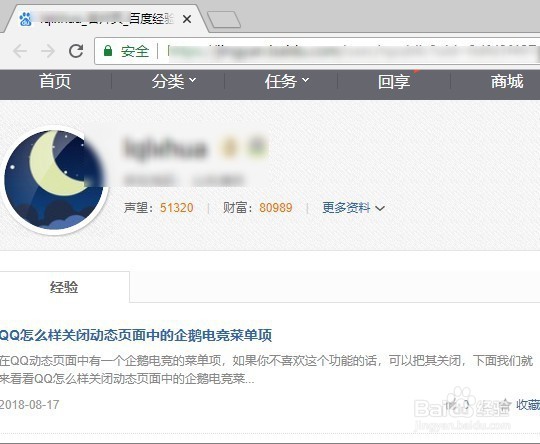
1、首先在电脑上用户谷歌浏览器打开要建立快捷方式的网站。
谷歌浏览器怎么在桌面建立网页快捷方式图标

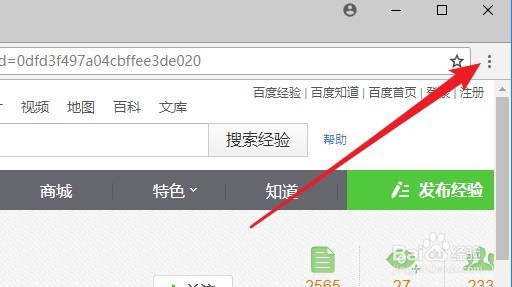
2、然后点击谷歌浏览器右上角的更多按钮。

谷歌浏览器怎么在桌面建立网页快捷方式图标

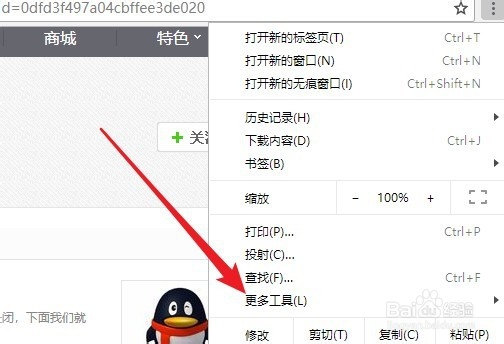
3、在弹出的下拉菜单中,点击更多工具的菜单项。

谷歌浏览器怎么在桌面建立网页快捷方式图标

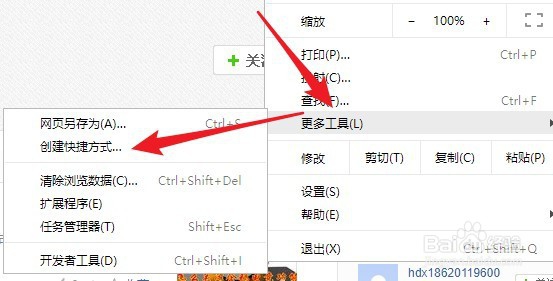
4、然后在打开的二级菜单中点击创建快捷方式菜单项。

谷歌浏览器怎么在桌面建立网页快捷方式图标

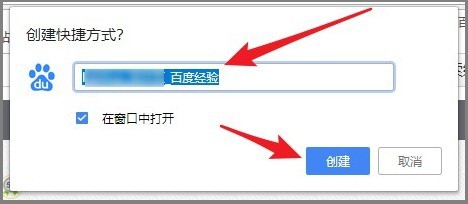
5、接下来就会弹出创建快捷方式的窗口,在这里输入创建快捷方式的名称后点击创建按钮。

谷歌浏览器怎么在桌面建立网页快捷方式图标

6、返回到电脑桌面,可以看到已经建立好网页的快捷方式图标了。

谷歌浏览器怎么在桌面建立网页快捷方式图标

7、总结:

1、首先在电脑上用户谷歌浏览器打开要建立快捷方式的网站。

2、然后点击谷歌浏览器右上角的更多按钮。
3、在弹出的下拉菜单中,点击更多工具的菜单项。
4、然后在打开的二级菜单中点击创建快捷方式菜单项。
5、接下来就会弹出创建快捷方式的窗口,在这里输入创建快捷方式的名称后点击创建按钮。
6、返回到电脑桌面,可以看到已经建立好网页的快捷方式图标了。

  • 谷歌浏览器怎么创建快捷方式?
  • 谷歌浏览器怎么在电脑桌面创建网页快捷方式
  • 电脑版谷歌浏览器如何创建网页的快捷方式
  • Google浏览器怎么设置显示主页的快捷方式
  • 谷歌浏览器怎样创建网页快捷方式?
  • 热门搜索
    高锰酸钾的作用 电气安全知识 钛晶的功效与作用 i5 3470配什么主板 语文小知识 白茅根的功效与作用 红花油的功效与作用 生物知识 全蝎的功效与作用 维生素b2的作用及功能