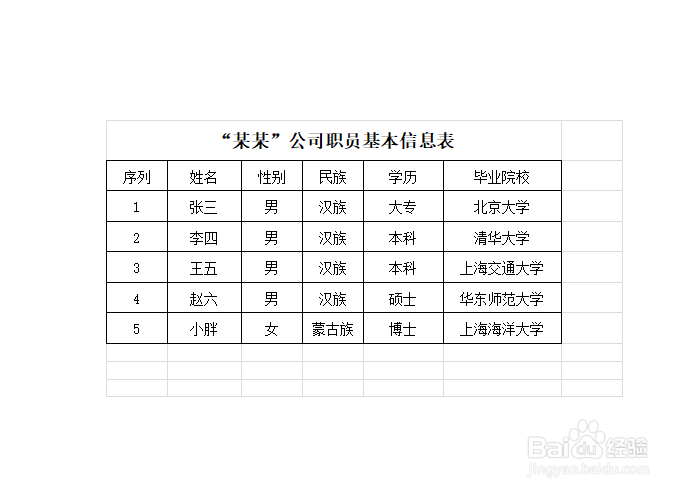
ppt中如何链接excel表格

 时间:2026-04-22 06:06:41

1、1.点击鼠标右键,选择“新建选项”。然后在“新建”选项界面中选择“mircosoft office PowerPoint 2007演示文稿”选项,新建一个PPT文件。

ppt中如何链接excel表格

2、2.打开新建的PPT文件,选择正上方的“插入”选项,然后在“插入”选项界面中选择“对象”选项。

ppt中如何链接excel表格

3、3.点击“对象”选项后,勾选左上角的“由文件创建”选项。

ppt中如何链接excel表格

4、4.选择“由文件创建”选项后,点击“浏览”选项,加载需要的Excel文件。

ppt中如何链接excel表格

5、5.选择需要链接的Excel文件,然后点击“确定”按钮。

ppt中如何链接excel表格

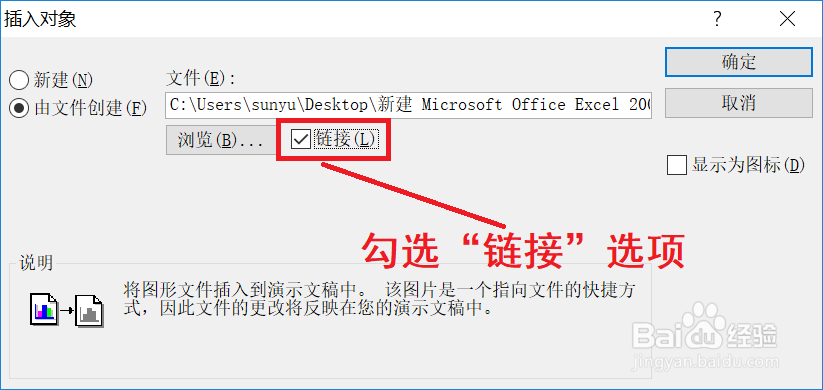
6、6.Excel文件目录确定后,勾选“链接”选项。此操作可以保证Excel数据更改后,PPT中链接的Excel数据实时更新。
ppt中如何链接excel表格

7、7.自此,就完成了PPT中链接Excel表格的全部操作。

ppt中如何链接excel表格

  • wps中ppt怎么插入地图
  • excel教程之入门(51)图形对齐
  • wps演示中如何删除”选中对象动画效果“
  • WPS表格录入开头相同的数据
  • WPS中如何按厘米精确设置行高列宽插入照片?
  • 热门搜索
    fine什么意思中文 取公积金需要什么材料 什么汤有营养 艾附暖宫丸什么时候吃 香蕉皮的功效与作用 25万左右买什么车好 国考什么时候出成绩 b2驾照能开什么车 网络安全知识内容 运动简笔画图片大全