PPT演示文档如何插入交替流流程

 时间:2026-02-14 10:15:55

1、打开PPT演示文档

PPT演示文档如何插入交替流流程

2、点击“插入”菜单。

PPT演示文档如何插入交替流流程

3、点击“SmartArt”菜单。

PPT演示文档如何插入交替流流程

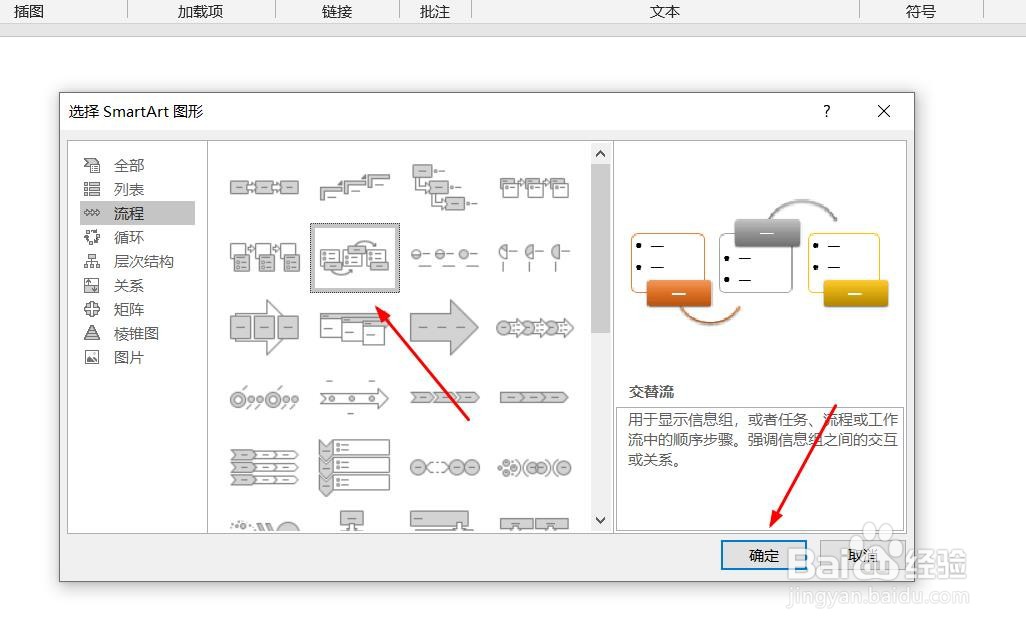
4、点击“交替流流程”,然后点击“确定”

PPT演示文档如何插入交替流流程

5、点击鼠标左键不放画线,插入交替流流程成功,选中插入对象,点击“格式”,并点击“形式样式”

PPT演示文档如何插入交替流流程

6、点击“填充与线条”图标,修改对象样式。

PPT演示文档如何插入交替流流程

7、点击“效果”图标,修改对象展示效果。

PPT演示文档如何插入交替流流程

8、点击“大小与属性”图标,修改对象属性。

PPT演示文档如何插入交替流流程

1、1、打开PPT演示文档。

2、点击“插入”菜单。

3、点击“SmartArt”菜单。

4、点击“交替流流程”,然后点击“确定”。
5、点击鼠标左键不放画线,插入交替流流程成功,选中插入对象,点击“格式”,并点击“形式样式”。

6、点击“填充与线条”图标,修改对象样式。

7、点击“效果”图标,修改对象展示效果。

8、点击“大小与属性”图标,修改对象属性。

  • 幻灯片母版标题样式字体怎么设置
  • PPT幻灯片编号怎么设置?
  • PPT添加幻灯片编号
  • PPT如何在页脚设置日期和页码
  • ppt如何将幻灯片母版重新命名呢?
  • 热门搜索
    磊科路由器怎么设置 帝豪gs怎么样 怎么设置电脑自动关机 孕妇鼻塞怎么办 怎么炸辣椒油 黄金怎么辨别真假 怎么装双系统 景逸x3怎么样 空调滴水怎么回事出风口滴水怎么办 干发帽怎么用