1、打开Edraw Max软件,进入其主界面;

2、在科学中双击光学分类;
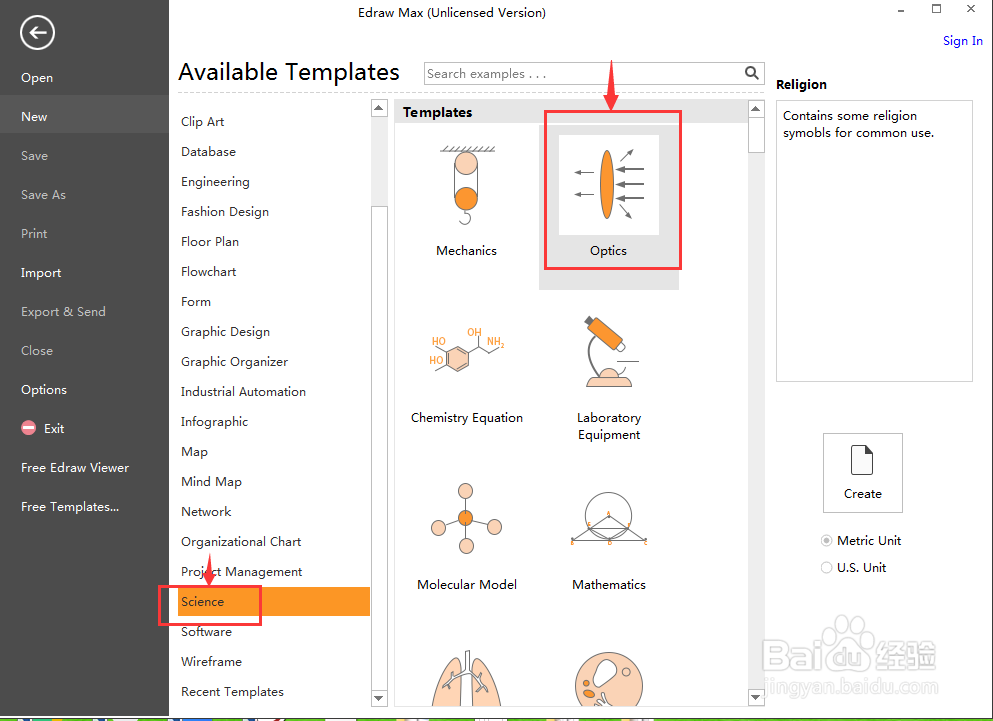
3、打开光学符号库;
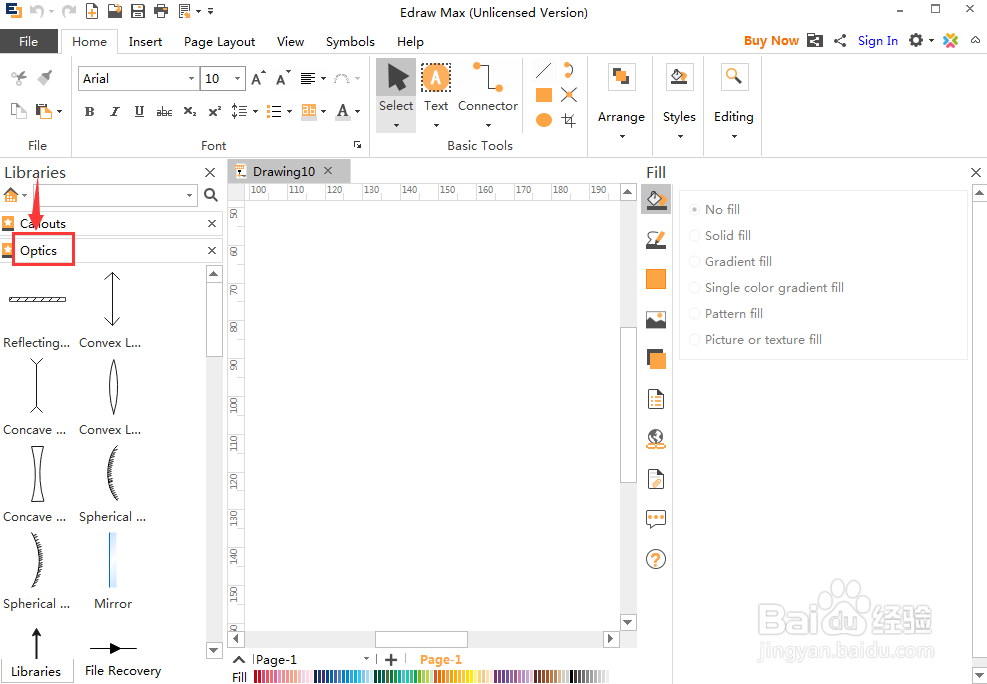
4、找到并选中需要的格栅图;
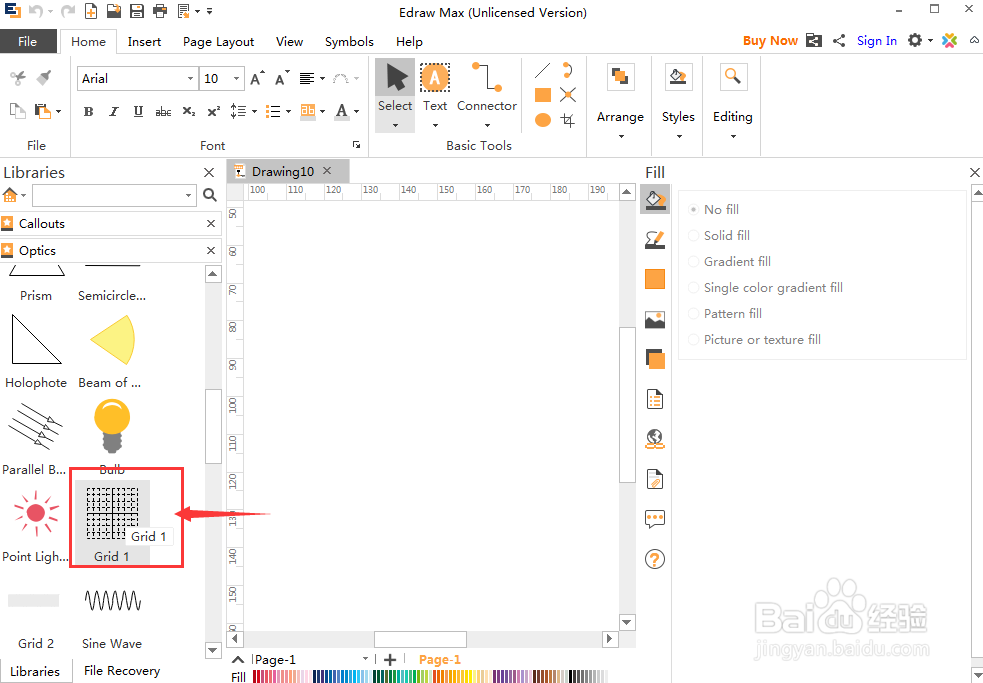
5、用鼠标将它拖放到编辑区中;
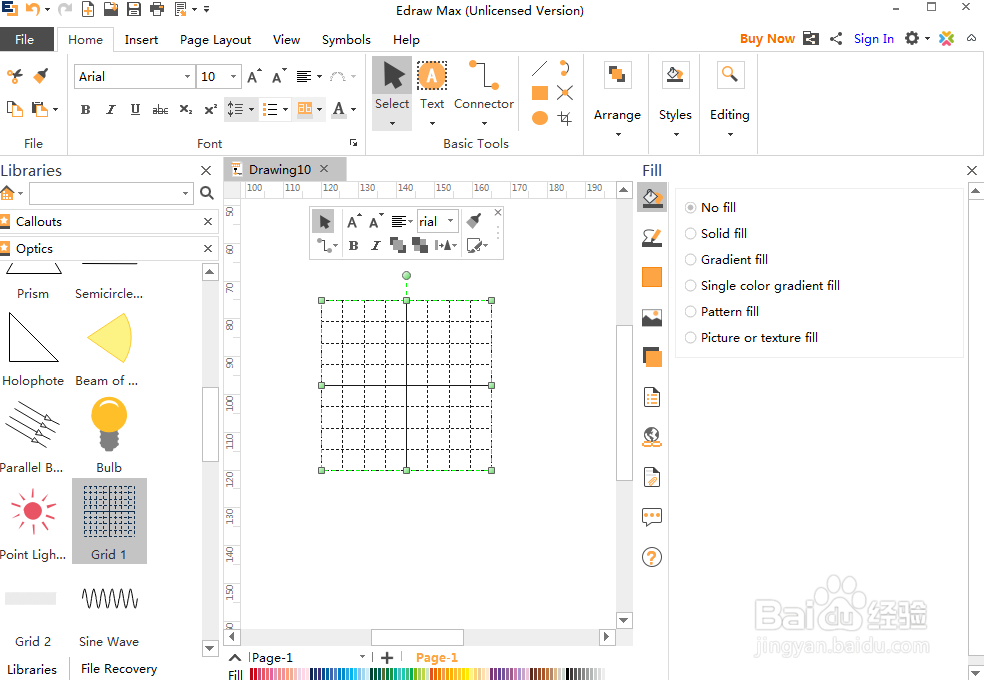
6、拖动右下角的黄色矩形,调整好点其大小;

7、我们就在Edraw Max中创建好了需要的格栅图。

1、打开Edraw Max,在科学中双击光学;
2、进入光学符号库中,找到格栅图,用鼠标将其拖放到编辑区;
3、调整格栅图的大小。
时间:2026-04-22 08:30:54
1、打开Edraw Max软件,进入其主界面;
2、在科学中双击光学分类;
3、打开光学符号库;
4、找到并选中需要的格栅图;
5、用鼠标将它拖放到编辑区中;
6、拖动右下角的黄色矩形,调整好点其大小;
7、我们就在Edraw Max中创建好了需要的格栅图。
1、打开Edraw Max,在科学中双击光学;
2、进入光学符号库中,找到格栅图,用鼠标将其拖放到编辑区;
3、调整格栅图的大小。
