PowerPoint如何设置幻灯片主题

 时间:2026-05-04 12:20:02

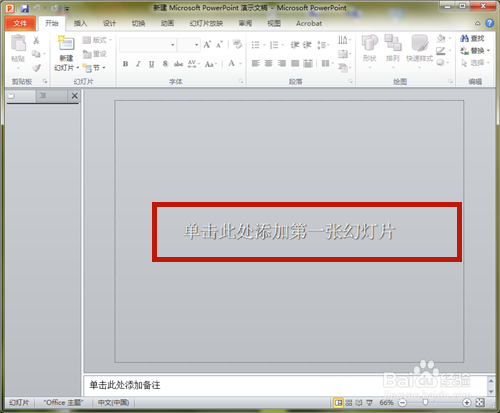
1、新建一个PPT文件,点击如图区域,新增一个幻灯片。
PowerPoint如何设置幻灯片主题

2、文件中新增一个幻灯片。

PowerPoint如何设置幻灯片主题

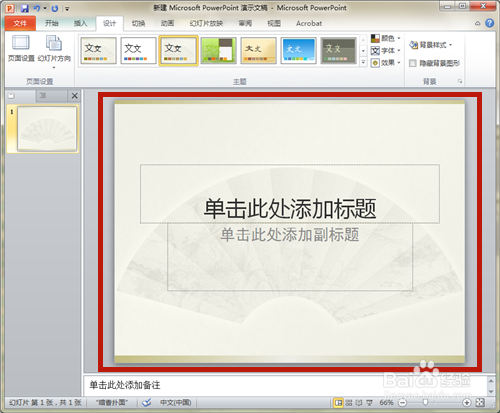
3、点击【设计】菜单,选择一个主题。

PowerPoint如何设置幻灯片主题

4、PPT幻灯片主题设置成功。

PowerPoint如何设置幻灯片主题

5、点击【颜色】按钮,设置主题的颜色。

PowerPoint如何设置幻灯片主题

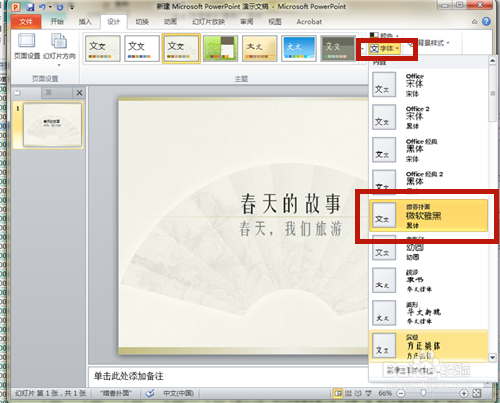
6、点击【字体】按钮,设置主题的字体。

PowerPoint如何设置幻灯片主题

7、点击【效果】按钮,设置主题的效果。

PowerPoint如何设置幻灯片主题

8、主题设置成功,新增一个幻灯片,颜色与上面的都一致。

PowerPoint如何设置幻灯片主题

9、方法和总结:

1.新建一个PPT文件,新增一个幻灯片。

2.文件中新增一个幻灯片。

3.点击【设计】菜单,选择一个主题。

4.PPT幻灯片主题设置成功。

5.点击【颜色】按钮,设置主题的颜色。

6.点击【字体】按钮,设置主题的字体。

7.点击【效果】按钮,设置主题的效果。

8.主题设置成功。

PowerPoint如何设置幻灯片主题

  • 怎样在ppt中给延期流程图添加浅蓝预设样式
  • WORD中如何给页面添加图片水印
  • WindowsXP怎样将分组相似任务栏按钮
  • excel2016如何创建SmartArt分组列表
  • 计算机二级word 怎么设置填充效果
  • 热门搜索
    墨鱼仔的家常做法 金鱼怎么养 可乐排骨的家常做法 鸡子的做法 郁金香怎么养 怎么判断床上有螨虫 鸡蛋不倒翁的做法 苹果手机通话怎么录音 b型血为什么叫贵族血 东北地三鲜的做法