Photoshop 不降低品质压缩图片文件大小方法

 时间:2026-02-14 14:32:59

1、使用Photoshop软件打开需要进行压缩处理的图片文件,然后点击“图像-图像大小”菜单选项。

Photoshop 不降低品质压缩图片文件大小方法

2、在打开的页面中选择“调整”选项,在下拉列表中调整图像分辨率,可以选择调整为比原始图片分辨率小一些即可。

Photoshop 不降低品质压缩图片文件大小方法

3、图片分辨率调整完毕之后,点击“确定”按钮,然后保存对该图片的更改。

Photoshop 不降低品质压缩图片文件大小方法

4、接下来,点击页面上方“文件-存储为”选项,选择另存为图片。

Photoshop 不降低品质压缩图片文件大小方法

5、选择新文件的存储位置,可以顺便对新生成的图片文件重新命名。

Photoshop 不降低品质压缩图片文件大小方法

6、在弹出的文件品质调整方面,建议按照默认模式进行调整,不需要进行更改。

Photoshop 不降低品质压缩图片文件大小方法

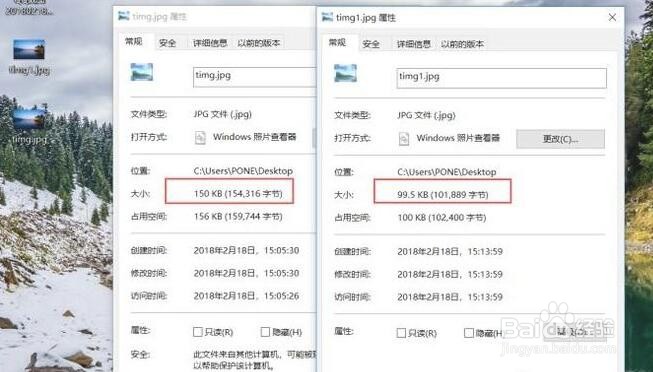
7、等文件存储完毕之后,对比文件存储之前和之后的大小,可以看出,图片文件已经被压缩成功。
Photoshop 不降低品质压缩图片文件大小方法

  • 如何使用photoshop cs6制造图片径向模糊效果?
  • 如何导出Photoshop自定义图层样式呢?
  • PS 2018如何使用污点修复画笔工具
  • ps教程_巧用Photoshop制作美女油光肌肤的思路
  • 怎么在ps中新建动作
  • 热门搜索
    孕妇可以吃哈密瓜 壶口瀑布旅游攻略 湖南城市学院怎么样 尿道炎是怎么得的 碳素笔怎么洗掉 微信怎么群发信息 jsp文件怎么打开 无锡旅游网 xc60怎么样 山西景区