PowerPoint演示文稿怎么把幻灯片保存为视频

 时间:2024-10-15 02:22:05

1、打开演示文稿,那么点击幻灯片放映。

PowerPoint演示文稿怎么把幻灯片保存为视频PowerPoint演示文稿怎么把幻灯片保存为视频

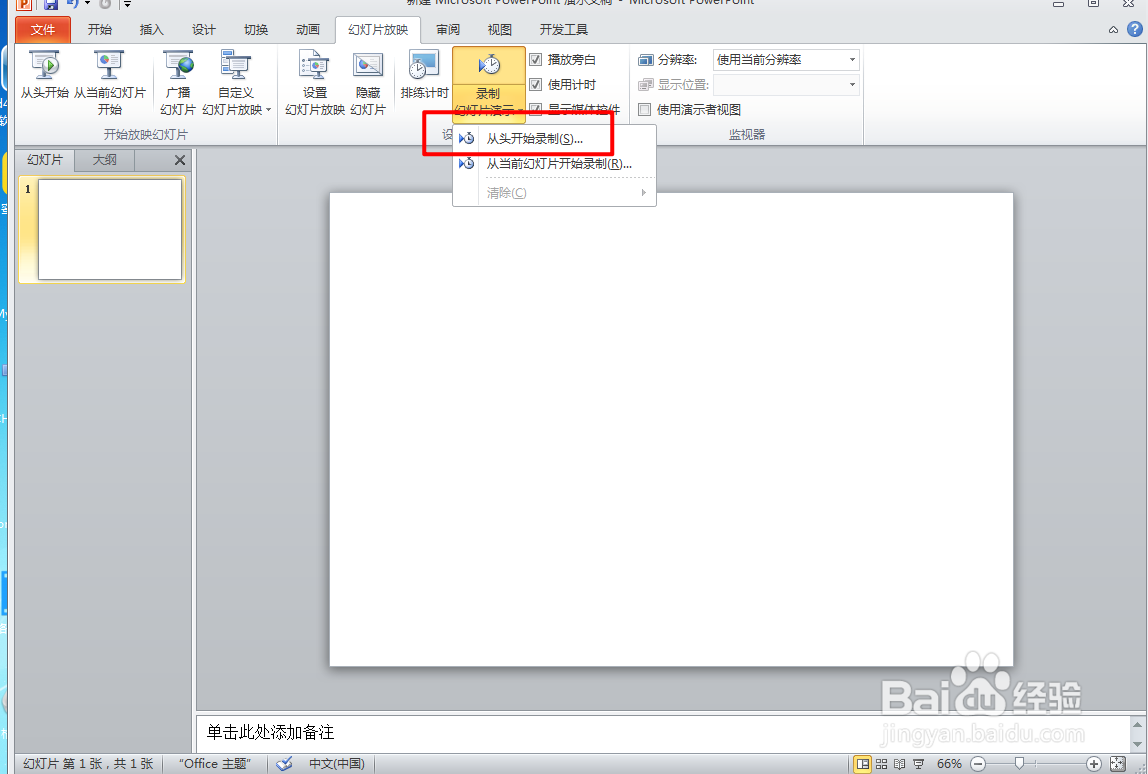
2、点击录制幻灯片演示,点击从头开始录制。

PowerPoint演示文稿怎么把幻灯片保存为视频PowerPoint演示文稿怎么把幻灯片保存为视频

3、把旁白激光笔去掉,点击开始录制。

PowerPoint演示文稿怎么把幻灯片保存为视频PowerPoint演示文稿怎么把幻灯片保存为视频

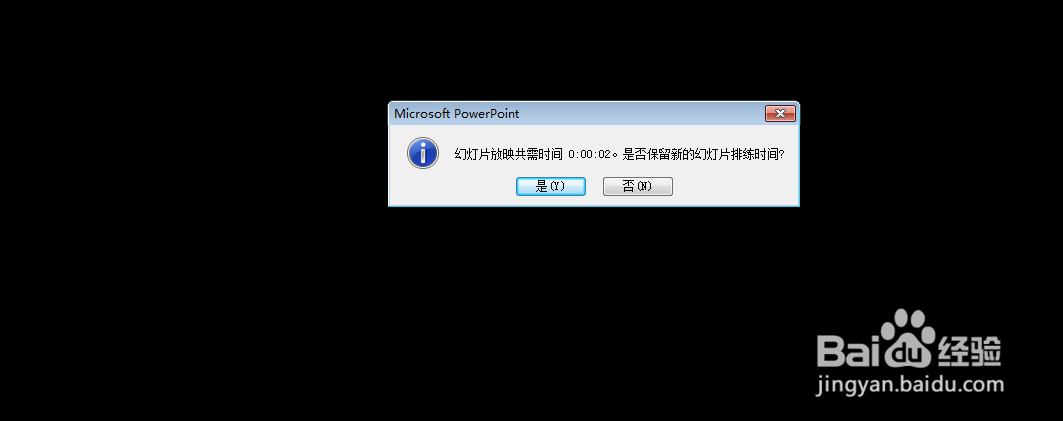
4、点击左上角的→直到自动退出幻灯片,点击是。

PowerPoint演示文稿怎么把幻灯片保存为视频PowerPoint演示文稿怎么把幻灯片保存为视频

5、那么视频就录制,点击文件,点击保存并发送。

PowerPoint演示文稿怎么把幻灯片保存为视频PowerPoint演示文稿怎么把幻灯片保存为视频

6、打开创建视频,点击创建视频。

PowerPoint演示文稿怎么把幻灯片保存为视频PowerPoint演示文稿怎么把幻灯片保存为视频

7、点击保存,那么就把演示文稿创建为视频。

PowerPoint演示文稿怎么把幻灯片保存为视频PowerPoint演示文稿怎么把幻灯片保存为视频
  • 认识PPT的5种视图模式
  • ppt怎么设置文字飞入动画为菱形
  • 结束幻灯片放映按哪个键
  • 如何在PPT中用文本框制作海报
  • word、ppt、excel2010主要功能选项卡截图集合
  • 热门搜索
    产后风湿的治疗方法 腹部减肥最快的方法 怎样做海参最好吃 激励员工的方法 月季花的扦插方法 游标卡尺的读数方法 马克思主义方法论 字中间的圆点怎么打 怎么自己重装系统 新买的保温杯怎么清洗