HP Officejet Pro 8610双面扫描

 时间:2026-04-22 19:17:06

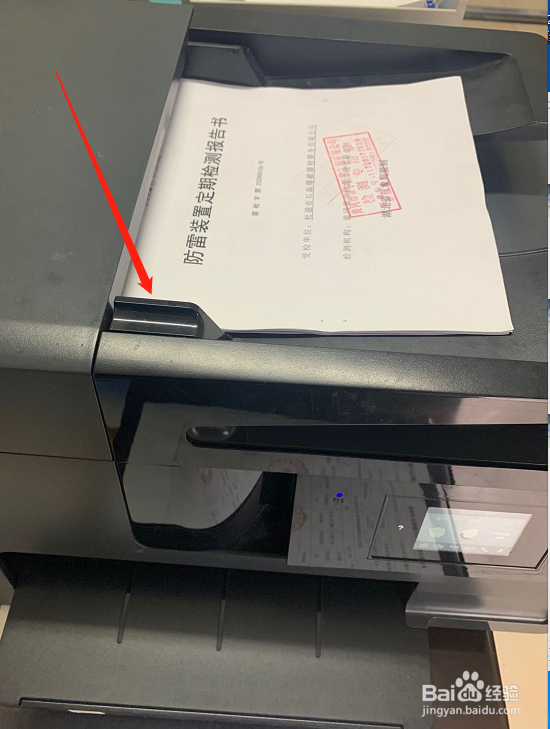
1、把要扫描的文档整理好放入输稿器,听到一声“滴”表示已经放好
HP Officejet Pro 8610双面扫描

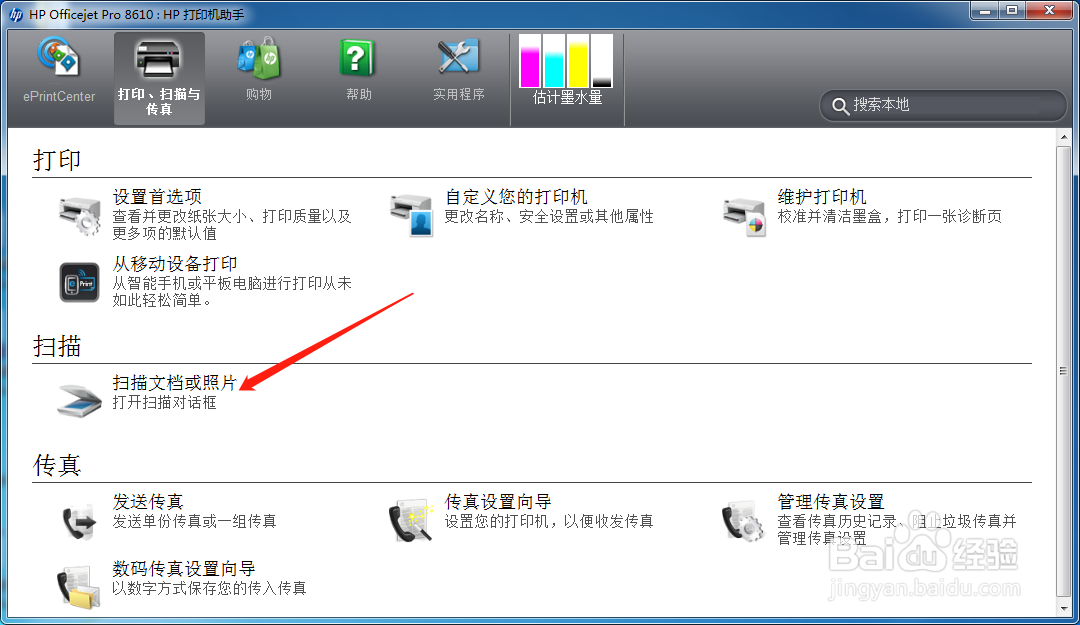
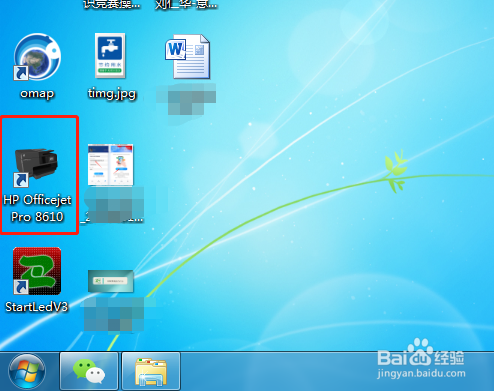
2、在电脑上找到并双击HP Officejet Pro 8610软件图标,打开打印机软件
HP Officejet Pro 8610双面扫描

3、点击“扫描文档或照片”

HP Officejet Pro 8610双面扫描

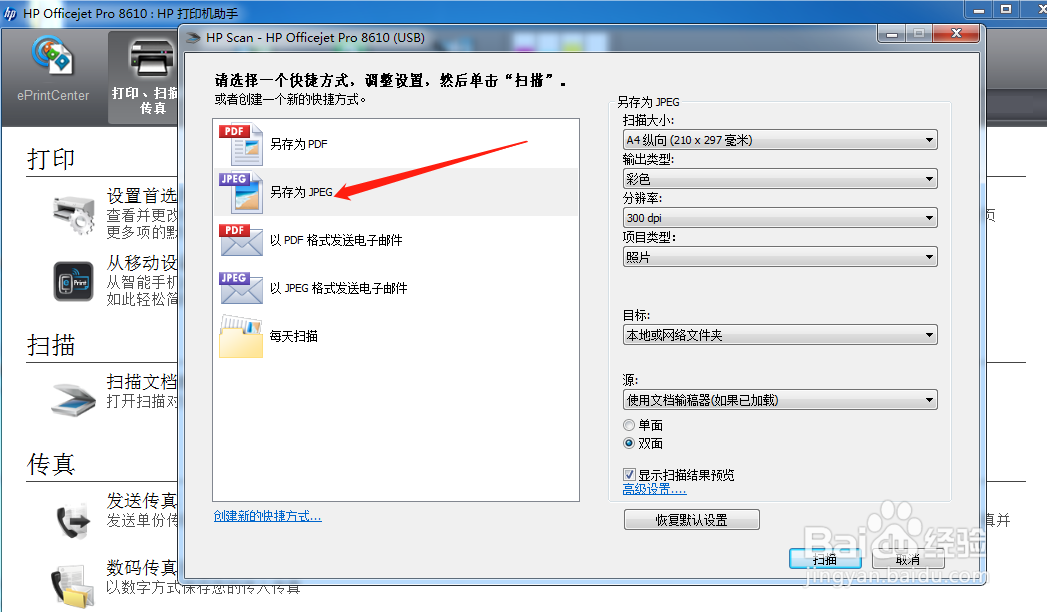
4、点击“另存为jpeg”

HP Officejet Pro 8610双面扫描

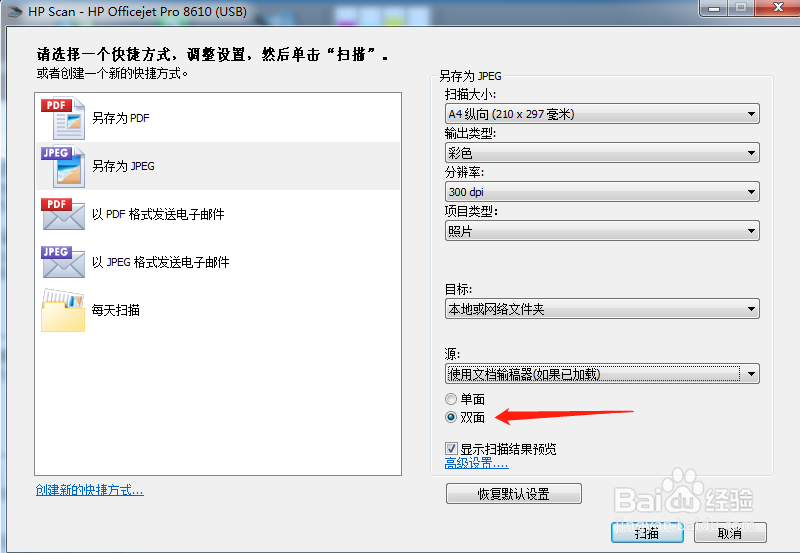
5、又下角“源”选择“使用文档输稿器”

HP Officejet Pro 8610双面扫描

6、接着选择“双面”后点击“扫描”

HP Officejet Pro 8610双面扫描

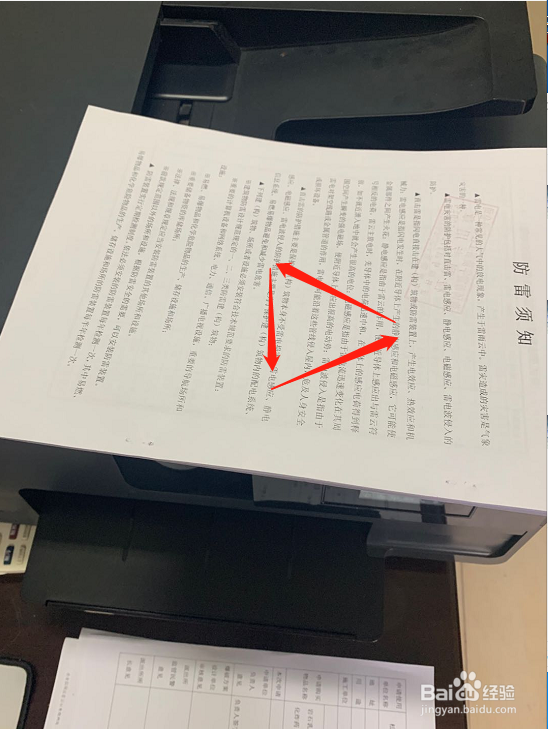
7、第一次扫描完后出现提示对话框,按要求把文稿从下面拿出来并旋转180度后再次放入输稿器
HP Officejet Pro 8610双面扫描

8、点击提示对话框的“确定”按钮进行第二次扫描

HP Officejet Pro 8610双面扫描

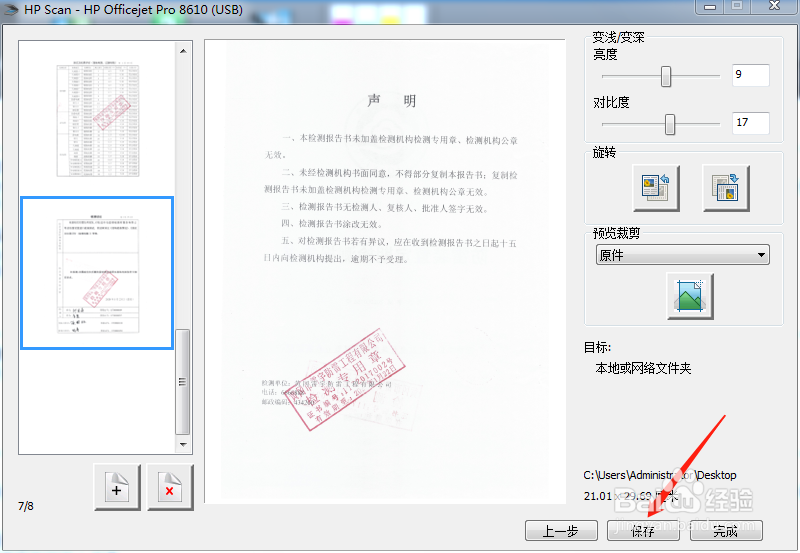
9、扫描完成后点击“保存”跳出“另存为”对话框

HP Officejet Pro 8610双面扫描

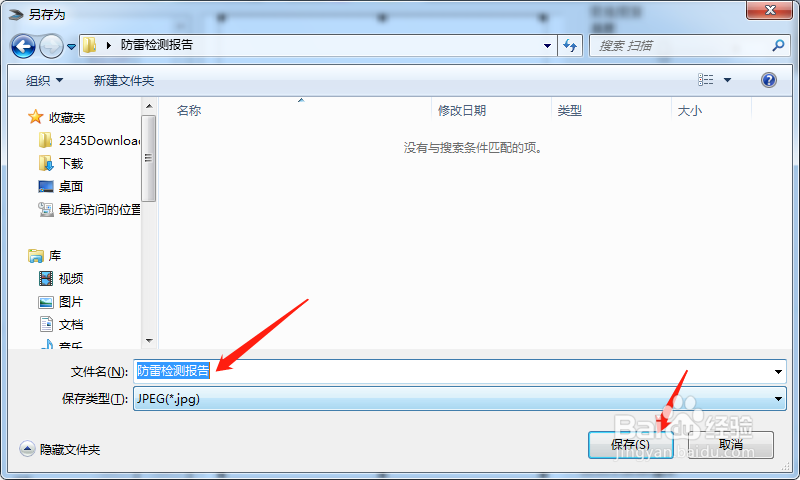
10、在对话框中输入文件名称,并选择要保存的文件夹,点击“保存”

HP Officejet Pro 8610双面扫描

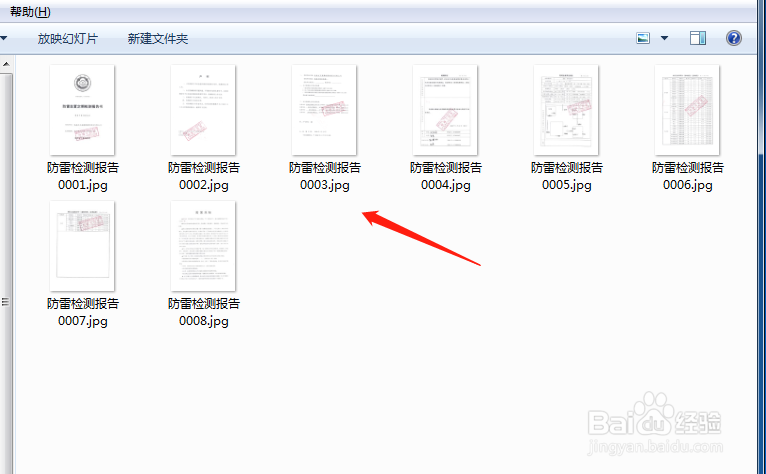
11、打开保存的文件夹,可以看到扫描的文件已经按顺序命名

HP Officejet Pro 8610双面扫描

  • Print spooler 如何启用打印机打印服务
  • 如何设置打印机端口?
  • 灰常美三星4623硒鼓如何安装
  • 佳能打印机废墨清零常用的方法
  • 清洗激光打印机的方法
  • 热门搜索
    着落的意思 库洛洛什么的最讨厌了 什么牌子冰箱质量好 什么是自首 自行车链条用什么油 看房子需要注意什么 宁静致远的意思 种草莓是什么意思 无奈的意思 掩饰的意思