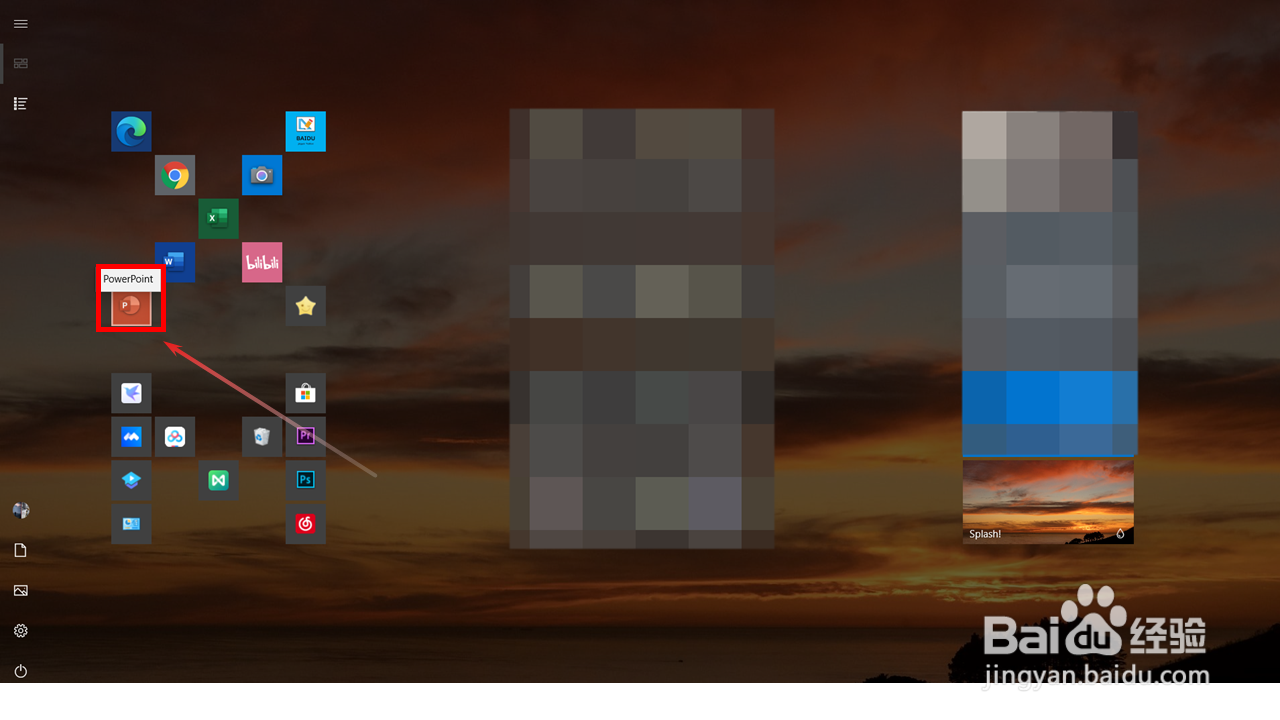
1、打开电脑,打开PowerPoint 2019。
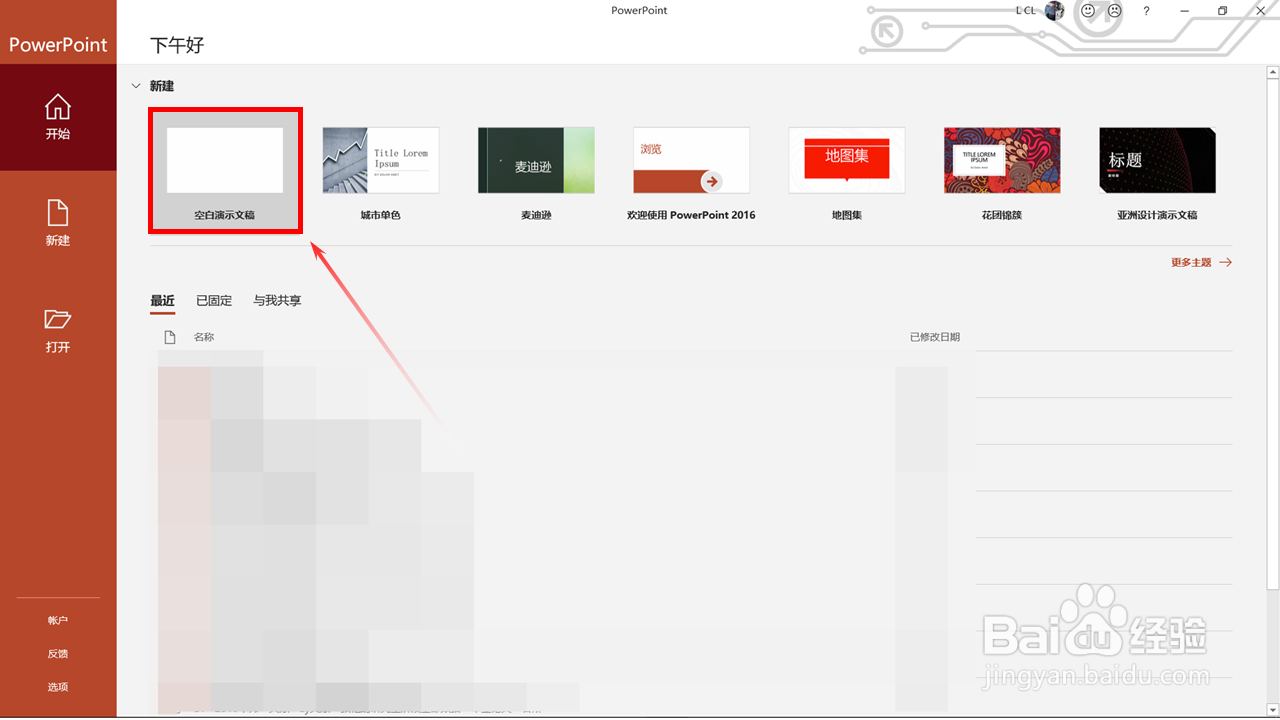
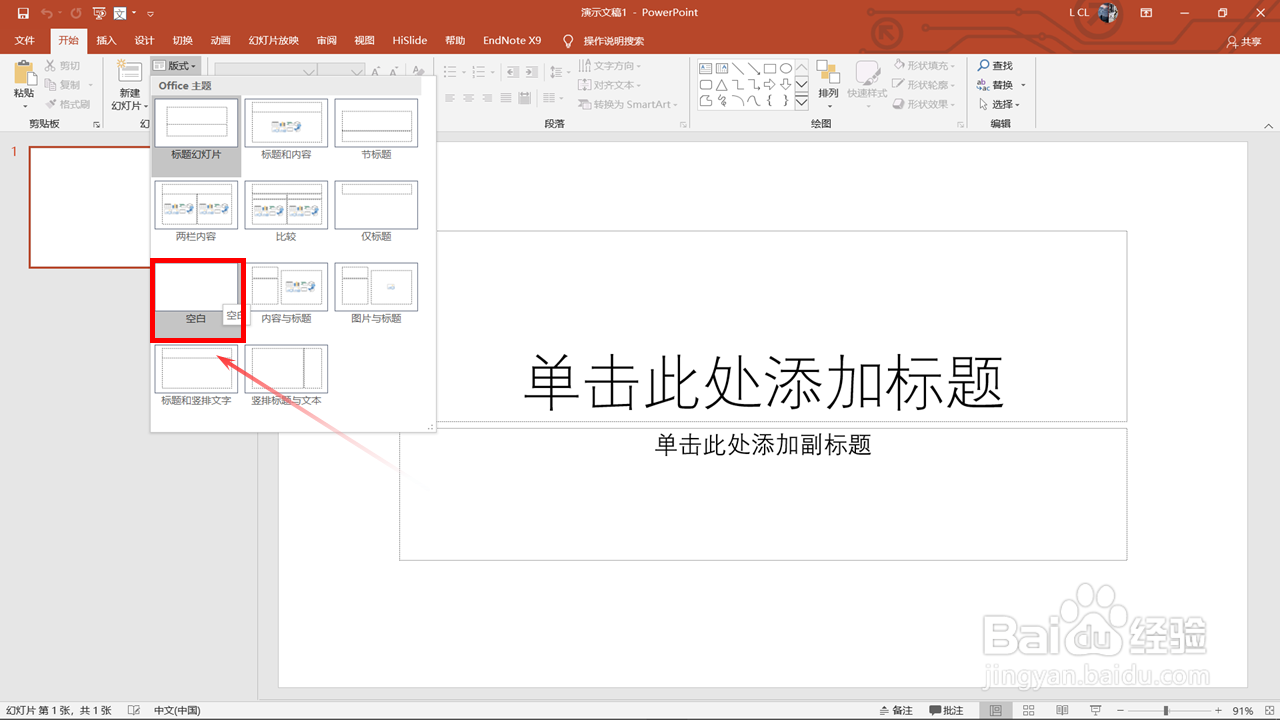
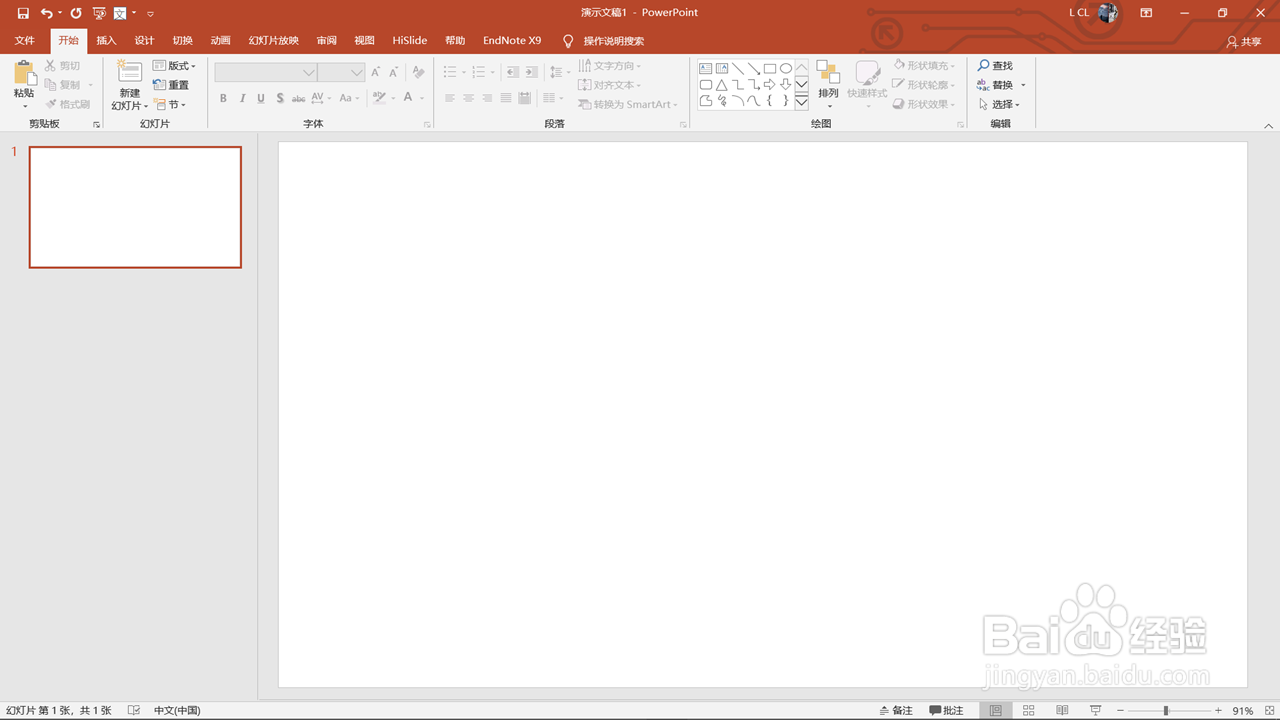
2、新建一个空白演示文稿,选择版式为空白。
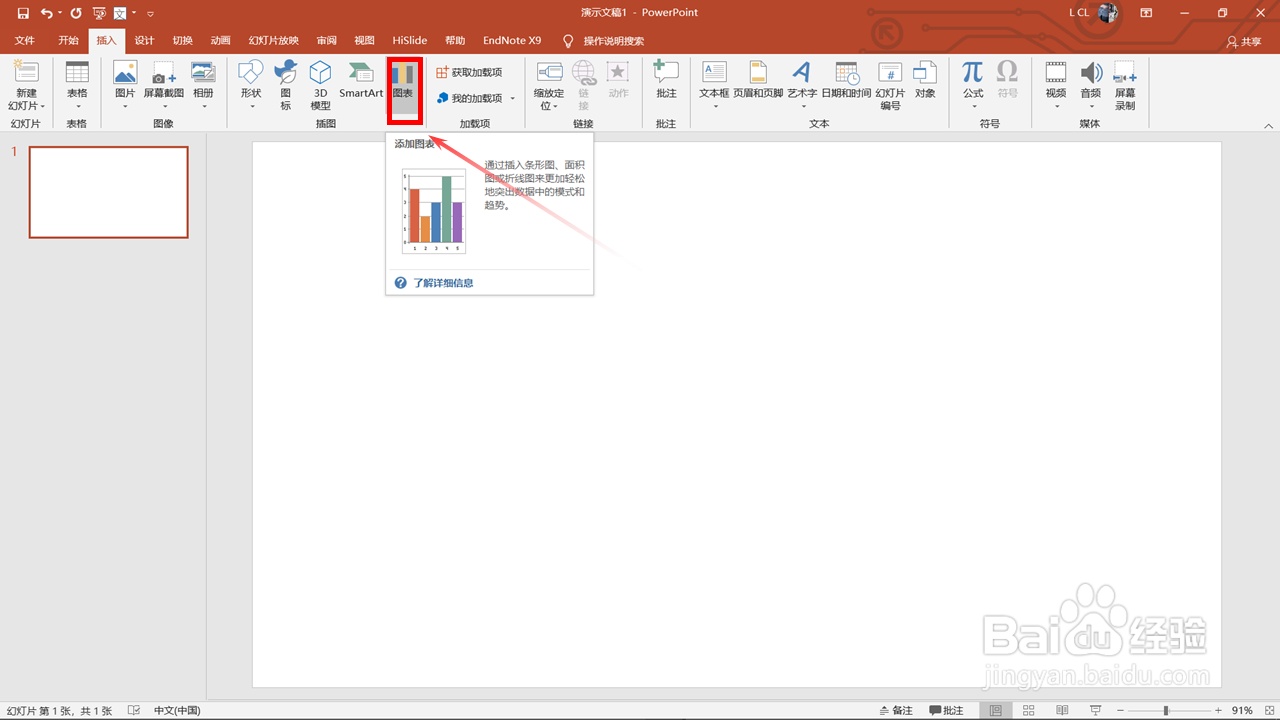
3、工具栏:插入——插图——图表。
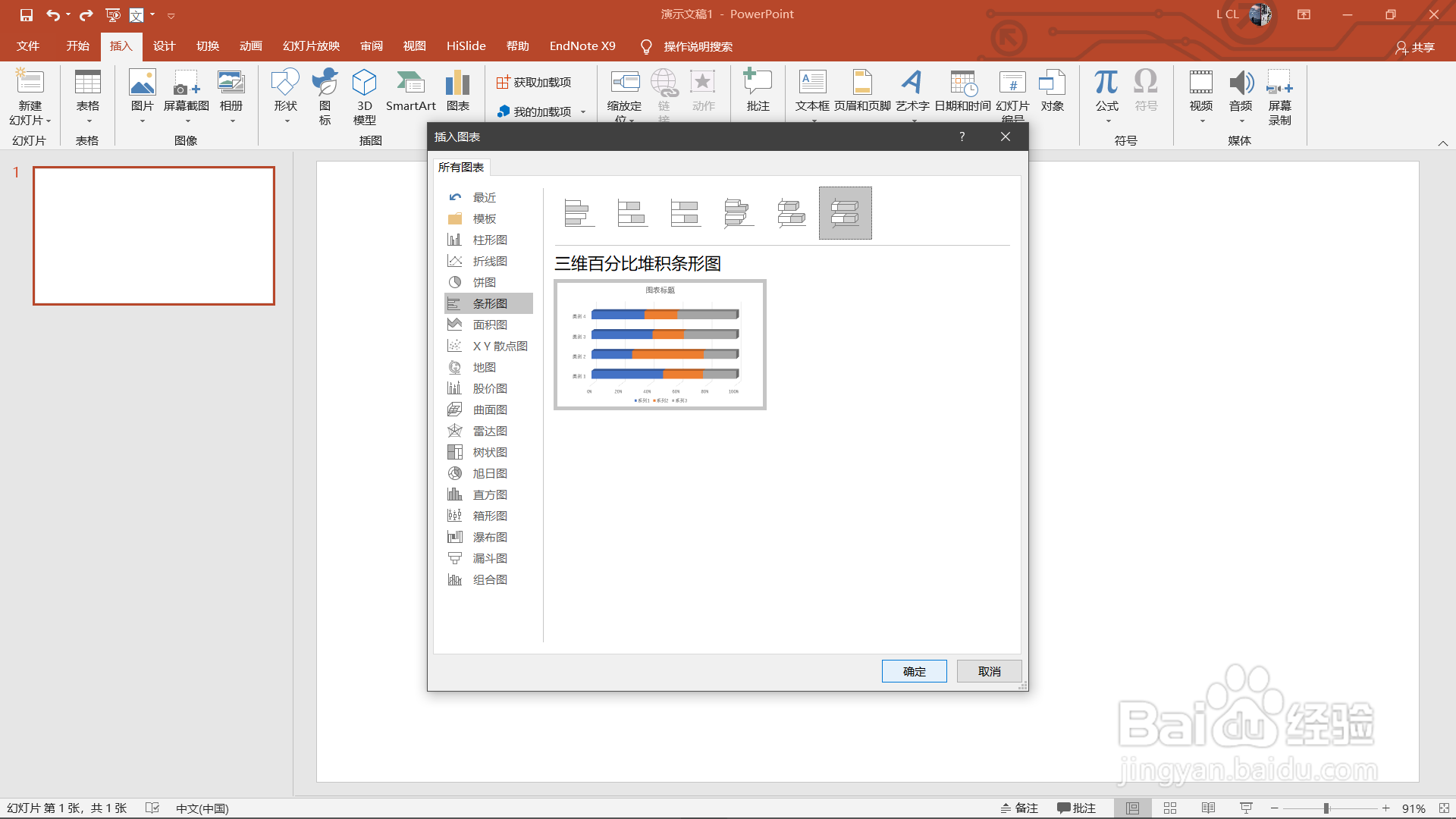
4、选择条形图,点击三维百分比堆积条形图并确定后,图表被插入到幻灯片中。
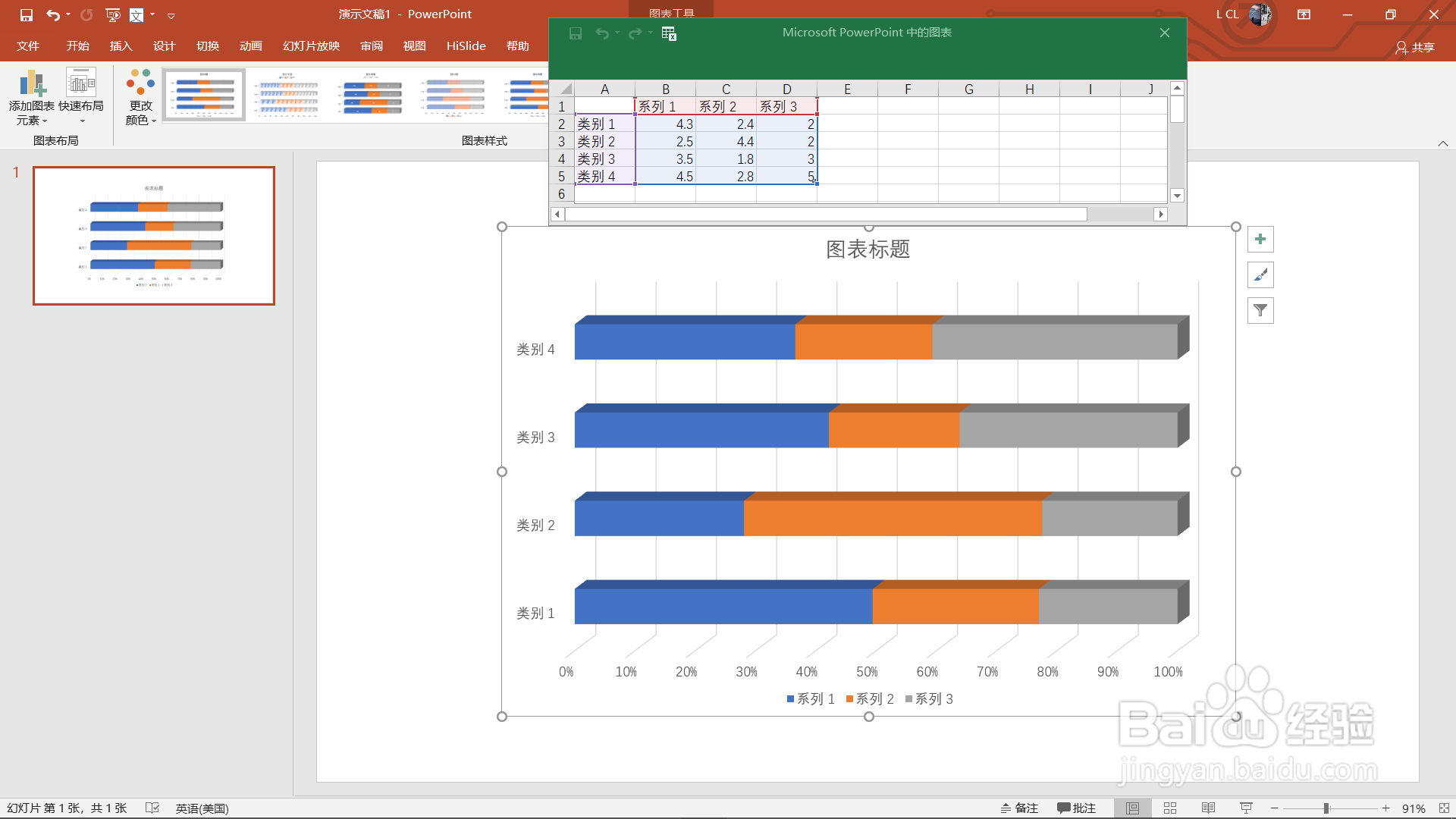
5、对图表进行编辑,如增加类别5。
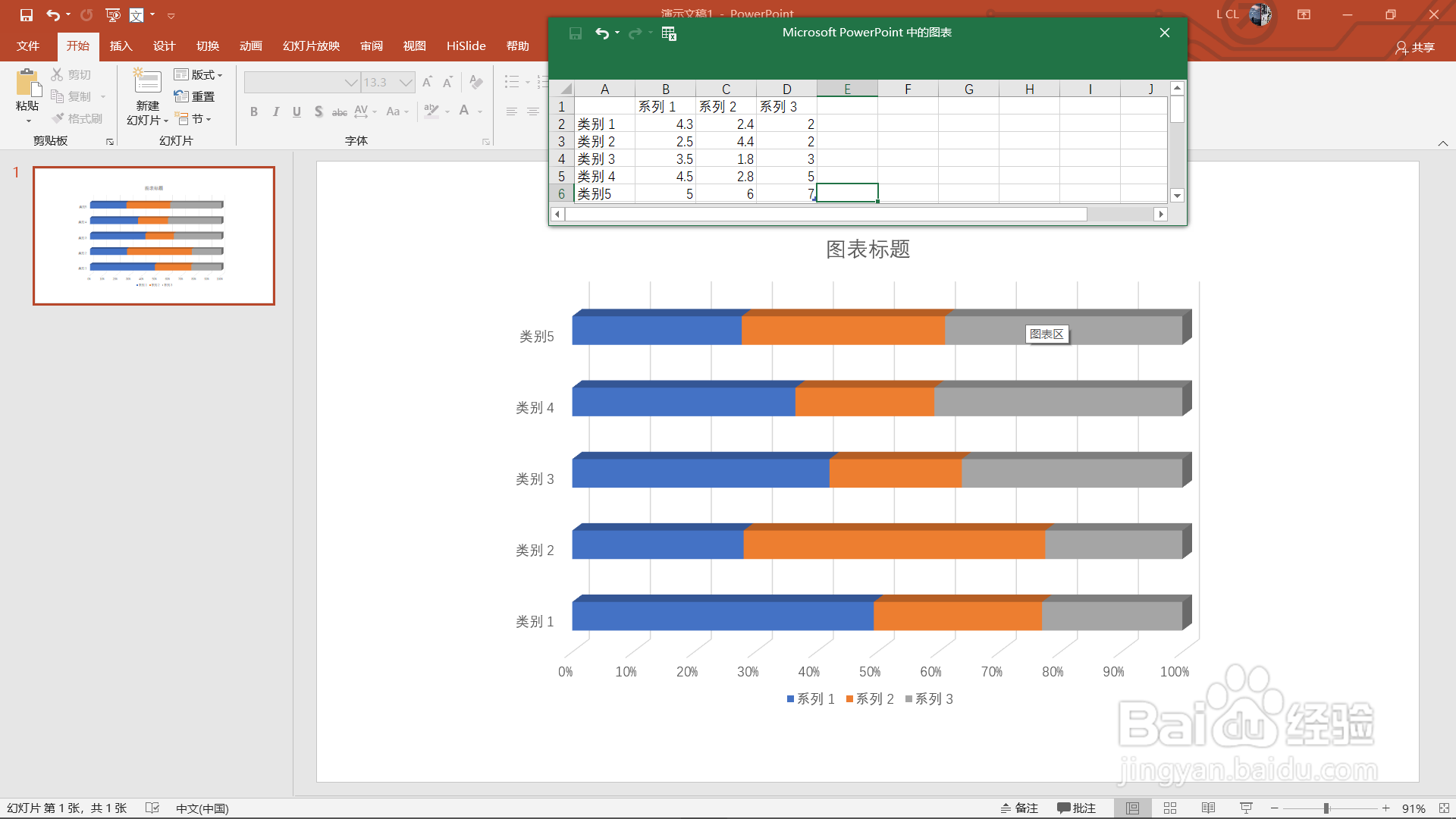
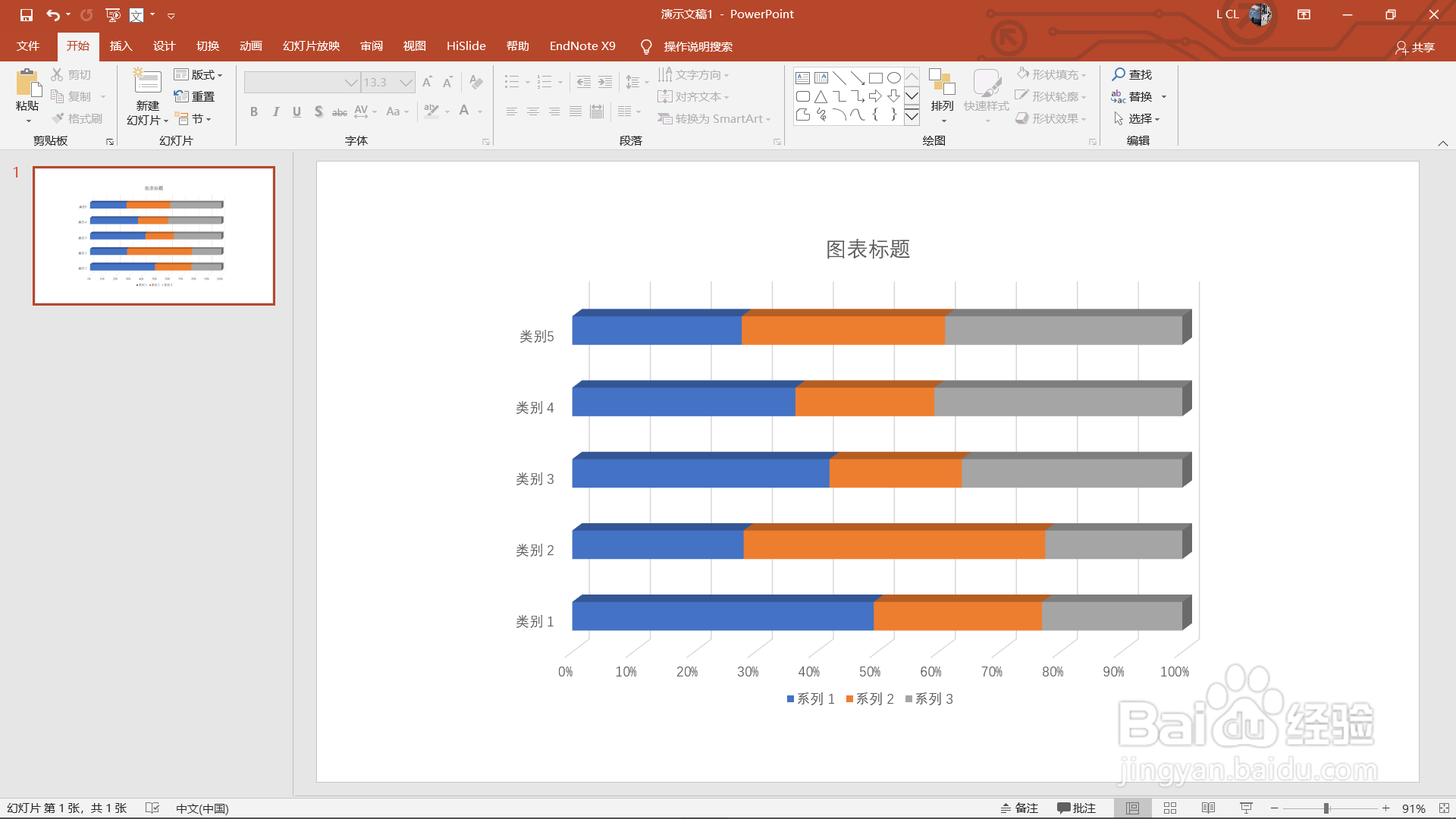
6、退出表格编辑,就是我们想要的三维百分比堆积条形图了。
时间:2026-04-24 06:24:01
1、打开电脑,打开PowerPoint 2019。
2、新建一个空白演示文稿,选择版式为空白。
3、工具栏:插入——插图——图表。
4、选择条形图,点击三维百分比堆积条形图并确定后,图表被插入到幻灯片中。
5、对图表进行编辑,如增加类别5。
6、退出表格编辑,就是我们想要的三维百分比堆积条形图了。
