1、第一步,打开solidworks软件,并且新建一个零件体


2、第二步,进入新建零件体文件后,点击草图行里面的草图绘制按钮


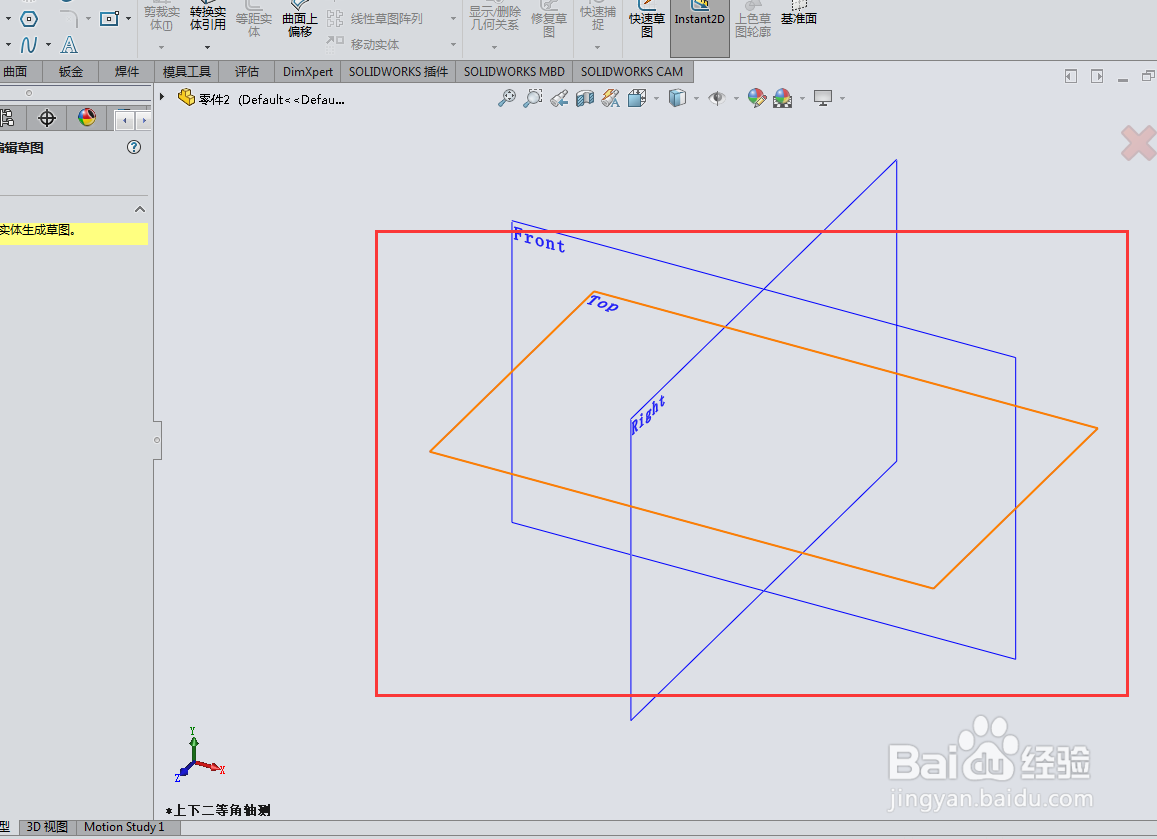
3、第三步,进入草绘模式后,先选择一个绘制草图的基准面,然后就可以绘制草图了

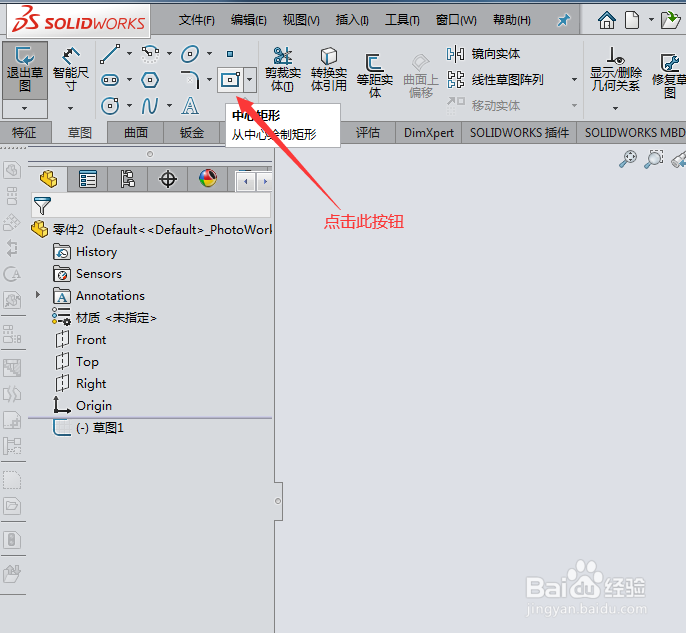
4、第四步,点击上面的矩形按钮,在选中草绘界面里的一个点,就可以画出矩形图形了
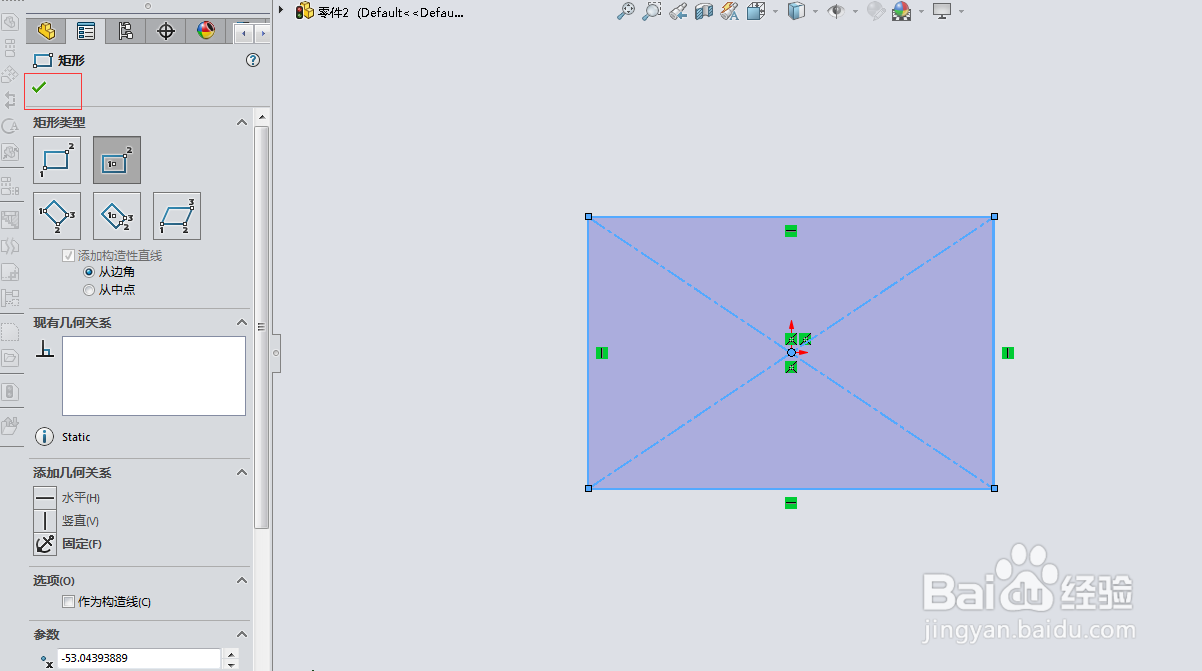
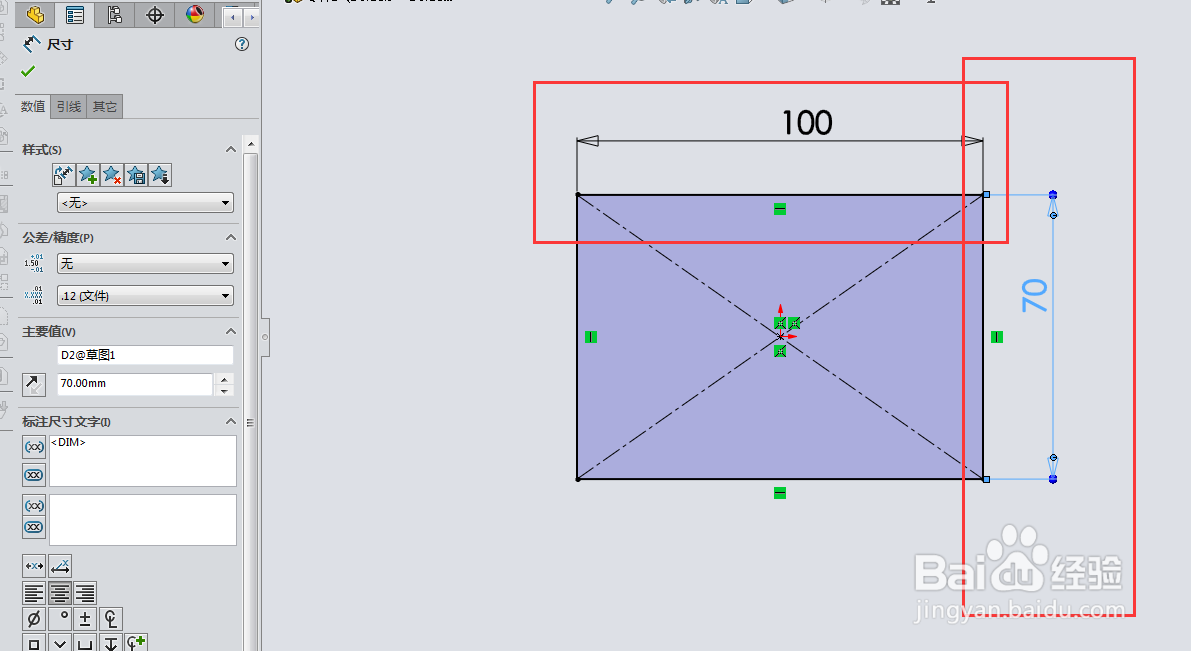
5、第五步,画出方形图形后,还要进行尺寸约束,也就是点击上面的智能尺寸按钮,再点击矩形的两条边,就可以约束矩形尺寸了

6、最后,点击完成草绘,方形草图就画完了

时间:2026-04-24 17:51:03
1、第一步,打开solidworks软件,并且新建一个零件体
2、第二步,进入新建零件体文件后,点击草图行里面的草图绘制按钮
3、第三步,进入草绘模式后,先选择一个绘制草图的基准面,然后就可以绘制草图了
4、第四步,点击上面的矩形按钮,在选中草绘界面里的一个点,就可以画出矩形图形了
5、第五步,画出方形图形后,还要进行尺寸约束,也就是点击上面的智能尺寸按钮,再点击矩形的两条边,就可以约束矩形尺寸了
6、最后,点击完成草绘,方形草图就画完了
