如何在PS中制作蓝色玻璃字效果?

 时间:2026-02-14 13:07:22

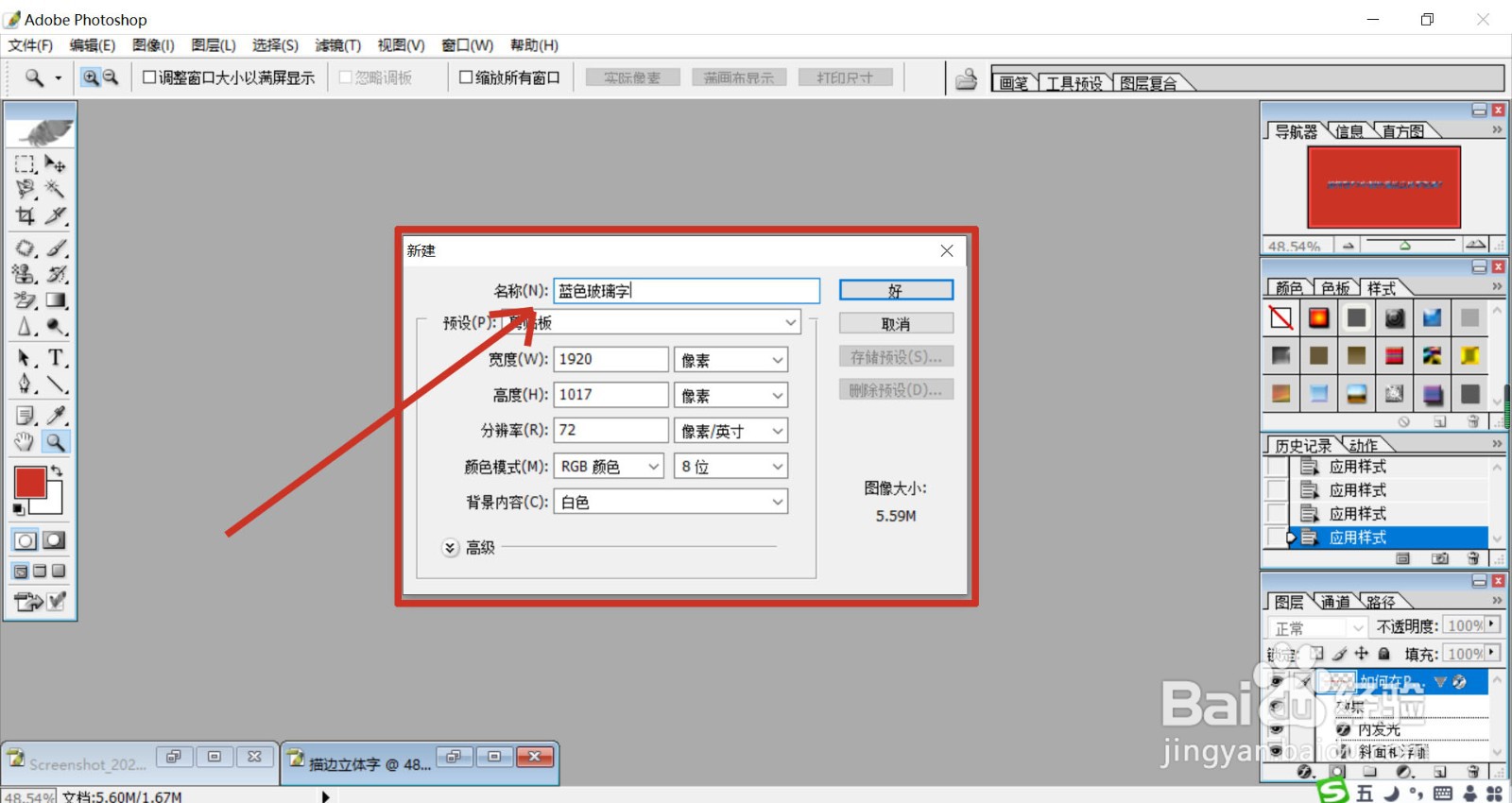
1、我们打开软件后点击文件菜单,再打开新建弹窗,设置文件的名称为蓝色玻璃字,设置好尺寸与色彩后再点击右侧的好按钮。
如何在PS中制作蓝色玻璃字效果?

2、填充背景为粉红色,再点击文字输入白色的文字,设置字体为黑体,大小与窗口一致。

如何在PS中制作蓝色玻璃字效果?

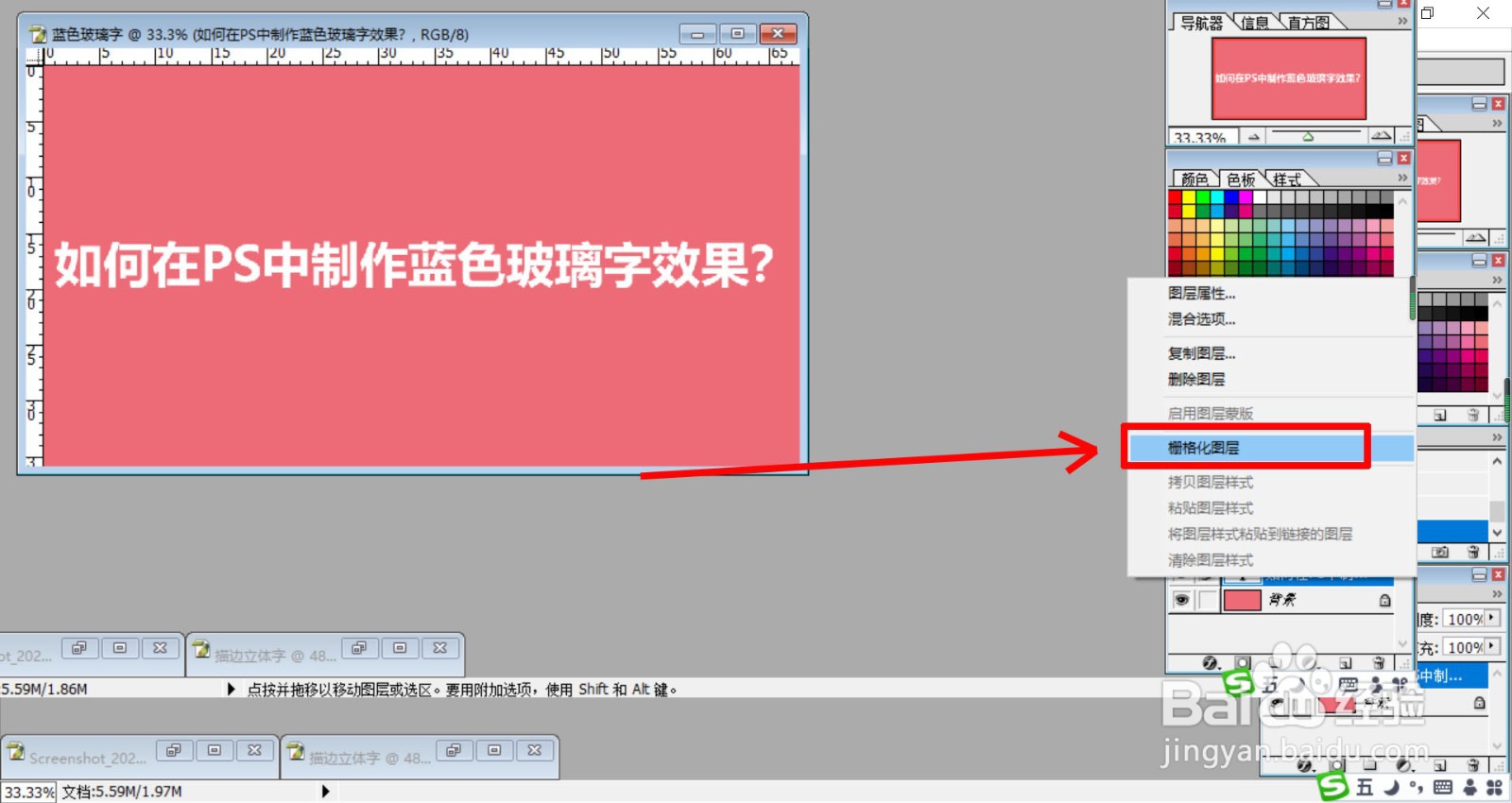
3、这政肺一步,我们右键点击文字图层,在菜单中选择栅格化,从而让矢量文字变成像素文字。
如何在PS中制作蓝色玻璃字效果?

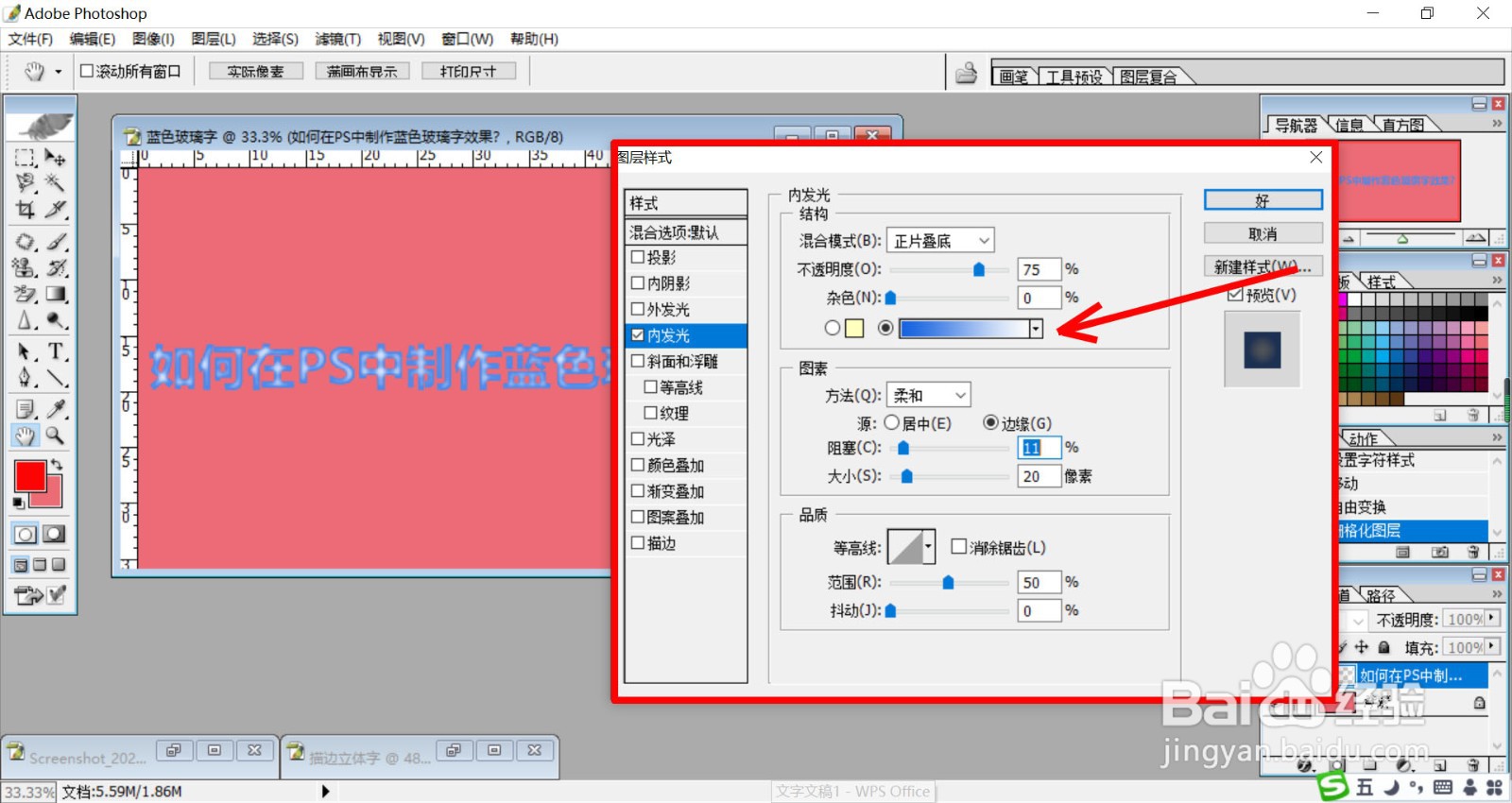
4、右追沃级键点击文字图层,选择混合选项进入图层样式的编辑弹窗,我们勾选内发光,再点击一下内发光,设置一下样式与参数。
如何在PS中制作蓝色玻璃字效果?

5、接着,我们勾选斜面与浮雕,设置好各项参数的数值。

如何在PS中制作蓝色玻璃字效果?

6、继胳暗续勾选颜色叠加与渐变叠加,从而制作出最终的蓝色玻璃字效果。

如何在PS中制作蓝色玻璃字效果?

如何在PS中制作蓝色玻璃字效果?

  • ps怎样调整图形的阴影和高光
  • PS怎么加渐变背景效果
  • photoshop入门教程矩形选框工具的使用
  • PS:如何使用画笔工具来绘制纷飞的粉嫩花朵效果
  • 零基础学PS:自定形状工具制作精美边框
  • 热门搜索
    肚子痛是什么原因 像什么像什么造句 4月15日是什么星座 头晕眼花是什么原因 汽车suv是什么意思 mb是什么 口气重是什么原因 申诉成功凭证是什么 icon是什么意思 typ是什么意思