Win10如何解决键盘布局一直提示请重试的问题

 时间:2026-04-28 01:39:00

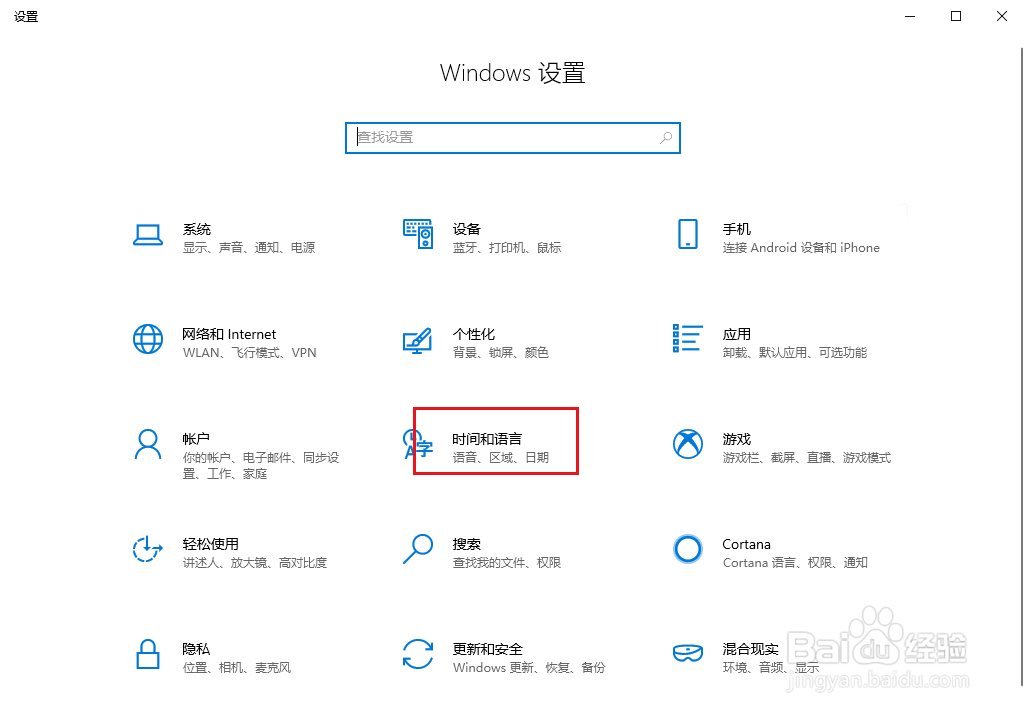
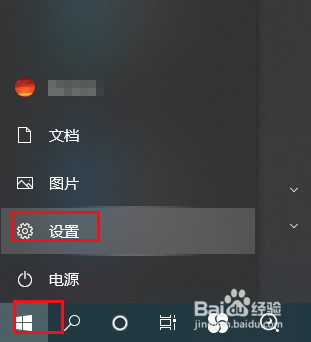
1、打开开始菜单,点击设置。

Win10如何解决键盘布局一直提示请重试的问题

2、弹出对话框,点击时间和语言。

Win10如何解决键盘布局一直提示请重试的问题

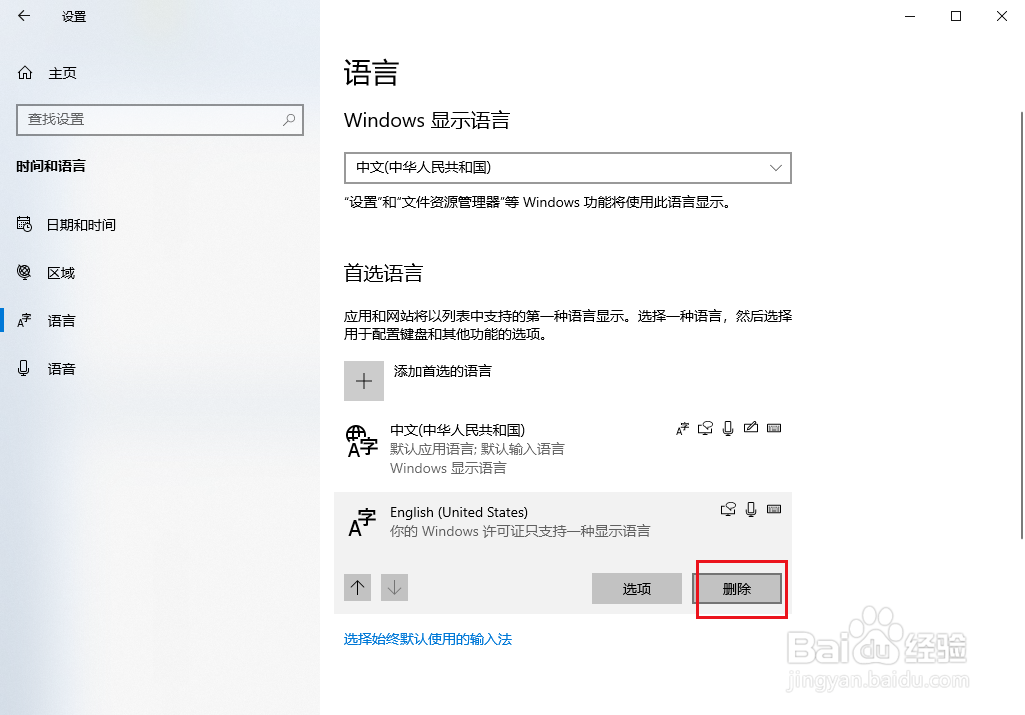
3、弹出对话框,点击语言。

Win10如何解决键盘布局一直提示请重试的问题

4、删除右侧除默认中文以外的语言。

Win10如何解决键盘布局一直提示请重试的问题

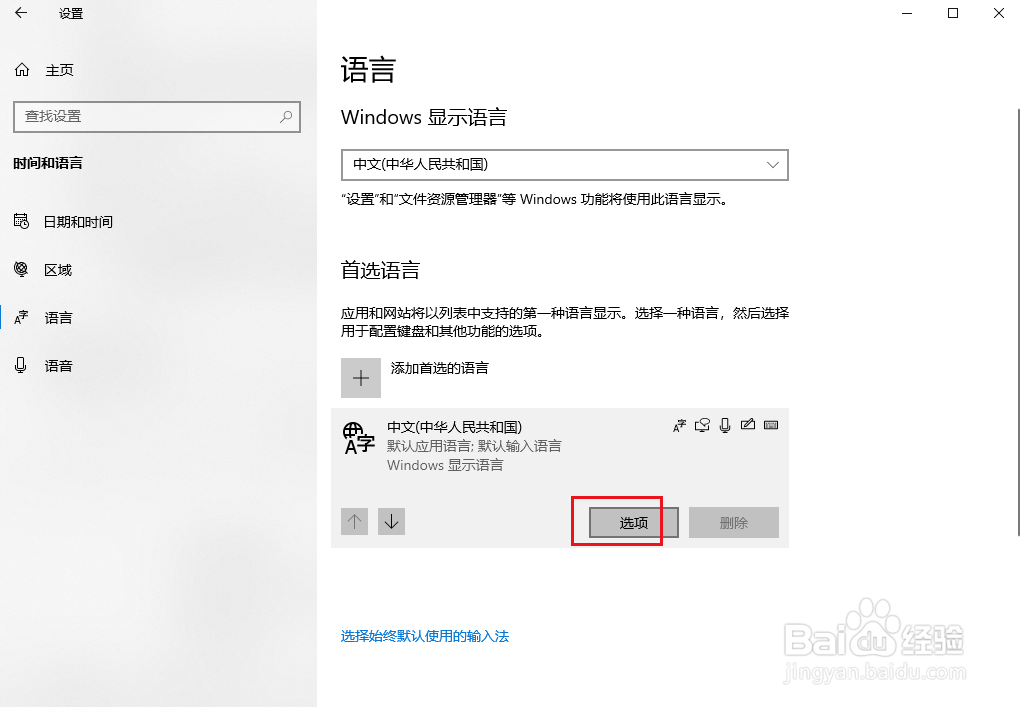
5、选中默认语言,点击选项。

Win10如何解决键盘布局一直提示请重试的问题

6、弹出对话框,选中微软拼音,点击选项。

Win10如何解决键盘布局一直提示请重试的问题

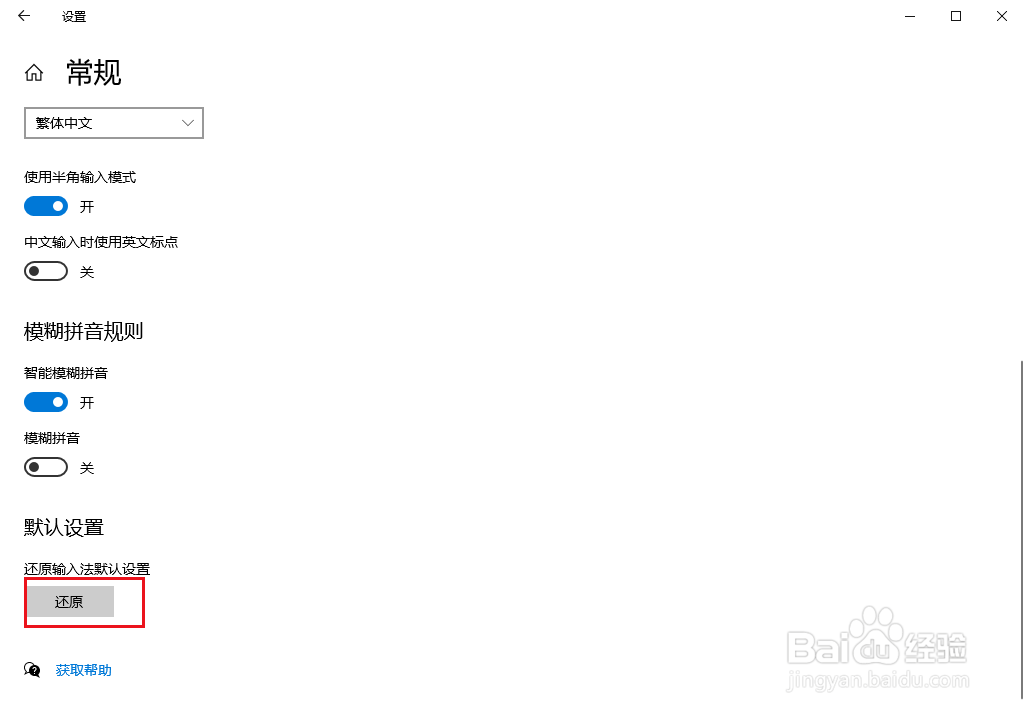
7、弹出对话框,点击常规。

Win10如何解决键盘布局一直提示请重试的问题

8、进入后,点击还原。

Win10如何解决键盘布局一直提示请重试的问题

  • 如何使用命令行工具DiskPart给win10分区?
  • 磁盘对齐扇区2048和4096有什么区别
  • Win10笔记本双显卡怎么切换 在哪里设置独立显卡
  • 怎么删掉SSD隐藏分区
  • 如何封装系统,制作电脑系统方法
  • 热门搜索
    高考文学常识 儿童诗怎么写 没精打采的近义词是什么 手机充电越充越少怎么回事 女生短发发型 被猫抓伤怎么办 感冒药品牌 适合圆脸的短发发型 芝士蛋糕怎么做 警惕的近义词