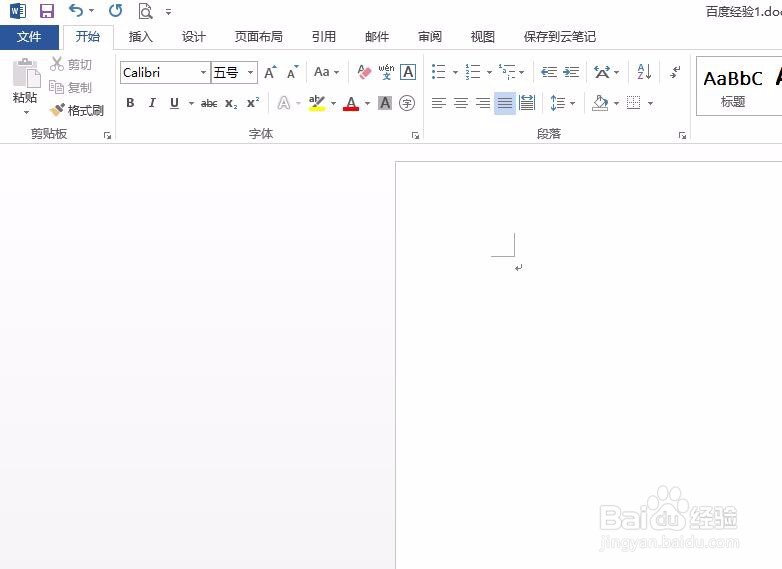
1、第一步:打开一个需要将图片和文字组合在一起的word文档。
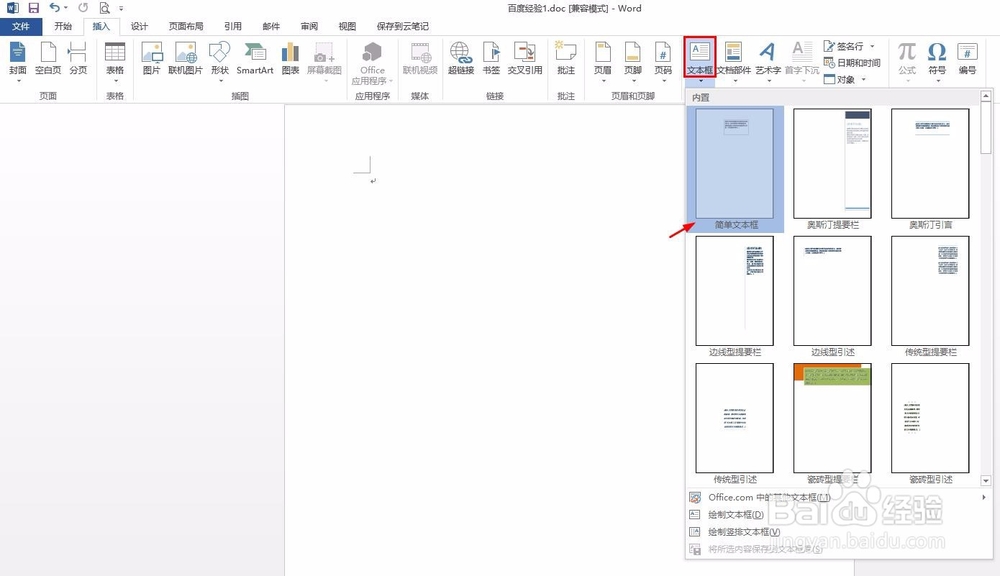
2、第二步:单击选择菜单栏“插入”中的“简单文本框”。
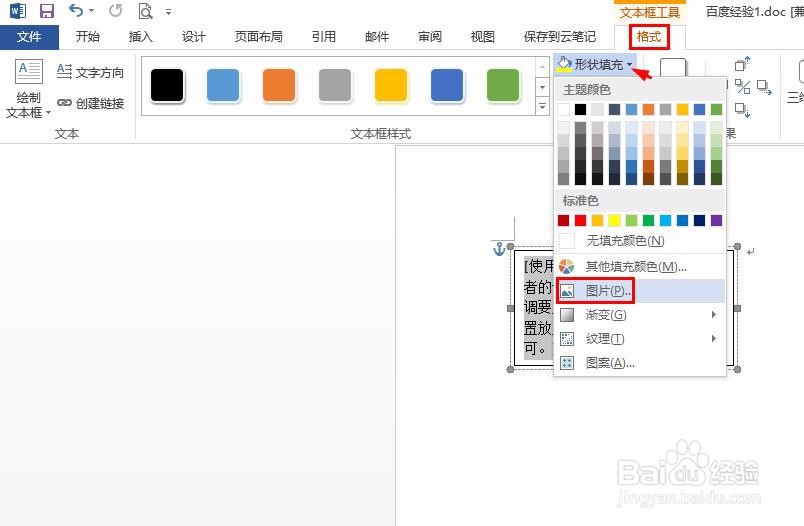
3、第三步:选中文本框,单击选择“格式”菜单中的“形状填充--图片”。
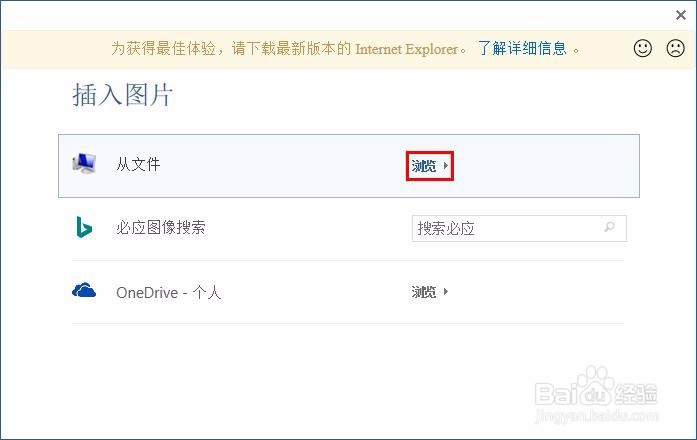
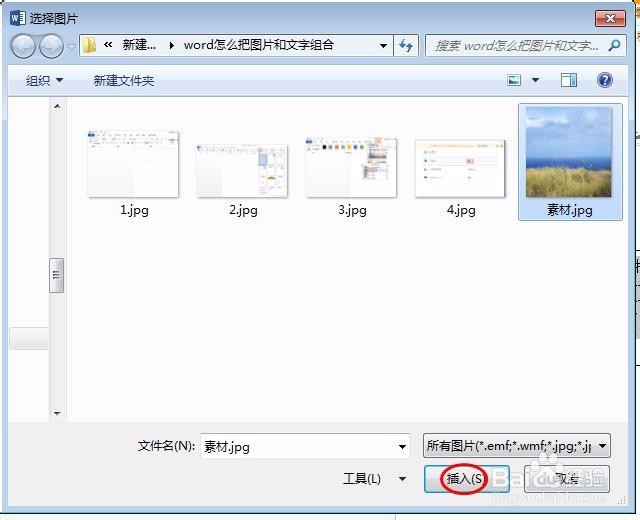
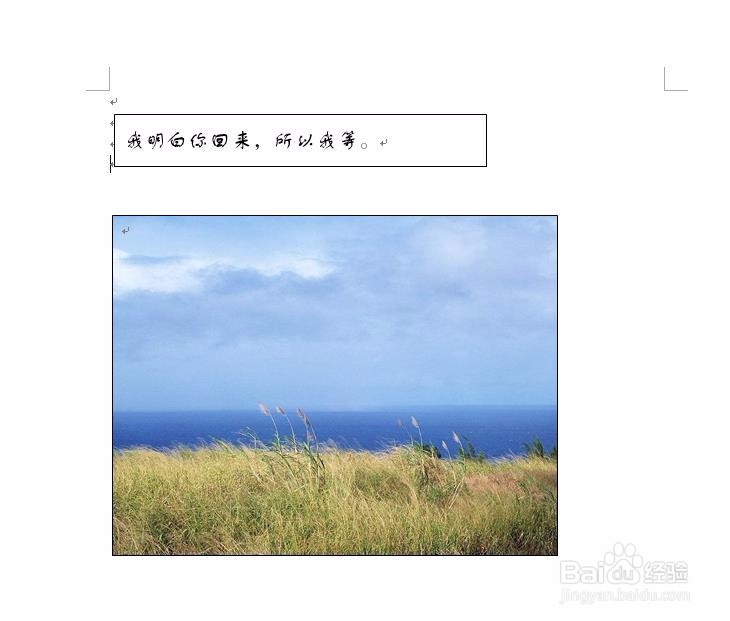
4、第四步:选择需要与文字组合的图片,单击“插入”按钮。
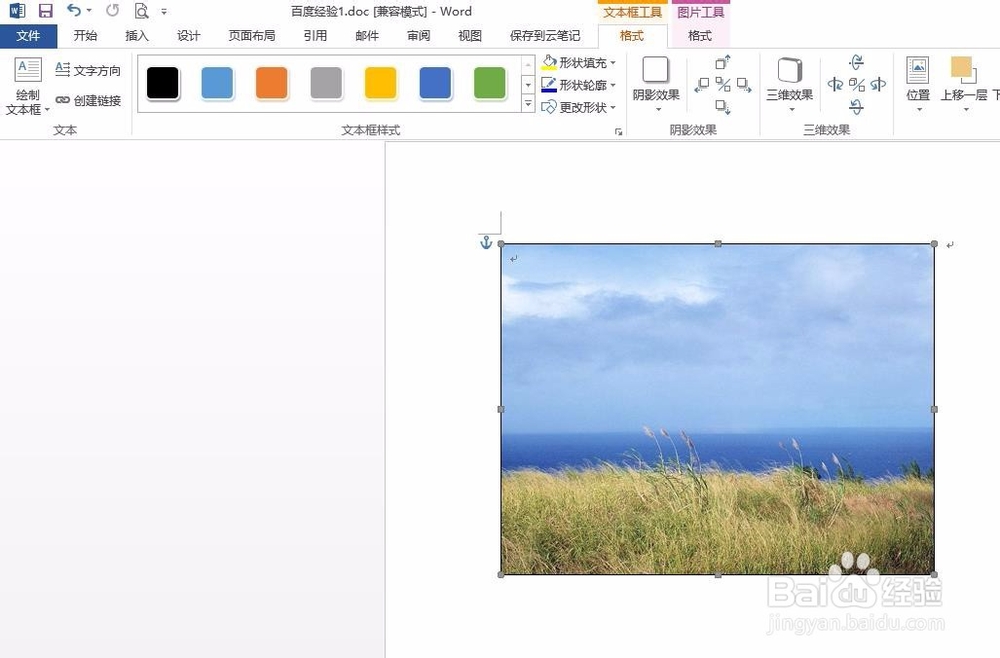
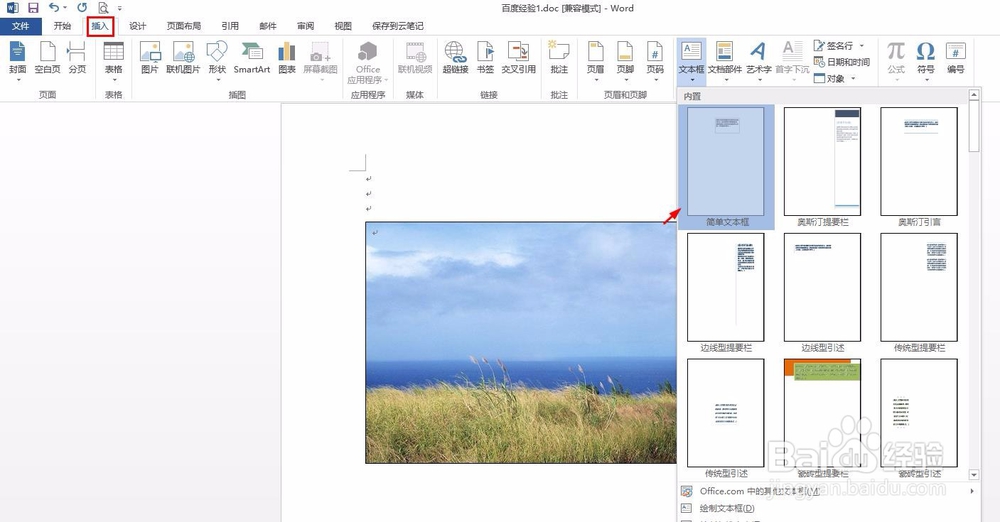
5、第五步:再次选择“插入--文本框--简单文本框”选项。
6、第六步:在文本框中输入要显示的文字,并根据自己的需要设置字体和字号。

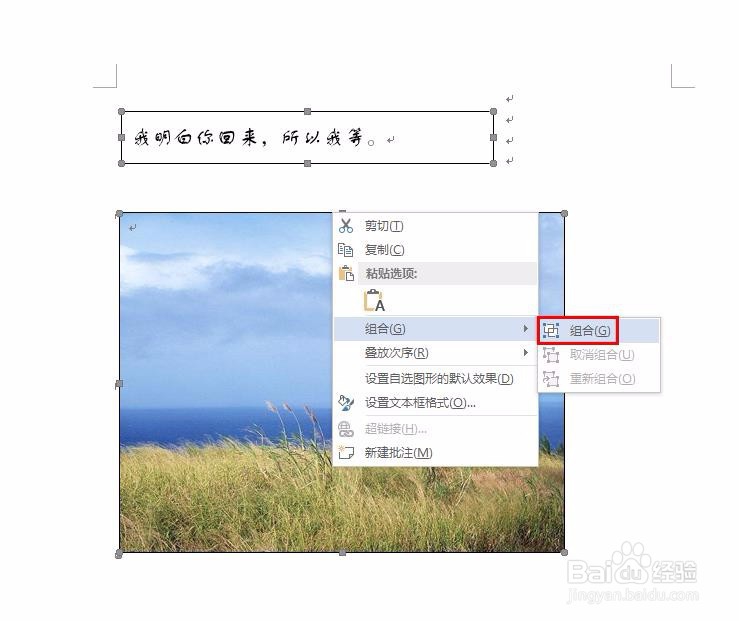
7、第七步:按住shift键同时选中文字和图片,单击鼠标右键选择“组合”,这样图片和文字就组合在一起了。
时间:2026-04-23 04:32:12
1、第一步:打开一个需要将图片和文字组合在一起的word文档。
2、第二步:单击选择菜单栏“插入”中的“简单文本框”。
3、第三步:选中文本框,单击选择“格式”菜单中的“形状填充--图片”。
4、第四步:选择需要与文字组合的图片,单击“插入”按钮。
5、第五步:再次选择“插入--文本框--简单文本框”选项。
6、第六步:在文本框中输入要显示的文字,并根据自己的需要设置字体和字号。
7、第七步:按住shift键同时选中文字和图片,单击鼠标右键选择“组合”,这样图片和文字就组合在一起了。
