怎么用ps做出来菱形渐变

 时间:2026-04-24 16:17:20

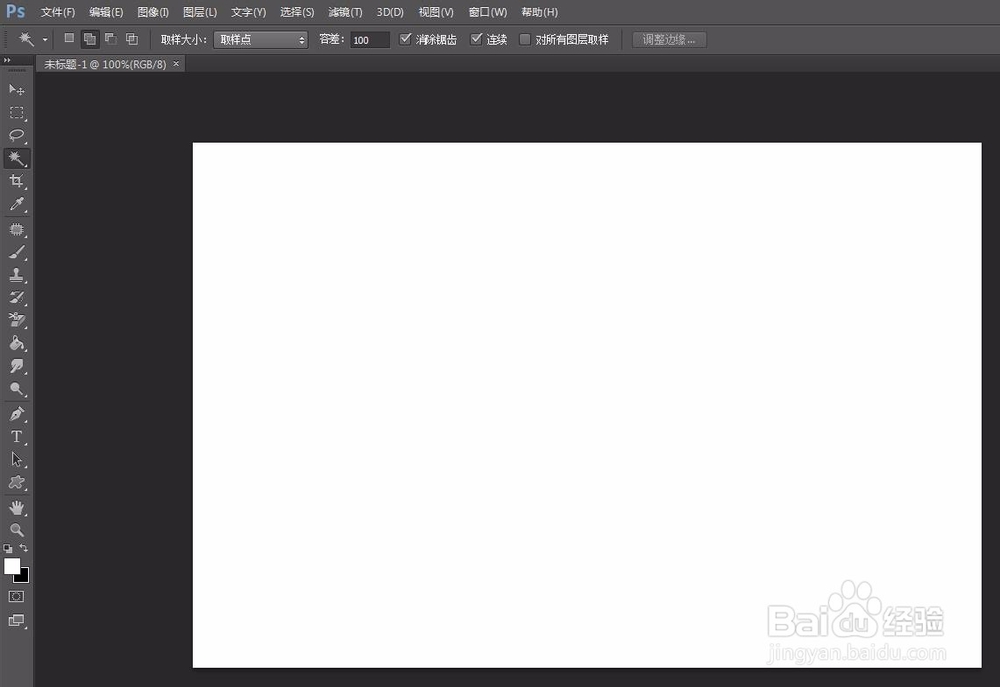
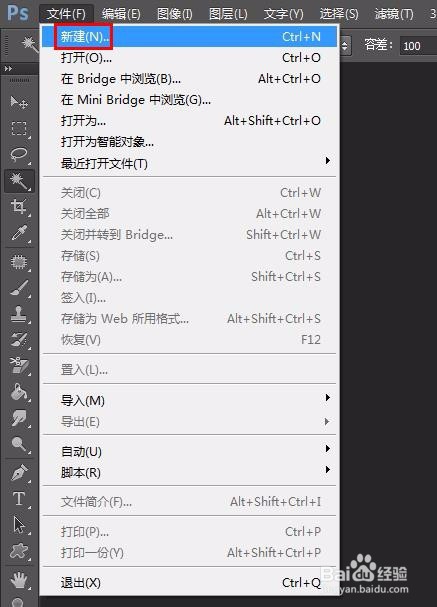
1、第一步:打开ps软件,新建一个白色画布,用来放菱形渐变形状。
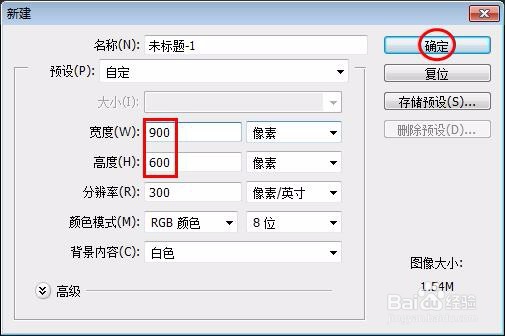
怎么用ps做出来菱形渐变

怎么用ps做出来菱形渐变

怎么用ps做出来菱形渐变

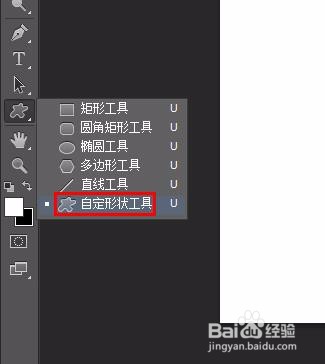
2、第二步:在左侧工具栏中选择“自定形状工具”。

怎么用ps做出来菱形渐变

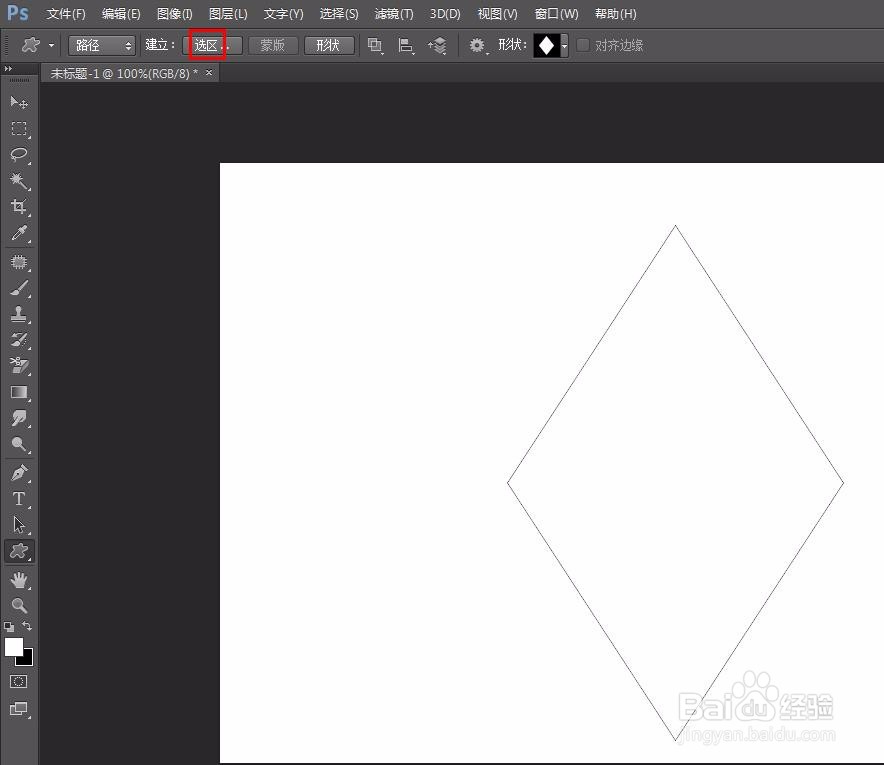
3、第三步:切换至“路径”,在形状框中根据自己的需要选择一个形状,这里选择的是菱形。
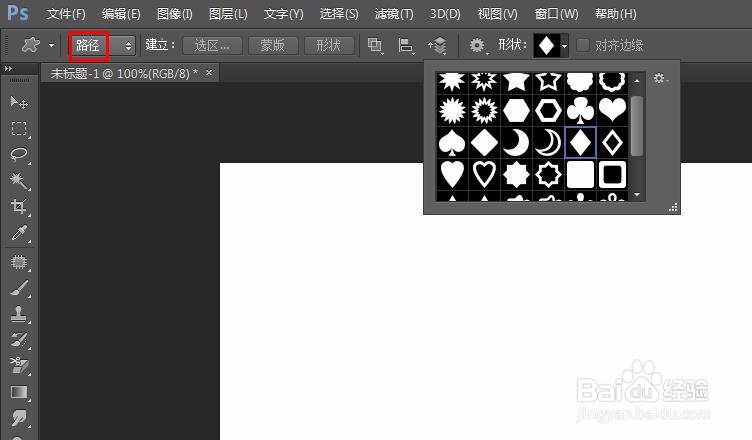
怎么用ps做出来菱形渐变

4、第四步:按住鼠标左键在画布中拖出一个菱形,并单击上方“选区”。

怎么用ps做出来菱形渐变

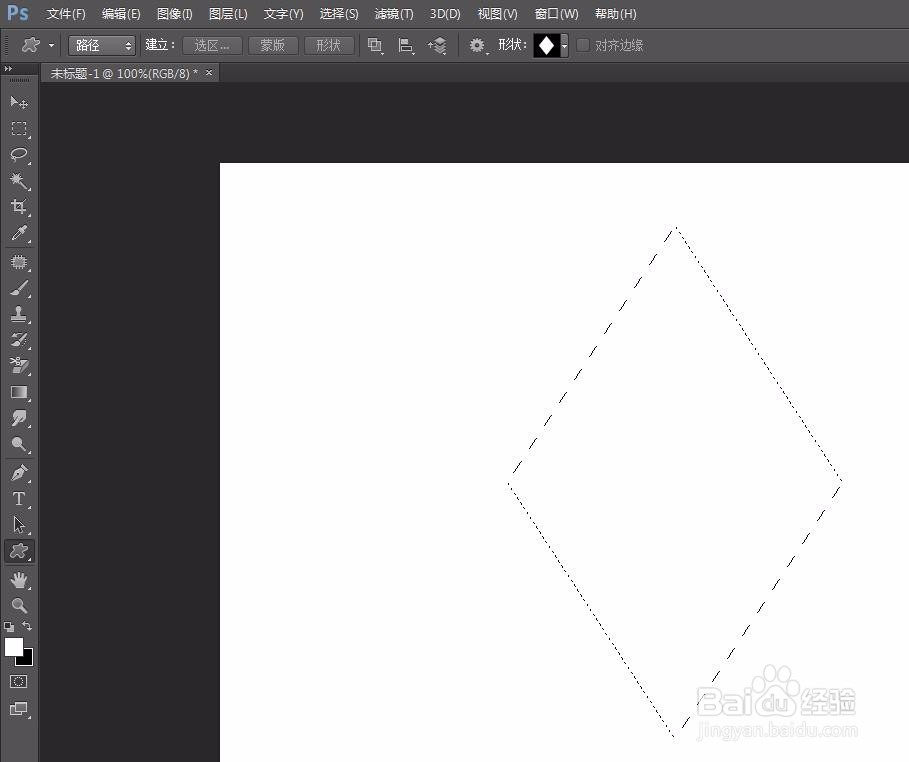
5、第五步:在弹出的“建立选区”对话框中,设置羽化半径为0,单击“确定”按钮,菱形变成选区。
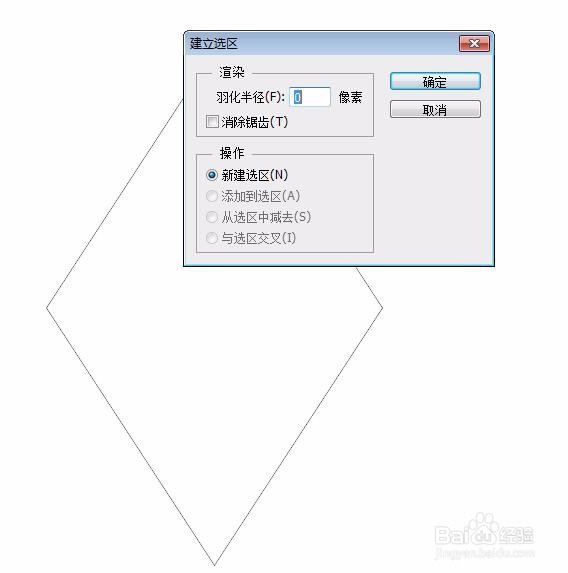
怎么用ps做出来菱形渐变

怎么用ps做出来菱形渐变

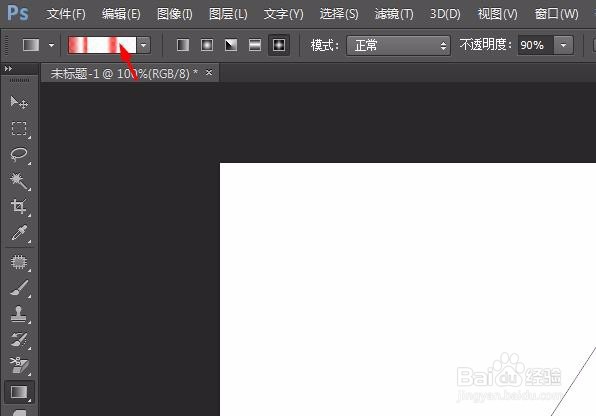
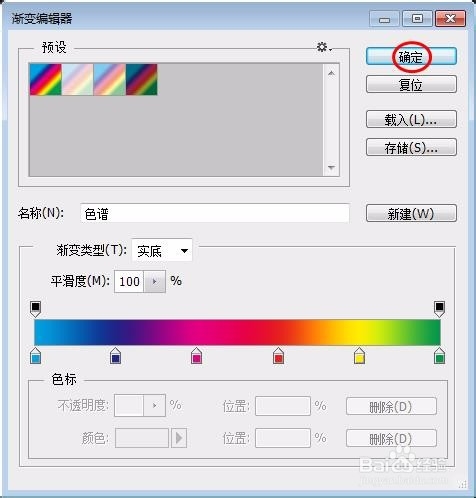
6、第六步:在左侧工具栏中选择“渐变工具”,单击上方渐变图标,选择需要的渐变颜色。
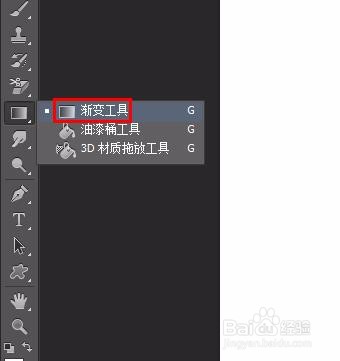
怎么用ps做出来菱形渐变

怎么用ps做出来菱形渐变

怎么用ps做出来菱形渐变

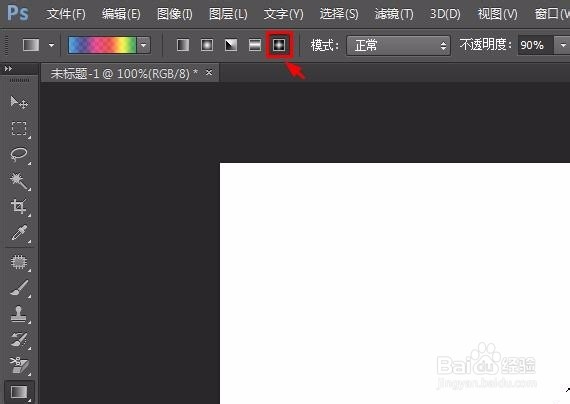
7、第七步:单击红色方框标记的“菱形渐变”。

怎么用ps做出来菱形渐变

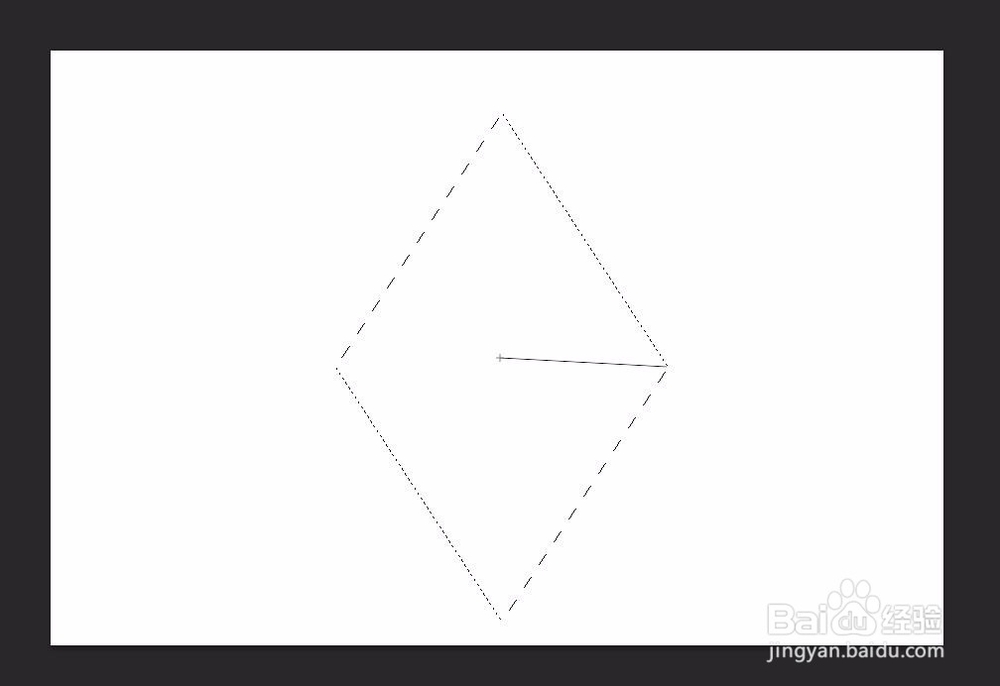
8、第八步:按住鼠标左键在菱形选区中拖动,松开鼠标图形就填充上菱形渐变色了。
怎么用ps做出来菱形渐变

怎么用ps做出来菱形渐变

  • ps快速蒙版怎么取消
  • PS中视频滤镜怎么用?
  • ps如何储存选区?
  • PS如何新建一个商业海报的画布?
  • PS图像3D立体环绕在哪怎么设
  • 热门搜索
    睿怎么读 牙痛怎么办快速止痛 同型半胱氨酸高是怎么回事 牛腱子肉怎么做好吃 海鲜火锅的做法 西瓜英语怎么读 五谷杂粮粥的做法 虾仁怎么做好吃 隐形门的做法 帛怎么读