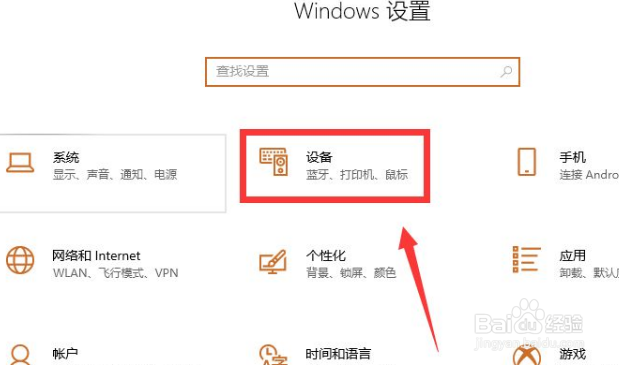
1、打开设置选择设备
打开电脑左下角开始,点击设置,点击设备,打印机和扫描仪。

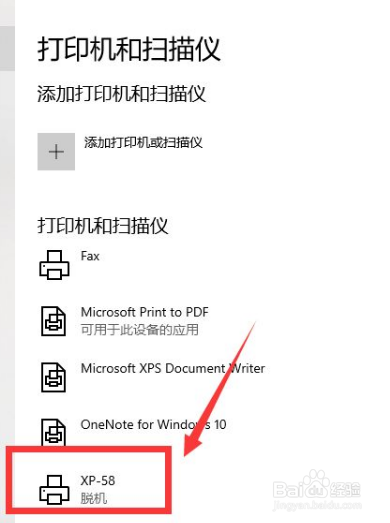
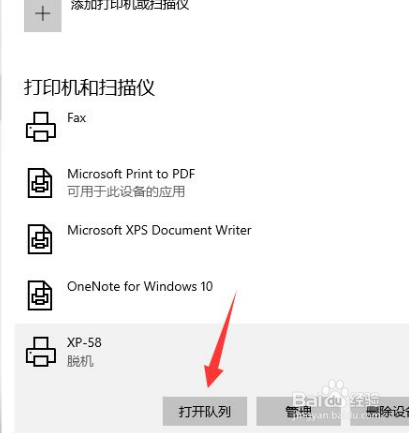
2、点击打印机点击打开队列
看到打印机现在处于脱机状态,点击一下打印机,再点击打开队列。

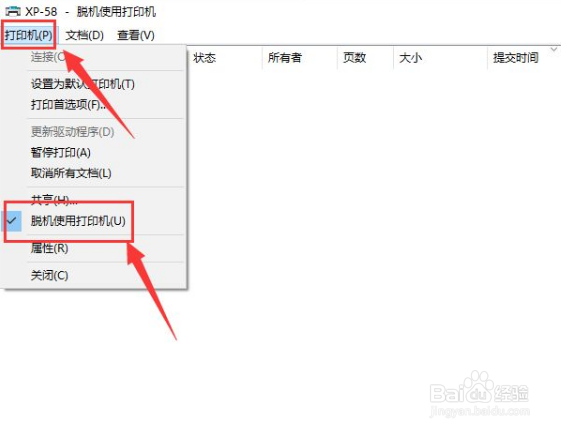
3、取消勾选脱机使用打印机
点击左上角的打印机,点击脱机使用打印机,去掉前面的对勾。
4、设置端口
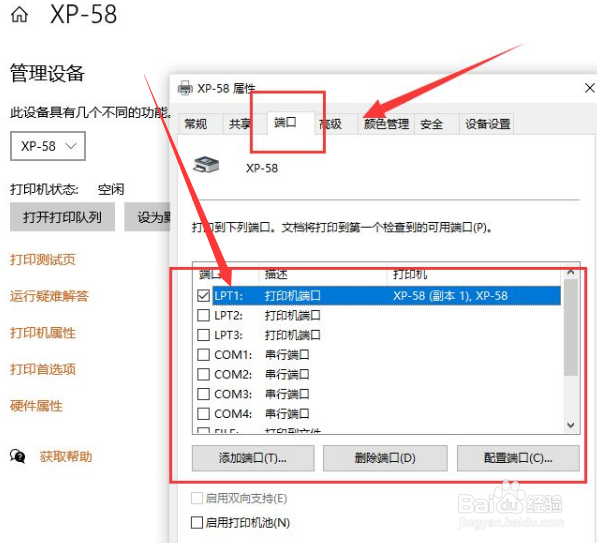
打印机列表左上角不再显示脱机即可,操作完毕后,需要打开打印机属性点击端口,点击设置一下端口,端口设置后才可以使用。

时间:2026-04-29 09:40:55
1、打开设置选择设备
打开电脑左下角开始,点击设置,点击设备,打印机和扫描仪。
2、点击打印机点击打开队列
看到打印机现在处于脱机状态,点击一下打印机,再点击打开队列。
3、取消勾选脱机使用打印机
点击左上角的打印机,点击脱机使用打印机,去掉前面的对勾。
4、设置端口
打印机列表左上角不再显示脱机即可,操作完毕后,需要打开打印机属性点击端口,点击设置一下端口,端口设置后才可以使用。
