怎么让文档中的目录完全对齐

 时间:2024-10-13 01:12:57

1、先来看看这个症状现象。

怎么让文档中的目录完全对齐

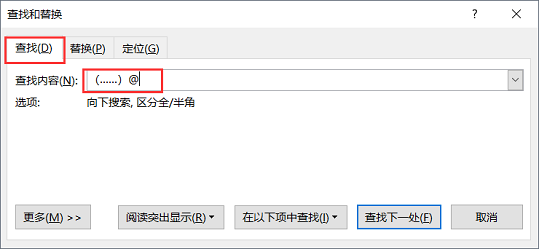
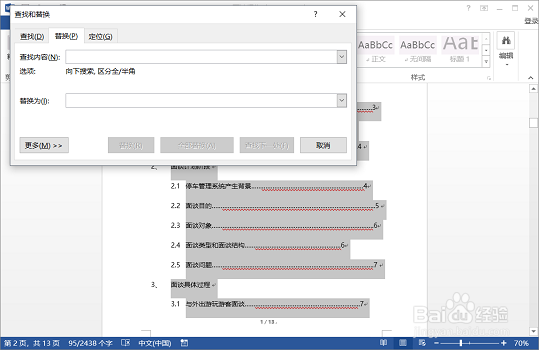
2、首先选中要调整的目录内容,按快捷键Ctrl+H 打开对话框【查找和替换】
怎么让文档中的目录完全对齐

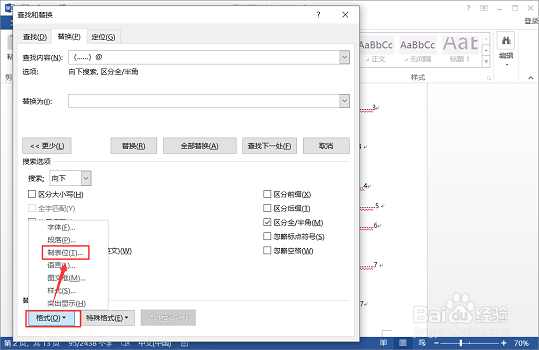
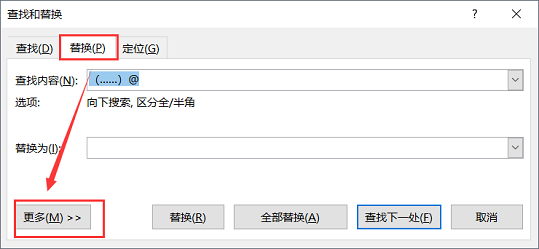
3、鼠标点击【查找内容】文本框,输入 (...)@ ,然后鼠标点击【替换为】文本框,再单击下面的【格式】按钮。如果没有显示格式按钮,可以点击 【更多】打开。
怎么让文档中的目录完全对齐怎么让文档中的目录完全对齐

4、在【格式】下拉菜单中选择 制表位 选项,弹出替换制表符对话框

怎么让文档中的目录完全对齐

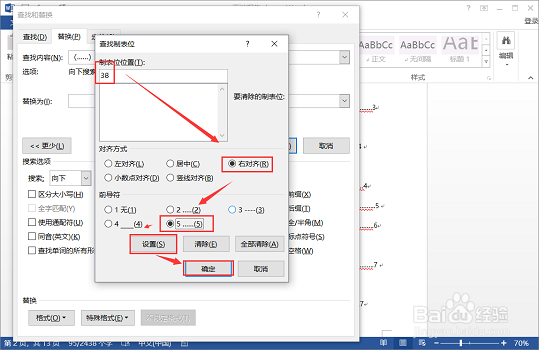
5、在【制表位位置】输入38(数值可以根据自己需要调整大小);【对齐方式】选择右对齐;晃瓿淀眠【前导符】选择5【......】,然后单击设置按钮,并点击确定关闭对话框

怎么让文档中的目录完全对齐

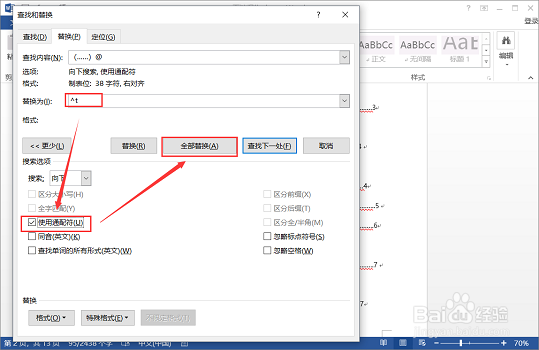
6、回到【查找和替换】窗口,在【替换为】文本框中输入 ^t ,单击下面【使用通配符】前的复选框打钩,最后单击 【全部替换】按钮
怎么让文档中的目录完全对齐

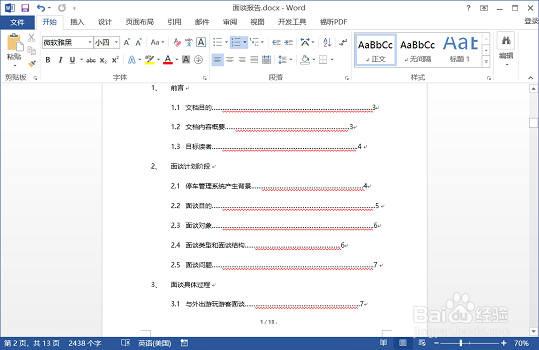
7、完成

怎么让文档中的目录完全对齐
  • Word文档如何对齐目录
  • word目录怎么对齐
  • Word中目录一二三级标题怎么对齐
  • 目录如何让后面页码统一字体
  • word文档目录页码没对齐怎么办
  • 热门搜索
    电子邮件怎么写 粘滞键怎么取消 升级怎么玩 挂号信怎么寄 淘宝视频怎么下载 你怎么舍得我难过歌词 建设银行怎么查开户行 怎么看显卡 黄油怎么吃 眼袋怎么去除