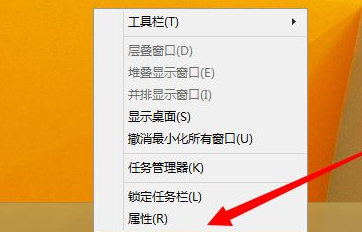
1、右键点击电脑最下方【任务栏】空白区域,在弹出的菜单栏中点击【属性】选项。
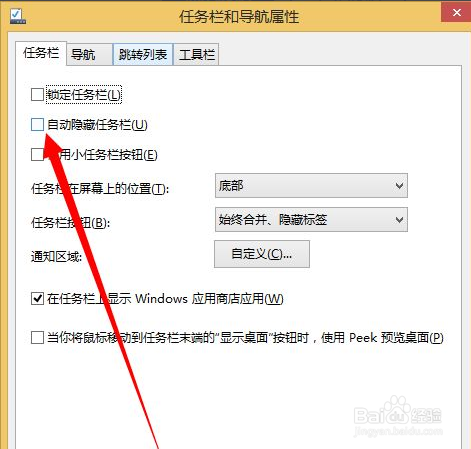
2、在弹出的菜单栏,将【自动隐藏任务栏】取消勾选,点击确定。
3、方法二:进程重启
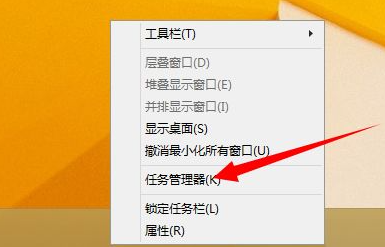
4、在弹出的菜单栏中点击打开【任务管理器】选项。
5、在进程列表中找到explorer.exe进程,右键点击将其结束。

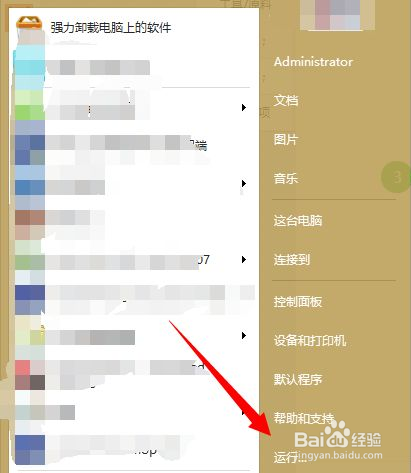
6、结束进程完毕,点击打开【开始菜单】,在弹出的菜单栏点击打开【运行】选项。
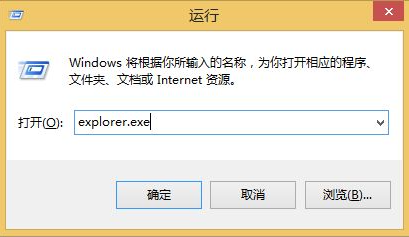
7、在弹出的运行对话框输入 explorer.exe 点击确定,重启该进程。
时间:2026-04-25 09:21:19
1、右键点击电脑最下方【任务栏】空白区域,在弹出的菜单栏中点击【属性】选项。
2、在弹出的菜单栏,将【自动隐藏任务栏】取消勾选,点击确定。
3、方法二:进程重启
4、在弹出的菜单栏中点击打开【任务管理器】选项。
5、在进程列表中找到explorer.exe进程,右键点击将其结束。
6、结束进程完毕,点击打开【开始菜单】,在弹出的菜单栏点击打开【运行】选项。
7、在弹出的运行对话框输入 explorer.exe 点击确定,重启该进程。
