开机时Windows资源管理器 已停止工作怎么解决?

 时间:2026-02-16 01:44:22

1、首先点击对话框中的“关闭程序”,不用Windows自动地联机检查解决方案,因为它压根什么都解决不了。

开机时Windows资源管理器 已停止工作怎么解决?

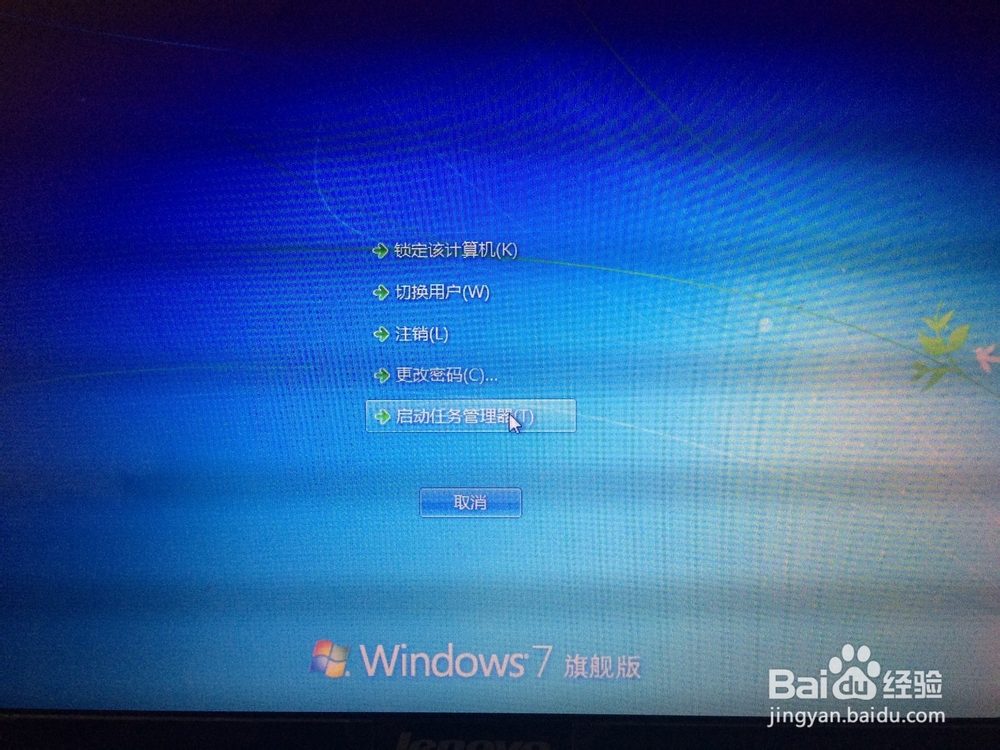
2、同时按住“Ctrl”+"Alt"+"Del"键,这时候电脑上的Windows资源管理器会出现,点击五个选项中的最后一个“启动任务管理器(T)”,这时候会蹦出来一个Windows资源管理器的对话框。
开机时Windows资源管理器 已停止工作怎么解决?

开机时Windows资源管理器 已停止工作怎么解决?

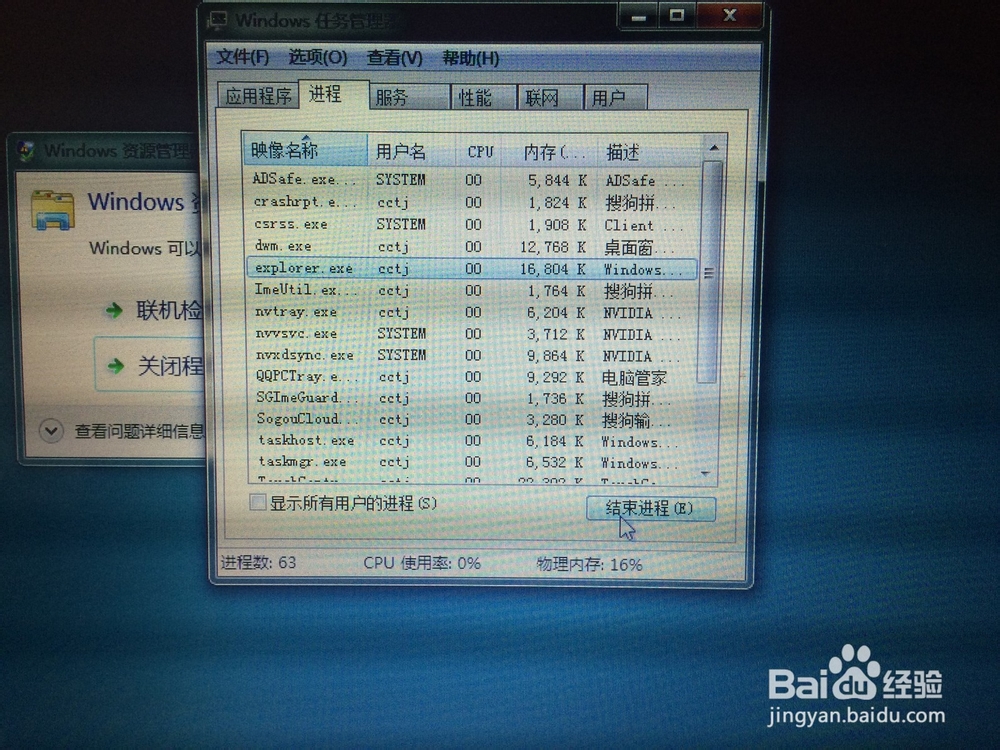
3、在“进程”选项卡中找到“explorer.exe”应用程序进程,,在右下方找到“结束进程”,点击“确定”。
开机时Windows资源管理器 已停止工作怎么解决?

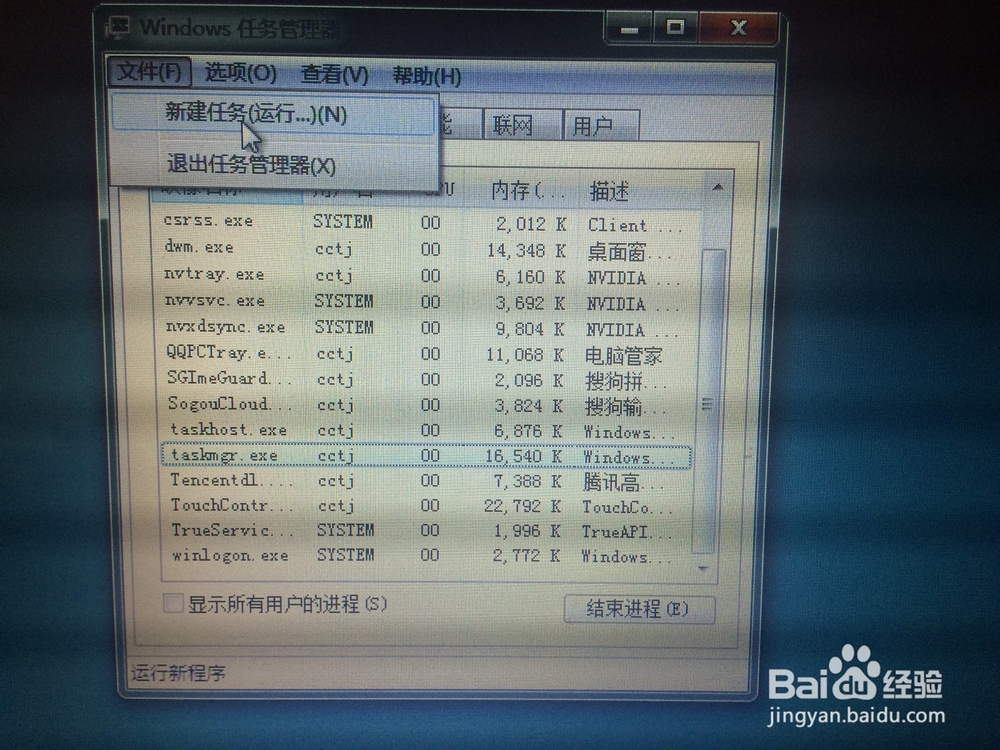
4、在“资源管理器”的左上角有一个“文件”菜单,里面有“新建任务(运行...)(N)”,点击进去。
开机时Windows资源管理器 已停止工作怎么解决?

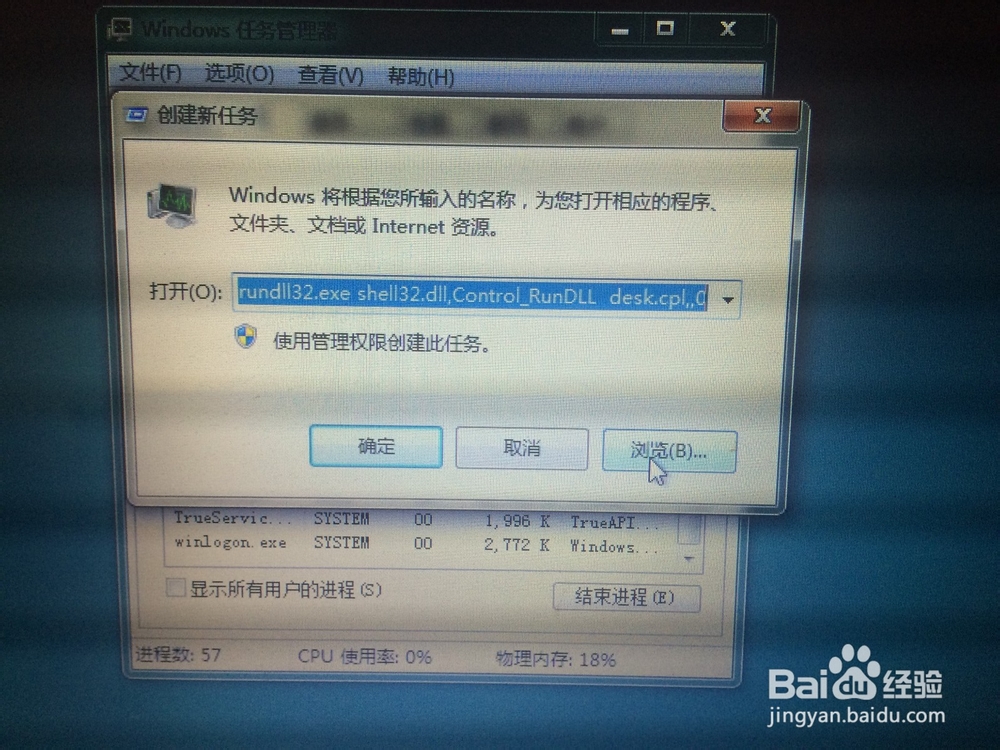
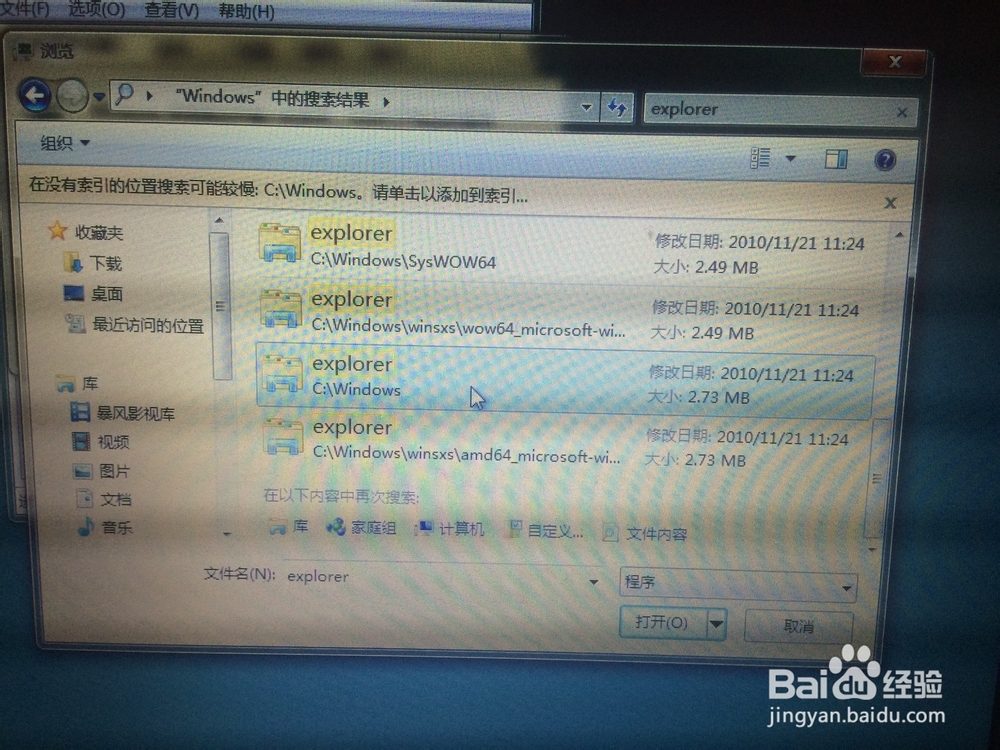
5、在“创建新任务”的对话框中,点击浏览选项,这时候会出现一个文件搜索框,找到系统盘C盘下的Windows文件夹,在里面搜索explorer,这时候会出现文件路径为C:\Windows\explorer.exe的文件夹。
开机时Windows资源管理器 已停止工作怎么解决?

开机时Windows资源管理器 已停止工作怎么解决?

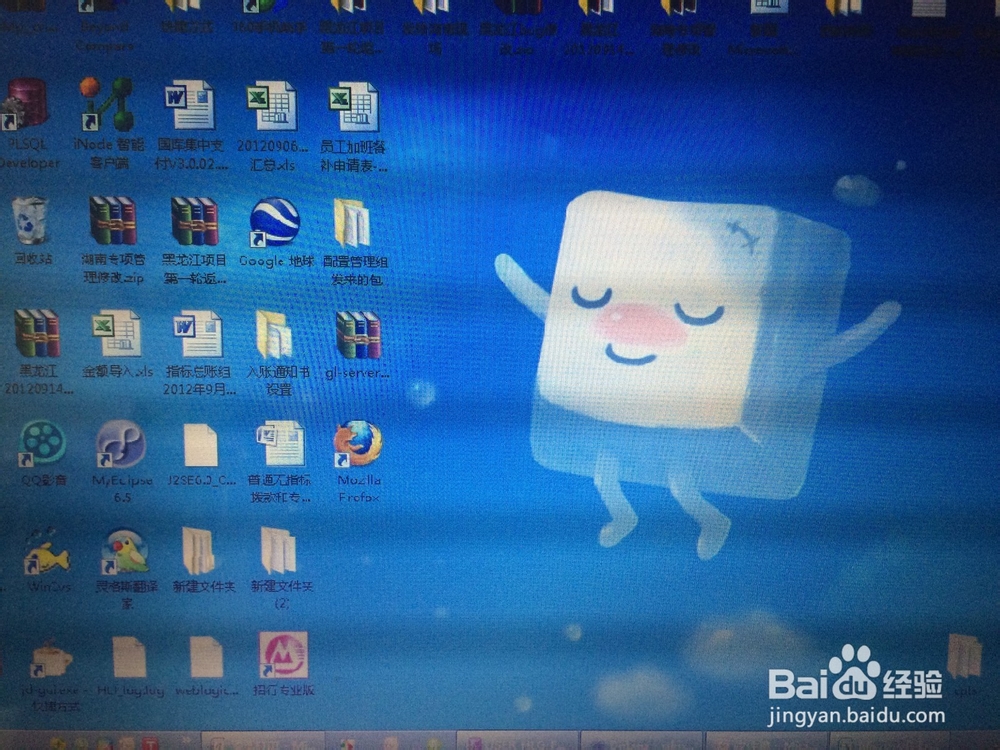
6、双击“explorer.exe”退出文件搜索对话框,进入资源管理器。这时会看到打开后面会出现我们刚才搜索到的文件路径。点击确定,这时候就算大功告成了,因为我们想要的桌面已经出现。
开机时Windows资源管理器 已停止工作怎么解决?

  • 开机时Windows资源管理器 已停止工作怎么解决?
  • 资源管理器已停止工作解决方法
  • 出现“资源管理器已停止工作”的解决办法
  • 电脑开机Windows资源管理器已停止工作怎么办?
  • Win7操作系统MMC控制台添加管理单元
  • 热门搜索
    一日三餐怎么吃 水彩笔怎么洗掉 女神英语怎么说 乔布斯简介 小姐怎么找 游戏名字大全霸气的 详细地址大全 东风日产怎么样 女明星图片大全头像 拉布拉多犬图片大全