PS完成图像的拼合与合成

 时间:2026-02-24 04:08:18

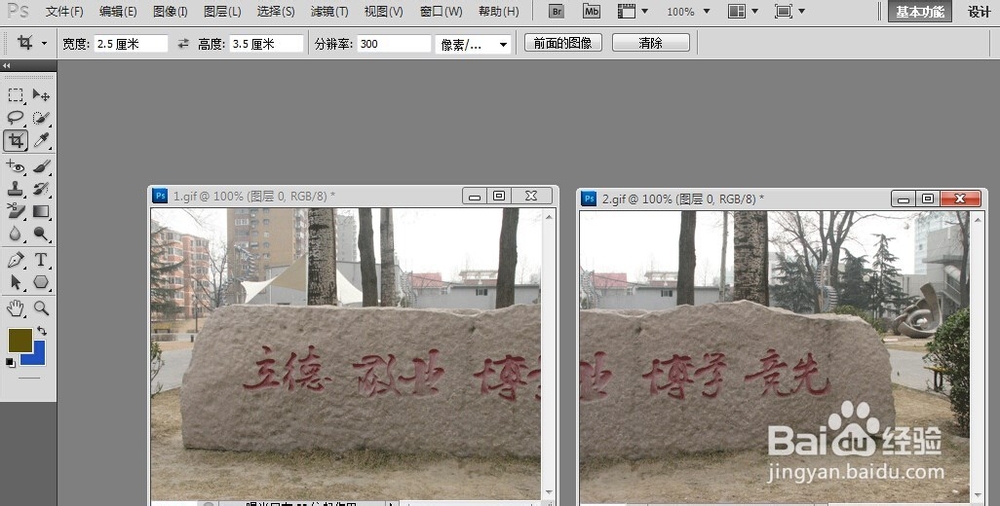
1、打开2张图片。如下图所示。

PS完成图像的拼合与合成

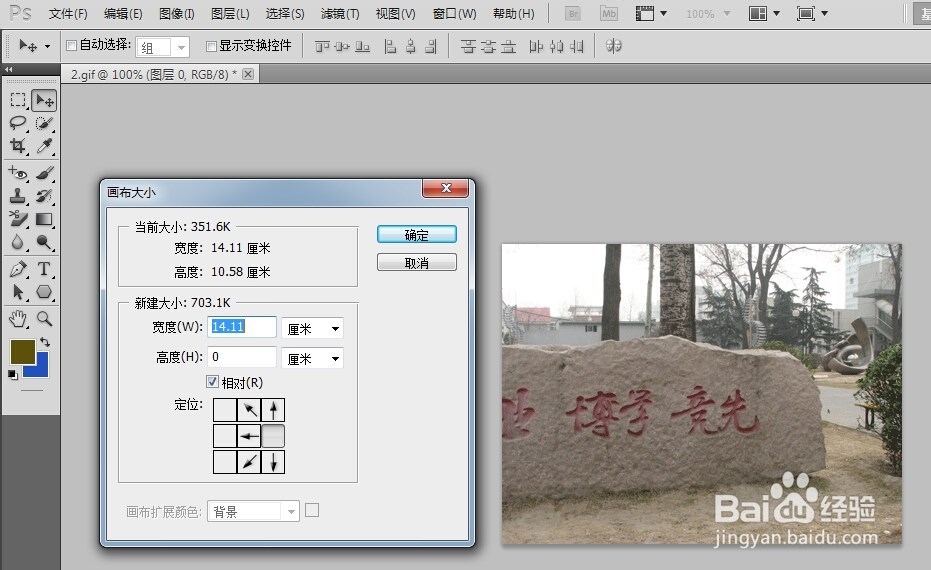
2、注意图像模式,如果不是GRB模式,改为RGB模式。点击图像-画布大小-在新建大小中输入宽度值,值参考上方的值,高度不要输入,选择画布新建方式,如下图所示。
PS完成图像的拼合与合成

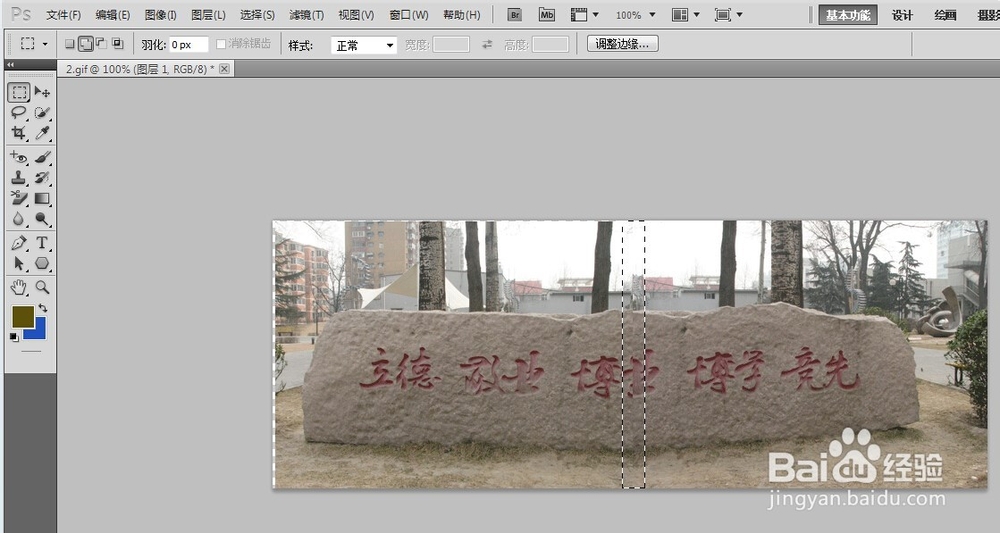
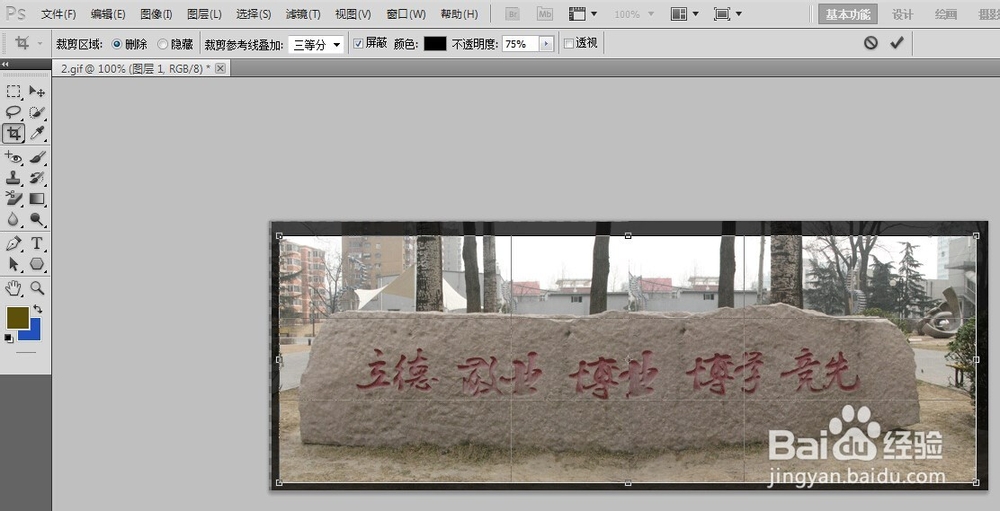
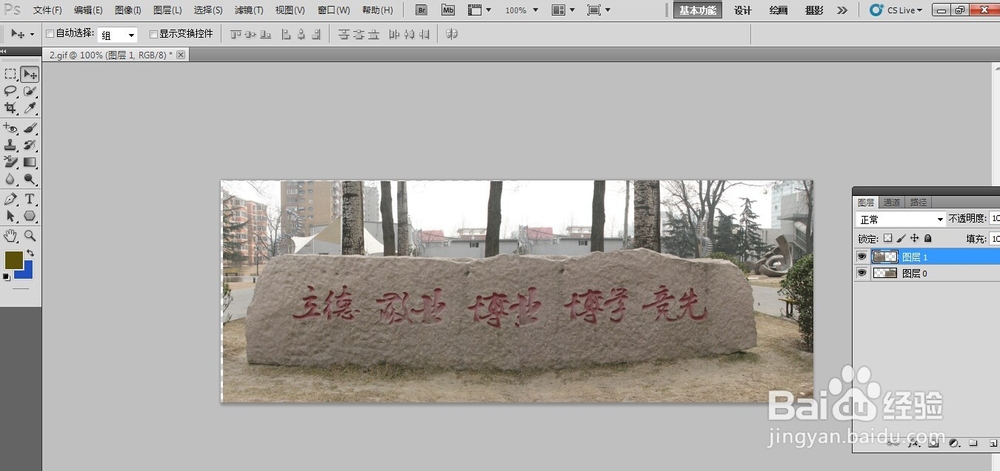
3、将另外1张图片拖入,并重合对齐好,选择矩形工具,框选连接处的重合部分,按Delete删除,并重新裁切好。如下图所示。
PS完成图像的拼合与合成

PS完成图像的拼合与合成

PS完成图像的拼合与合成

PS完成图像的拼合与合成

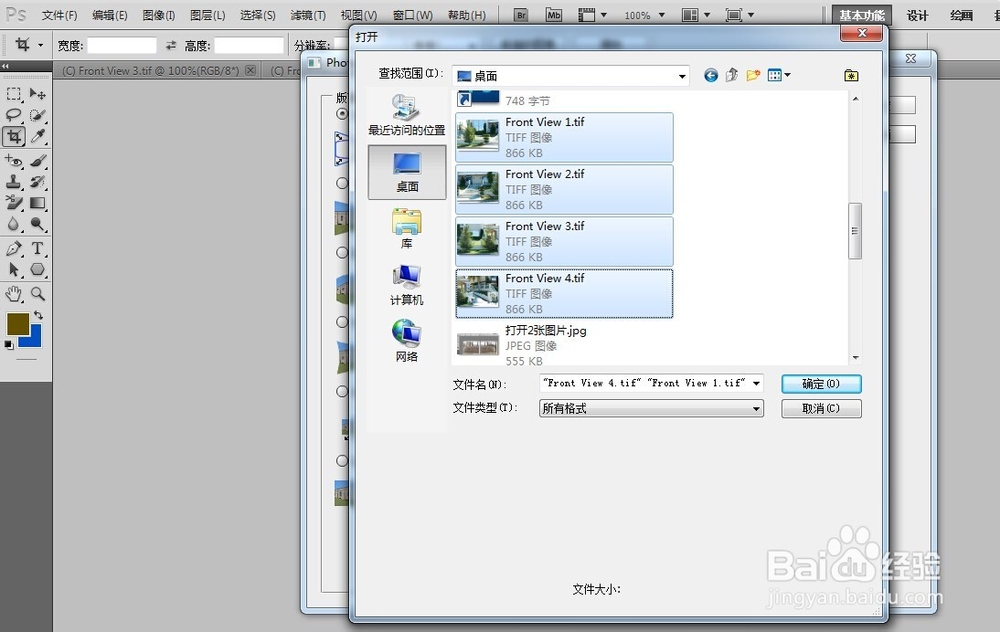
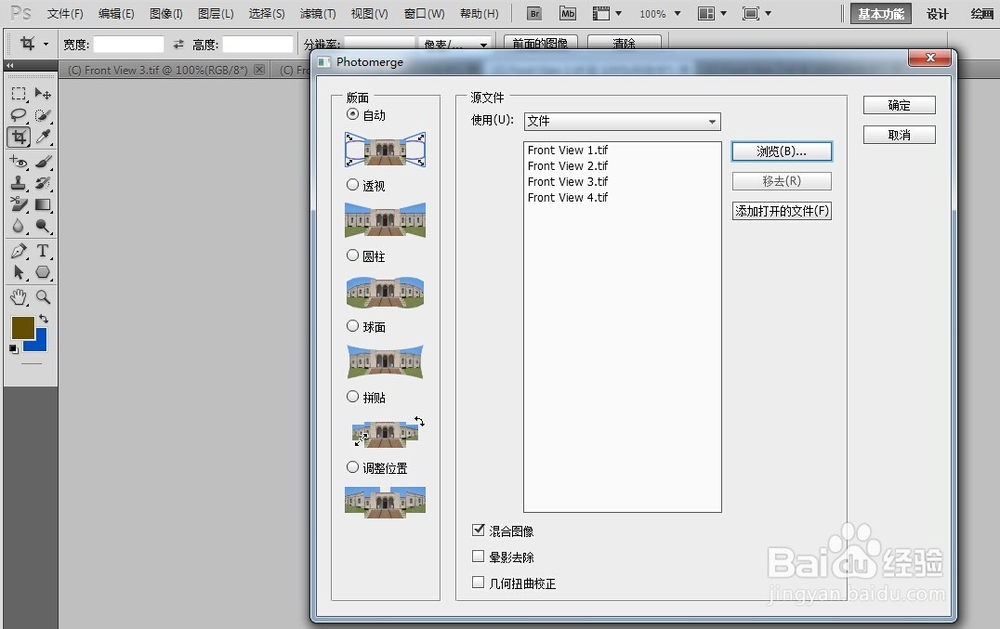
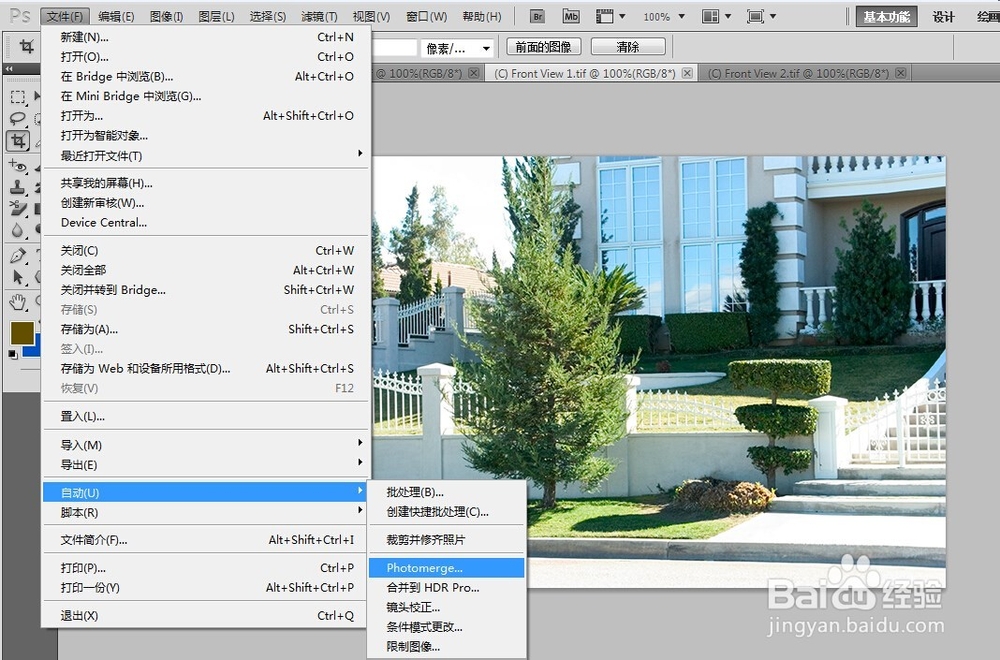
4、对于多角度或其他因素无法拍摄出全景图的照片,可以采用合成。如打开4张图片。点击文件-自动-photemerge。
PS完成图像的拼合与合成

PS完成图像的拼合与合成

5、在版面中选择“自动”,将刚才4张图片 导入。

PS完成图像的拼合与合成

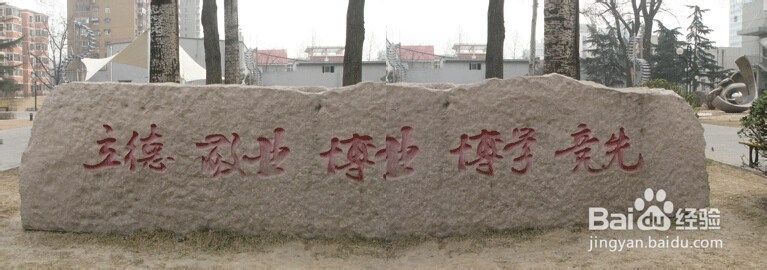
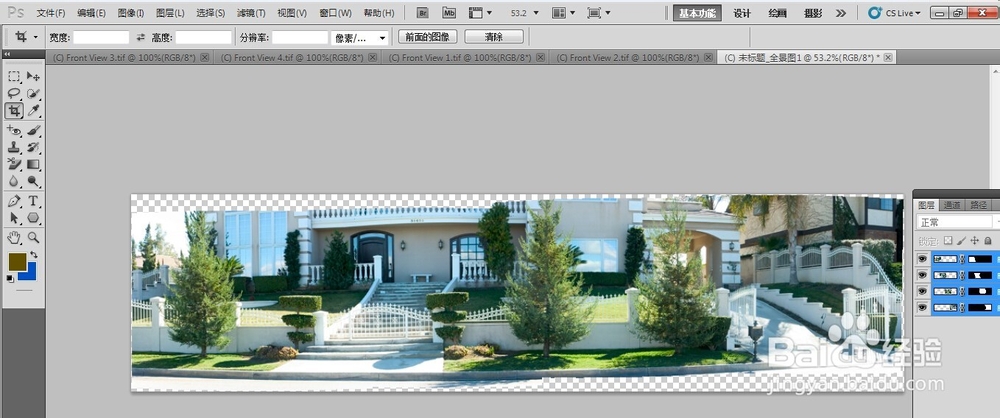
6、最后对图片进行处理,比如裁切。

PS完成图像的拼合与合成

PS完成图像的拼合与合成

  • ps怎么把需要的部分抠出来
  • ps怎么剪切不要的部分
  • Ps如何简单的把彩色图片调成黑白色
  • 用ps怎么裁剪图片
  • 如何在photoshop中把图片的一部分抠下来
  • 热门搜索
    玉溪旅游 莱芜旅游 连云港旅游景点 怀孕可以同房吗 怎么克隆好友 商洛旅游 徐州汉文化景区 杭州旅游必去景点 植物僵尸怎么打 旅游知识