WPS EXCEL如何快速获取时间秒数

 时间:2024-10-13 15:41:07

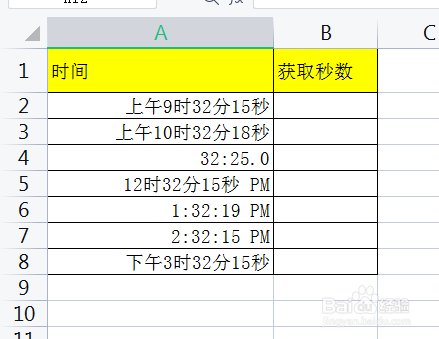
1、第一步,打开需要处理的数据,如下图所示
WPS EXCEL如何快速获取时间秒数

2、第二步,选中B2,要返回结果的位置

WPS EXCEL如何快速获取时间秒数

3、第三步,点击菜单“公式”->“插入函数”

WPS EXCEL如何快速获取时间秒数

4、第四步,输入“SECOND”,即“SECOND”函数。再点击“确定”

WPS EXCEL如何快速获取时间秒数

5、第五步,在日期序号输入A2,即需要处理的数据。也可以手动选择哟。

WPS EXCEL如何快速获取时间秒数WPS EXCEL如何快速获取时间秒数

6、第六步,选点击“确定”,即可看得到A2单元格的时间秒数是什么啦。这里是15秒

WPS EXCEL如何快速获取时间秒数

7、第七步,选中B2,鼠标移动到B2右下角,鼠标成“+”型,然后按住鼠标。往下拉即可得到其他时间秒数的啦

WPS EXCEL如何快速获取时间秒数

8、第八步,公式:SECOND(serial_number)Serial_number 表示一个时间值,其中包含要查找的秒数。

WPS EXCEL如何快速获取时间秒数
  • wps表格中如何计算员工工作天数
  • Excel如何限定日期范围?
  • wps中excel忽略年份计算日期之间的天数
  • excel如何制作数据条状变化
  • Excel下拉菜单三级联动
  • 热门搜索
    2月10日是什么星座 中庸是什么意思 春雨是什么颜色的 手汗多是什么原因 读数和写数都从什么位起 crush什么意思 叮咛是什么意思 2月21日是什么星座 三朵玫瑰代表什么意思 副主任科员是什么级别