photoshop 换背景换色调

 时间:2026-02-12 21:14:42

1、首先打开photoshop,点击文件→打开,而后将所需的图片放入photoshop中

photoshop 换背景换色调

2、点击photoshop中右下角图层中的”创建新图层“按钮,将会出现一个“图层1”。注意观察图层1是否被选中

photoshop 换背景换色调

3、按下快捷键“shift”+“F5”出现填充选项框,在“使用“下拉框中选择颜色,而后选择一个你喜欢的颜色,其他默认,按下确定,出现如下图
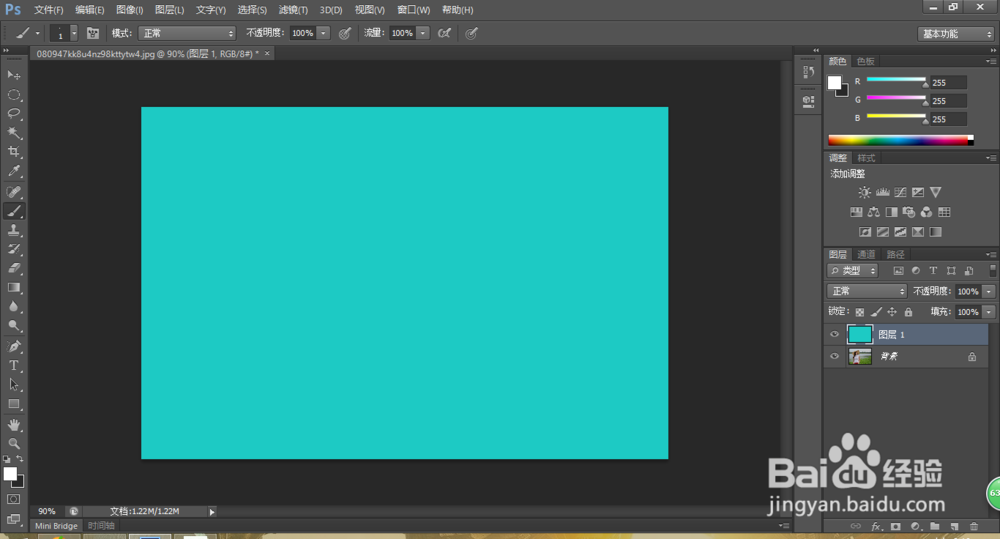
photoshop 换背景换色调

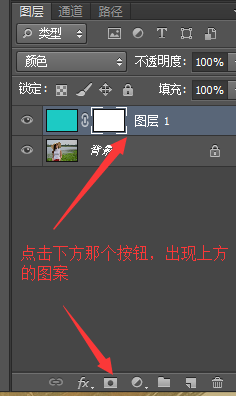
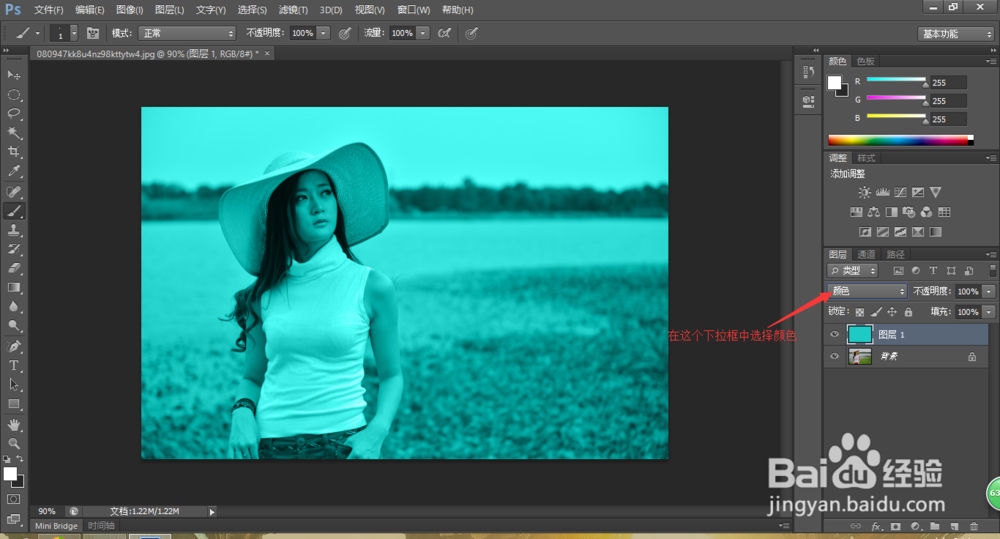
4、在图层界面里选择颜色,则会如下图1所示。而后在点击添加“图层蒙版”,则会出现如下图2所示
photoshop 换背景换色调

photoshop 换背景换色调

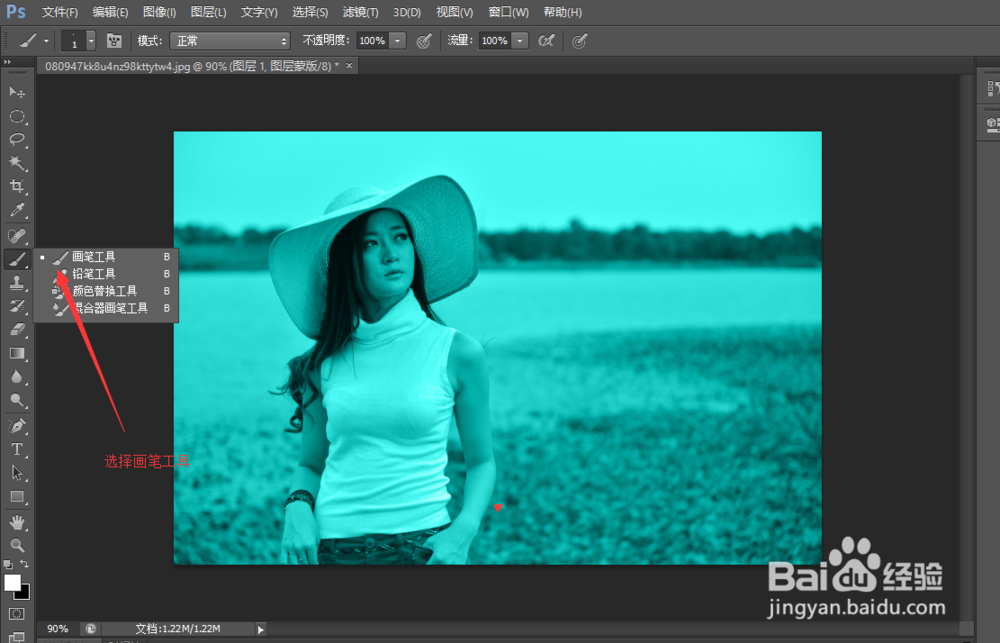
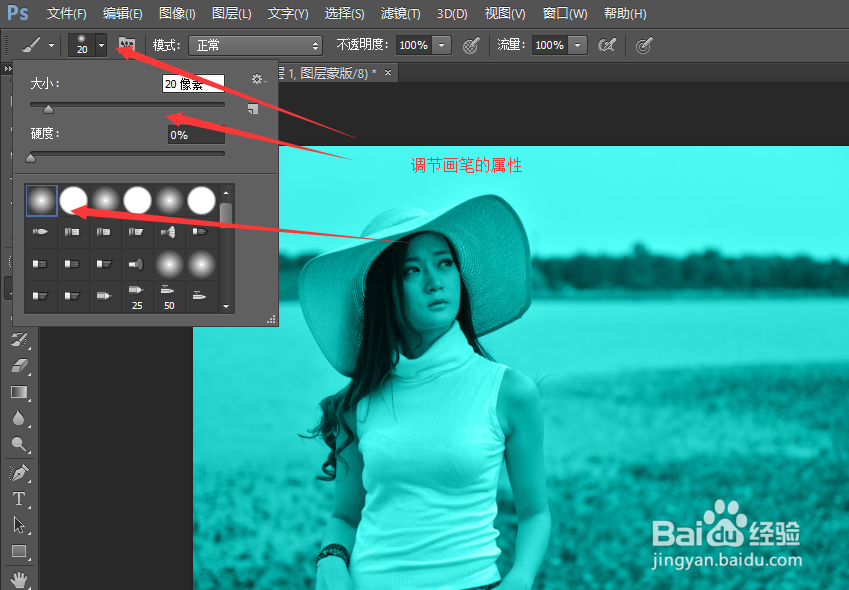
5、选择“画笔“工具,在工具属性栏中,调节大小,选择“柔边”

photoshop 换背景换色调

photoshop 换背景换色调

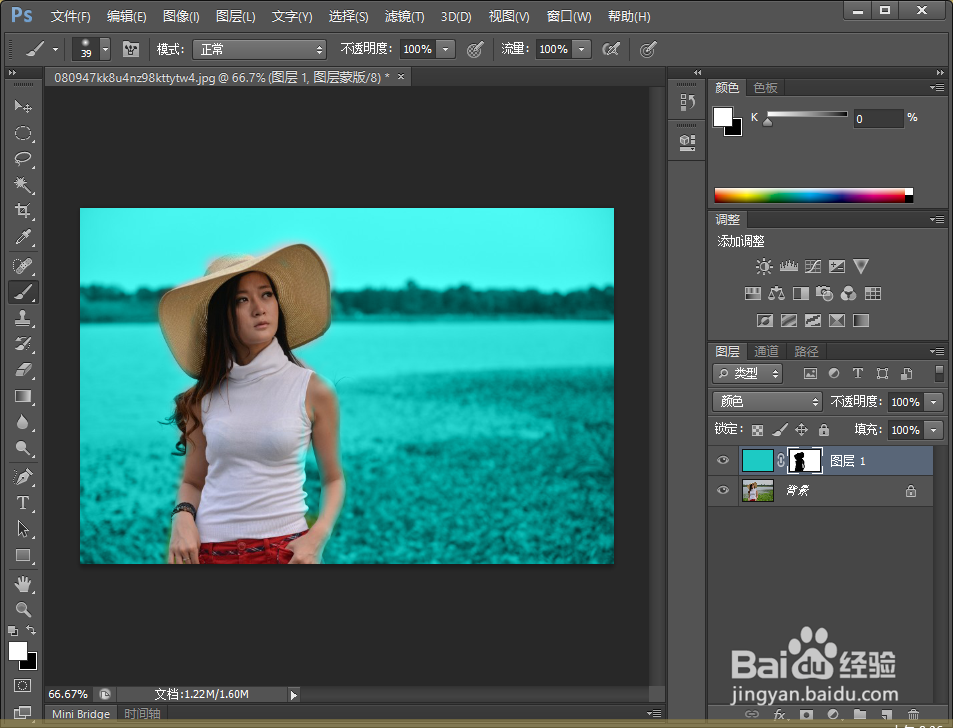
6、最后在人物上面涂抹便弄好了

photoshop 换背景换色调

  • ​photoshop的色调调整
  • Photoshop后期调色调效果
  • photoShop修改色调工具渐变
  • Photoshop如何制作双色调海报
  • photoShop修改色调之曲线工具
  • 热门搜索
    鞍山师范学院怎么样 怎么算五行缺什么 上海游玩攻略 倩女幽魂手游攻略 怎么上传视频 我的世界瓶子怎么做 中国万里长城简介 qq怎么封号 星云大师简介 肛门周围痒怎么回事