1、打开scratch3.0软件,进入它的主界面中;

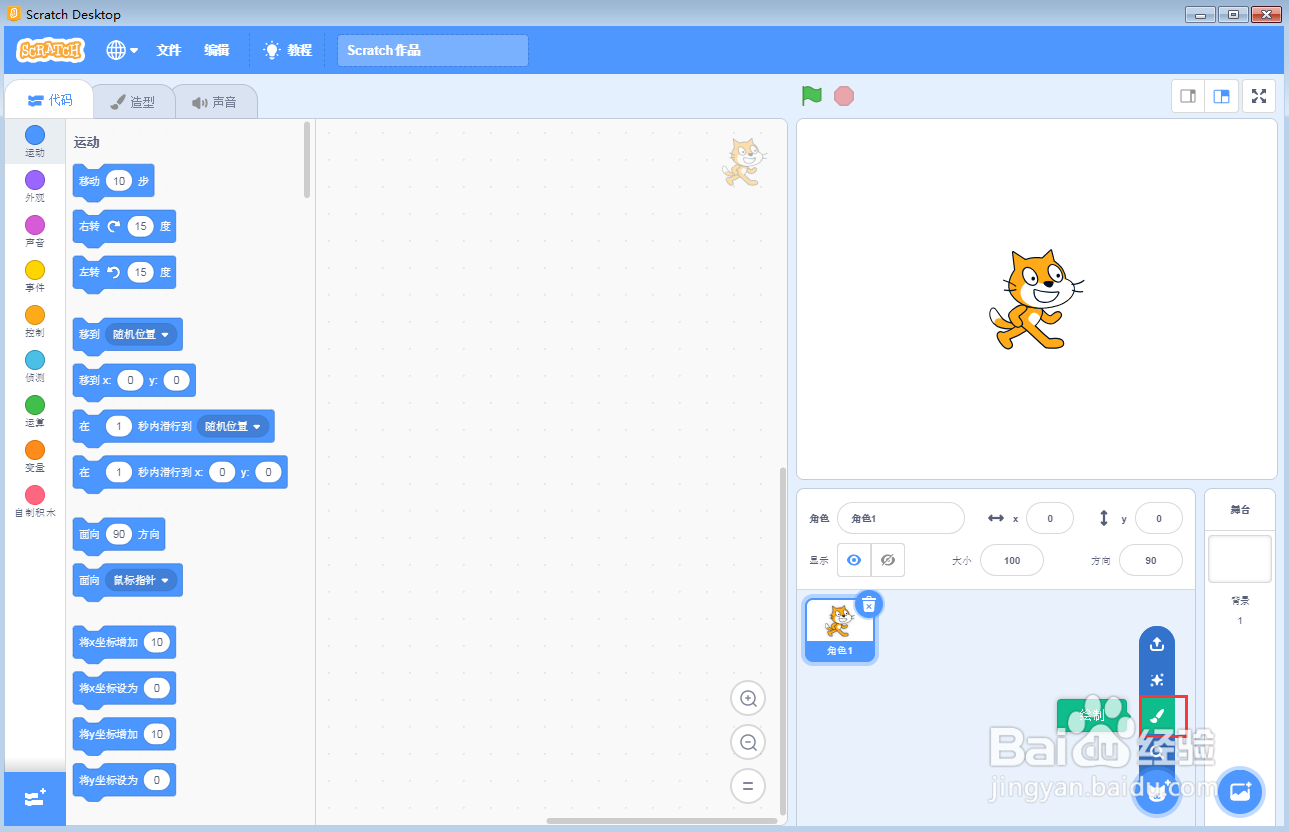
2、点击绘制命令;
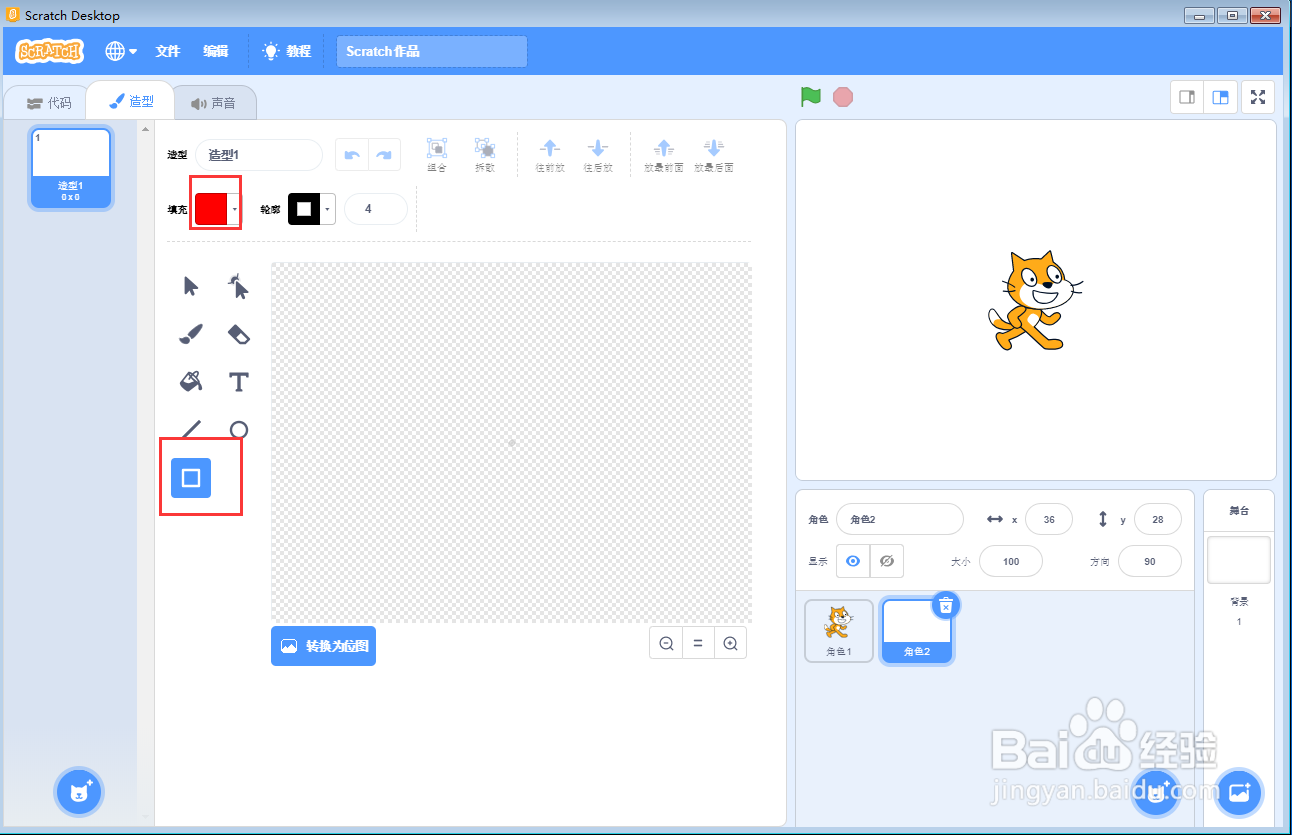
3、打开绘图编辑器,点击矩形,选择红色;
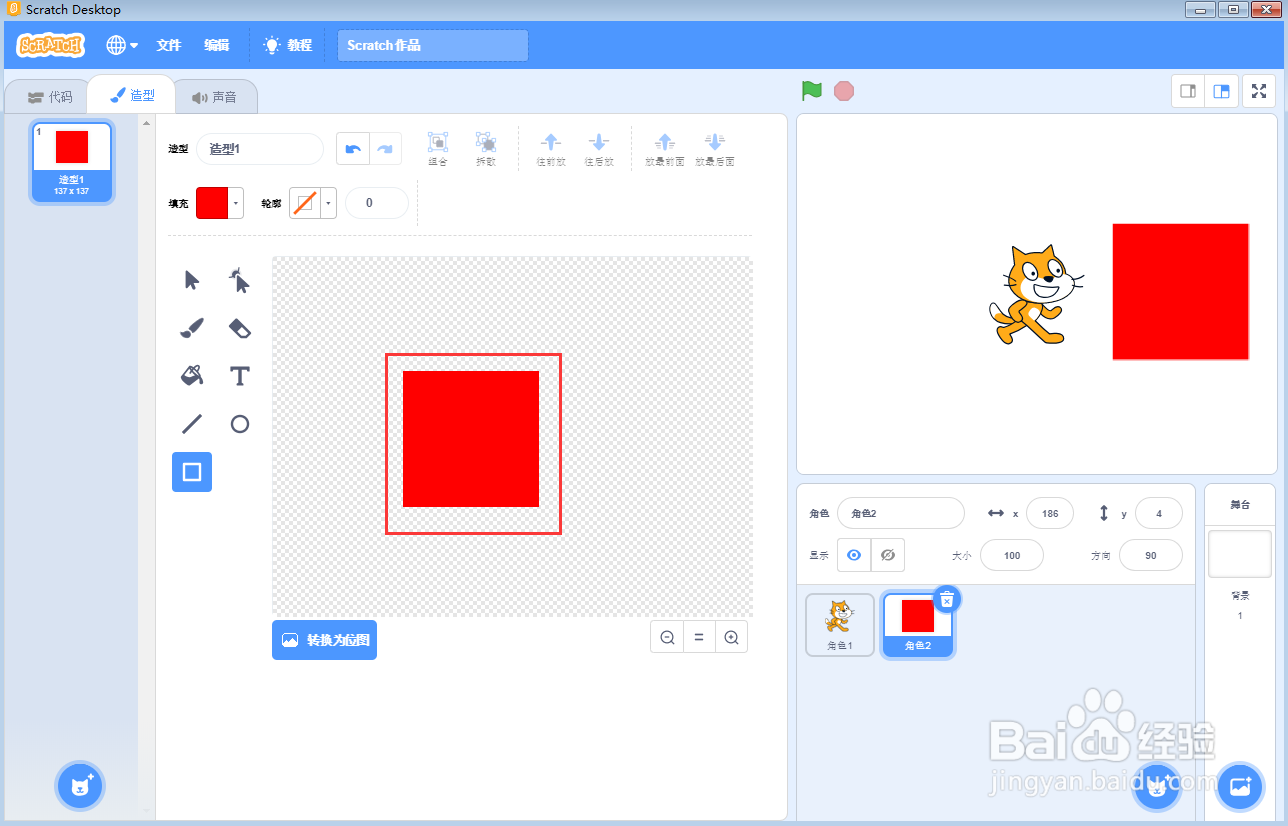
4、结合换档键,按下鼠标左键不放,拖动鼠标创建一个红色正方形;
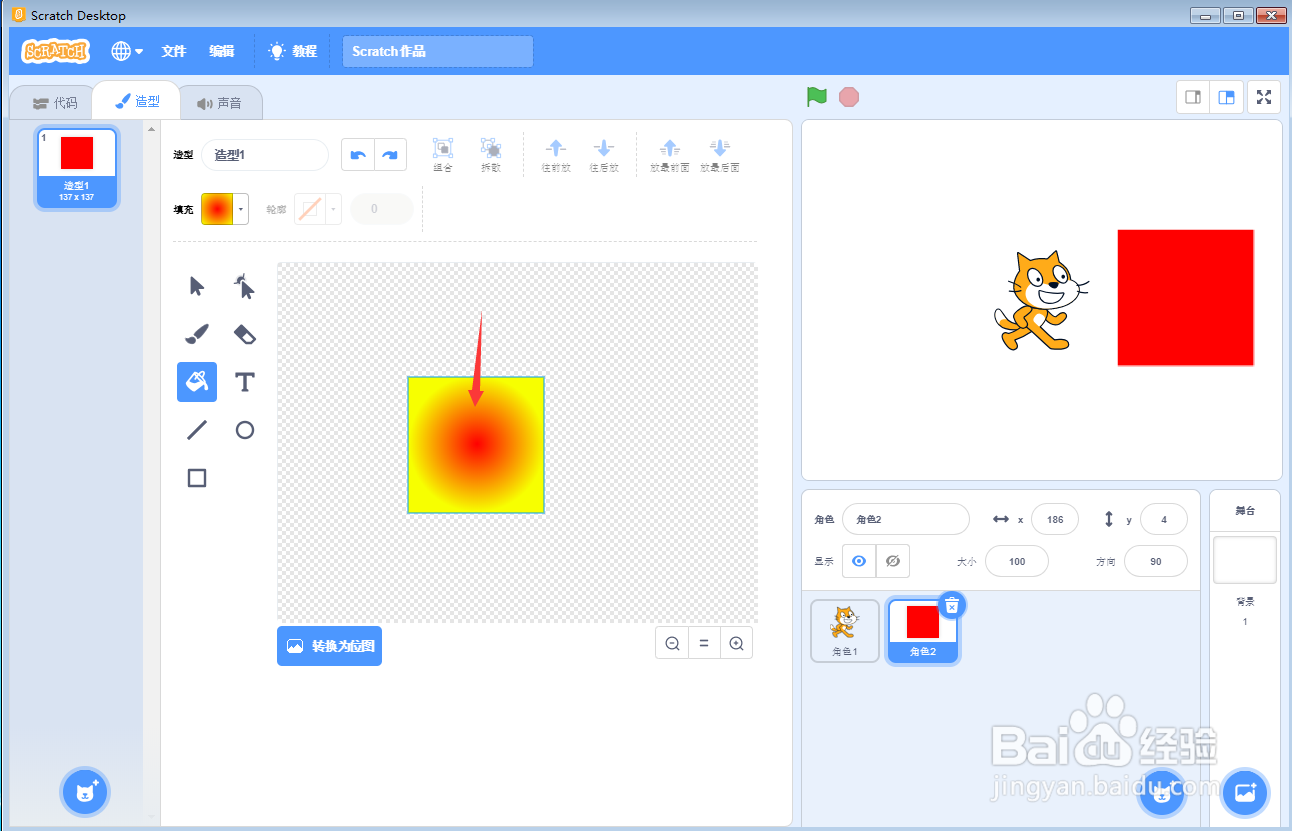
5、点击填充,选择渐变色,将第二种颜色设为黄色;

6、在正方形内部单击鼠标左键,填充渐变色;
7、我们就在scratch3.0中绘制好一个红黄渐变正方形。

时间:2026-04-23 22:29:44
1、打开scratch3.0软件,进入它的主界面中;
2、点击绘制命令;
3、打开绘图编辑器,点击矩形,选择红色;
4、结合换档键,按下鼠标左键不放,拖动鼠标创建一个红色正方形;
5、点击填充,选择渐变色,将第二种颜色设为黄色;
6、在正方形内部单击鼠标左键,填充渐变色;
7、我们就在scratch3.0中绘制好一个红黄渐变正方形。
