1、点击打开
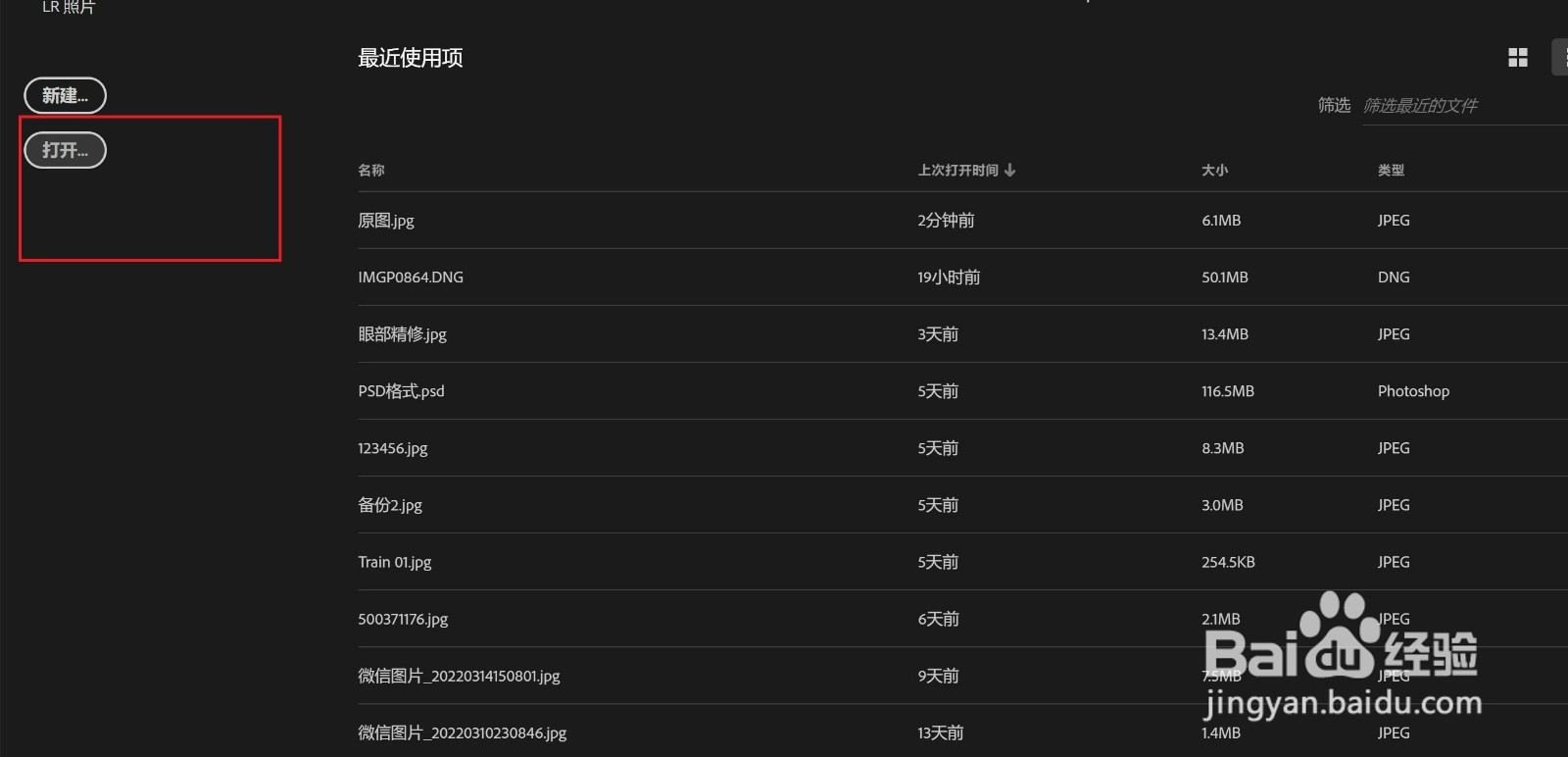
打开Photoshop软件,点击页面右上角的打开。
2、选择打开图片
在弹出的窗口中找到并点击需要抠出文字的图片,点击打开图片。

3、新建图层
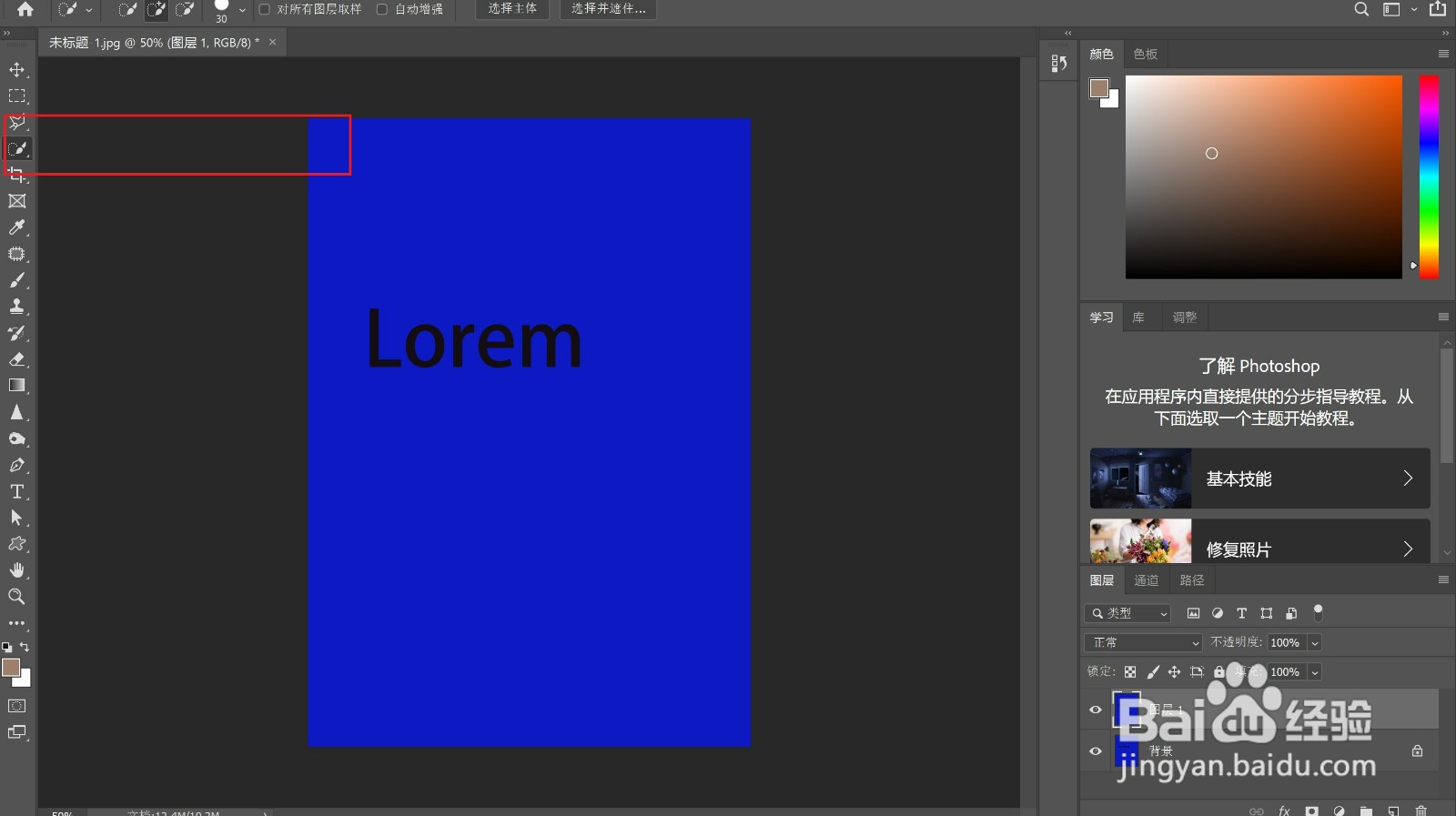
按住CTRL键和J键复制新建该图层。

4、点击魔棒工具
在左边工具栏中点击选择魔棒工具。
5、选择黑色文字区域
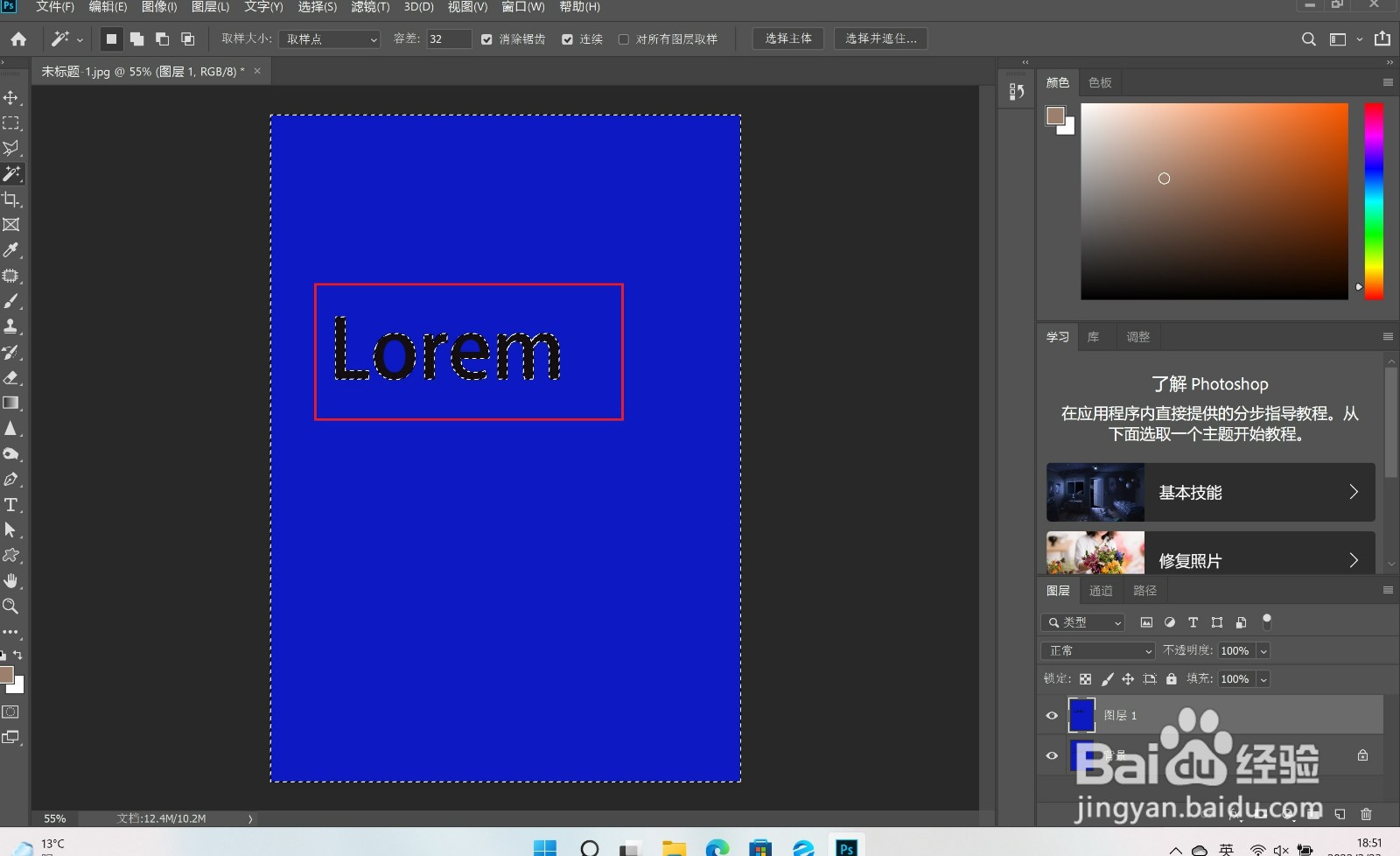
选择魔棒工具之后点击黑色文字区域创建选区。
6、进行反选
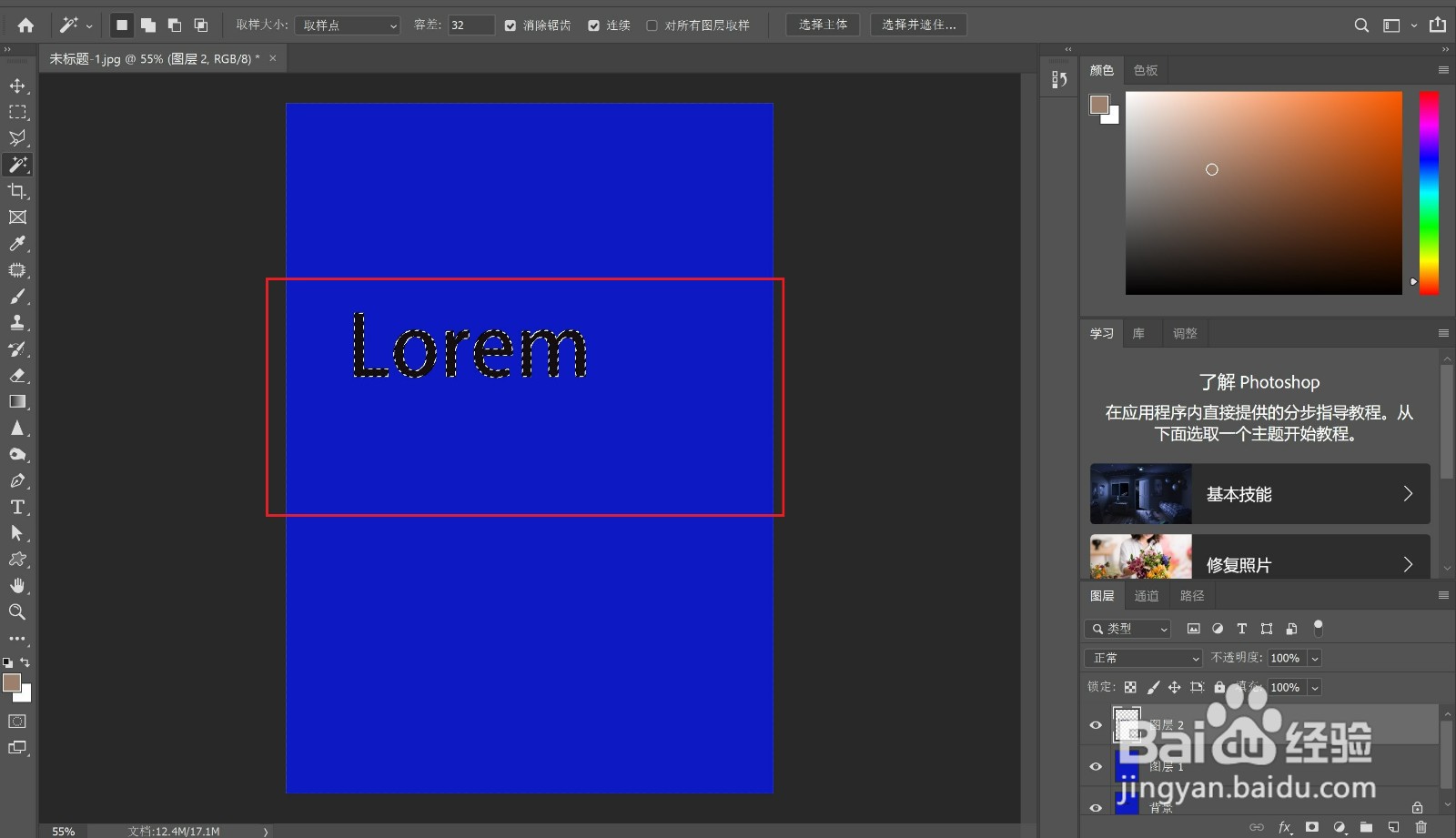
按住CTRL键和shift键加I键对区域进行反选。
7、复制选区
按住CTRL键和J键进行文字选区的复制即可,就能够把文字抠出来了。

时间:2026-05-03 14:17:28
1、点击打开
打开Photoshop软件,点击页面右上角的打开。
2、选择打开图片
在弹出的窗口中找到并点击需要抠出文字的图片,点击打开图片。
3、新建图层
按住CTRL键和J键复制新建该图层。
4、点击魔棒工具
在左边工具栏中点击选择魔棒工具。
5、选择黑色文字区域
选择魔棒工具之后点击黑色文字区域创建选区。
6、进行反选
按住CTRL键和shift键加I键对区域进行反选。
7、复制选区
按住CTRL键和J键进行文字选区的复制即可,就能够把文字抠出来了。
