微星笔记本装win10原版系统教程

 时间:2026-05-03 05:09:26

1、重启电脑,待开机画面出现时,通过使用启动快捷键引导u盘启动进入到大白菜主菜单界面,选择“【02】运行大白菜Win8PE防蓝屏版(新电脑)”回车确认。
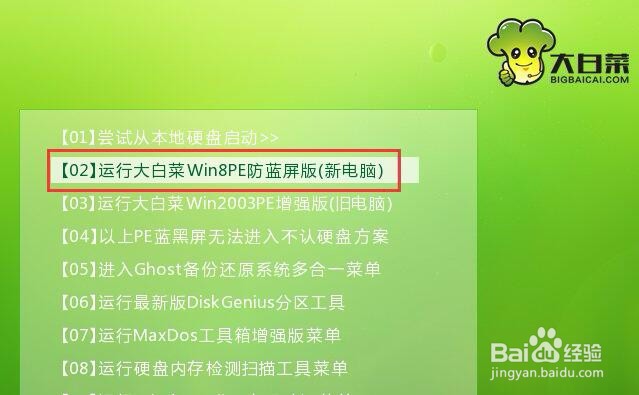
微星笔记本装win10原版系统教程

2、来到大白菜pe系统桌面,系统会自动弹出大白菜PE一键装机工具,点击“浏览”按钮浏览事先存放在大白菜u盘中的win10系统镜像包。
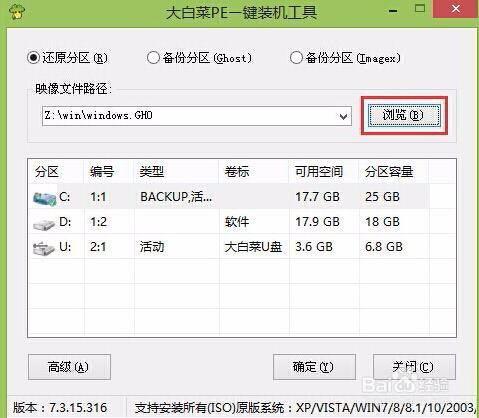
  

微星笔记本装win10原版系统教程

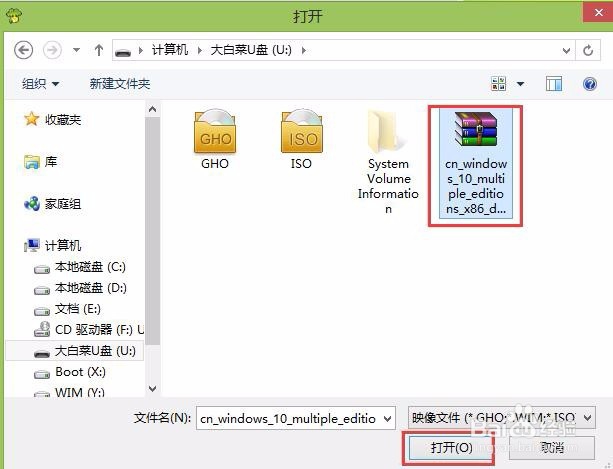
3、在弹出的打开窗口中,打开存放在大白菜u盘里面的win10系统镜像包。


微星笔记本装win10原版系统教程

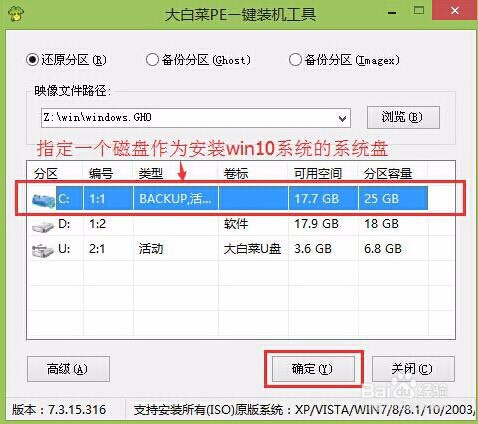
4、接着指定一个磁盘作为win10系统安装盘,点击“确定”。

微星笔记本装win10原版系统教程

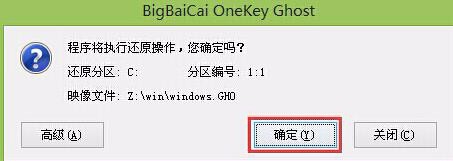
5、在弹出的提示窗口点击“确定”,耐心等待系统还原过程。


微星笔记本装win10原版系统教程

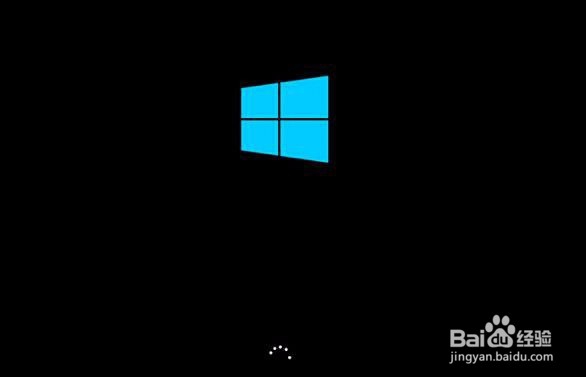
6、还原完成后系统会自动重启,然后自动完成安装过程。

微星笔记本装win10原版系统教程

  • 微星笔记本装机装系统win10
  • 华硕电脑如何设置大白菜u盘启动
  • 如何给WIN7做自动应答文件
  • nuc装系统硬盘怎样分区
  • 如何测试电源好坏
  • 热门搜索
    上岗证怎么办 电车之狼r怎么玩 做梦梦到自己怀孕了是什么意思 陕西国际商贸学院怎么样 denmark怎么读 我生活的世界 从零开始的异世界生活动漫 湿气重皮肤痒怎么办 三黄鸡是什么鸡 如何按摩丰胸