wps表格如何求和?wps表格怎样求和?

 时间:2026-02-12 18:30:10

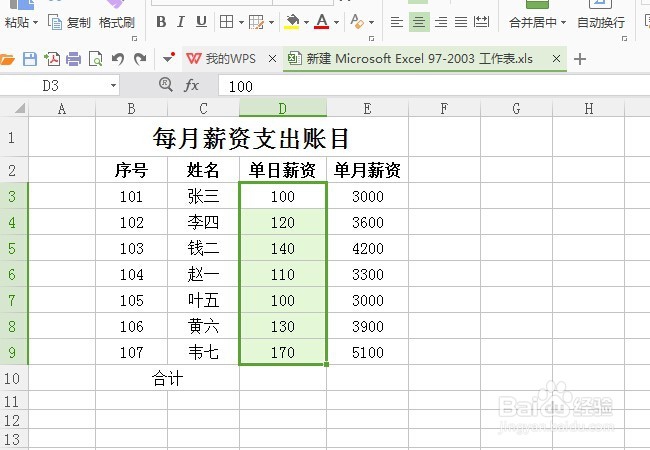
1、首先,启动电脑上已经安装了的wps表格软件。然后打开我们所需编辑的表格,如下图所示
wps表格如何求和?wps表格怎样求和?

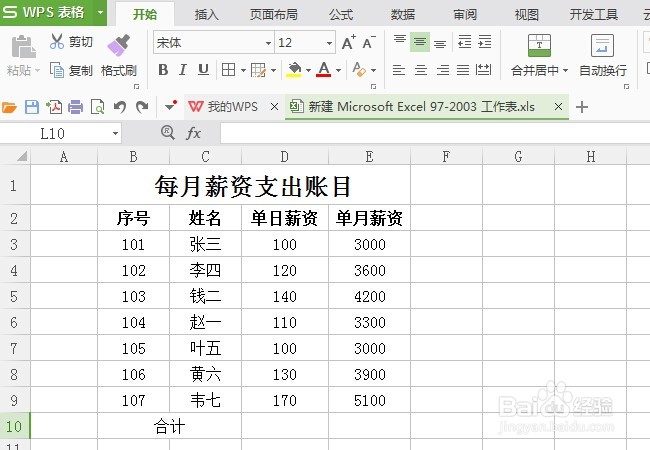
2、打开wps文档后,选择我们所需要求和的单元格,如下图所示。

wps表格如何求和?wps表格怎样求和?

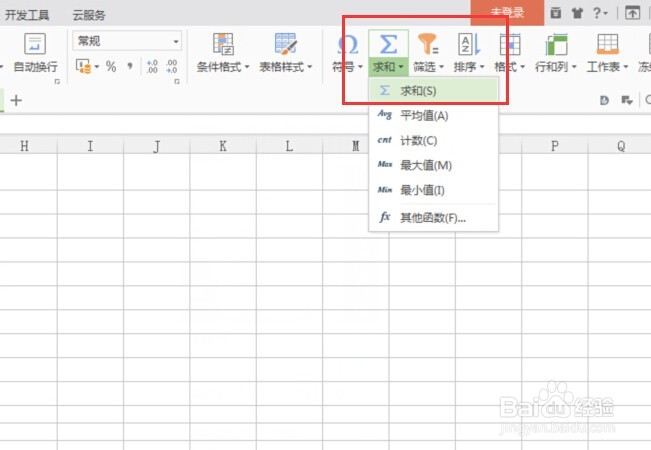
3、在wps表格的编辑栏中,找到“求和”选项,然后点击“求和”,如下图所示
wps表格如何求和?wps表格怎样求和?

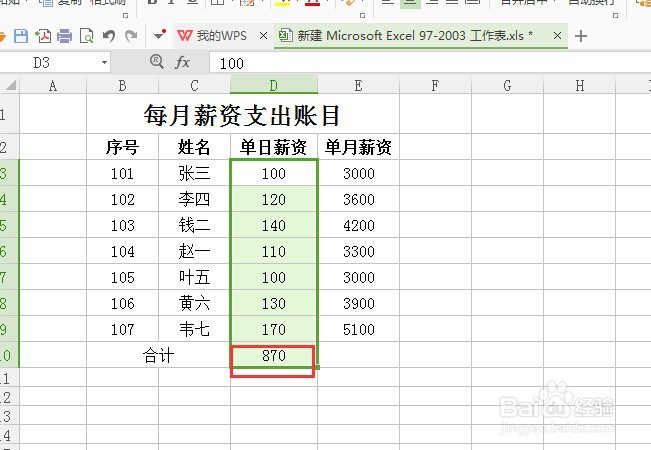
4、当我们点击了“求和”选项后,就会在刚才所选择的区域的下一个单元格自动出现求和的数目,如下图所示。此时表示我们求和成功了。
wps表格如何求和?wps表格怎样求和?

5、当我们还想求和另外一个列的话,此时我们可以直接将刚才求和所得的结果选中,然后选择的地方出现一个“+”号时,此时我们直接拉动鼠标往右一个单元格,如下图所示,就会自动弹出求和的结果了。
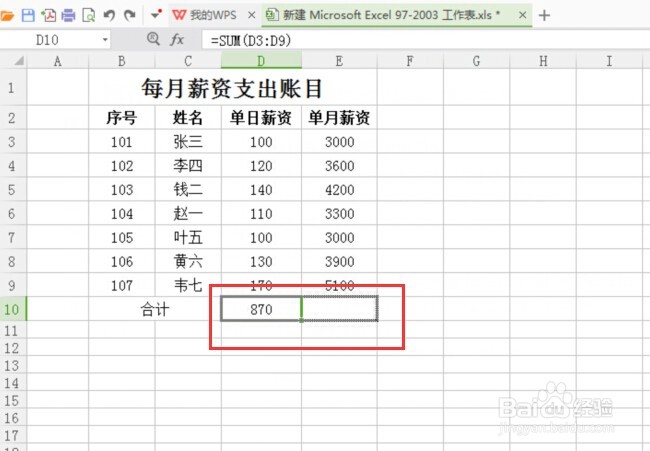
wps表格如何求和?wps表格怎样求和?

6、当然,我们还可以直接用输入公式的方法求和。如下图所示,我们在目标单元格内输入“=SUM()”,然后再选择所需要求和的单元格,下一步点击回车键,就可以直接获得求和的结果了。
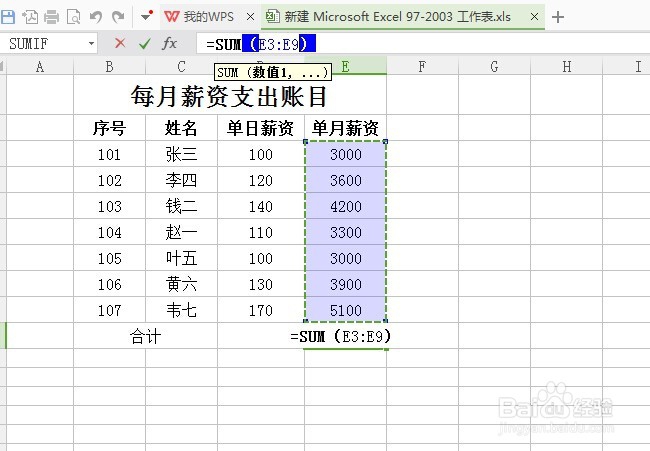
wps表格如何求和?wps表格怎样求和?

  • excel表格中减法的函数公式是什么?
  • 如何利用excel公式进行数据求和
  • Excel一键求和进阶版,小计加求和教你一键搞定
  • Word2007如何进行表格数据的计算
  • excel如何快速的计算出总数?
  • 热门搜索
    养老保险自己怎么交 脸上干燥起皮怎么办 发帖怎么发 适合圆脸女生的发型 孕妇感冒咳嗽怎么办 苹果怎么备份通讯录 感冒喉咙痛吃什么药 中长发发型图片 儿童诗怎么写 水泡型湿疹怎么治疗