EXCEL运用CONCATENATE快速自动生成订单编号

 时间:2024-10-11 20:11:35

1、在EXCEL中,打开【92.XLSX】后,如下图所示。
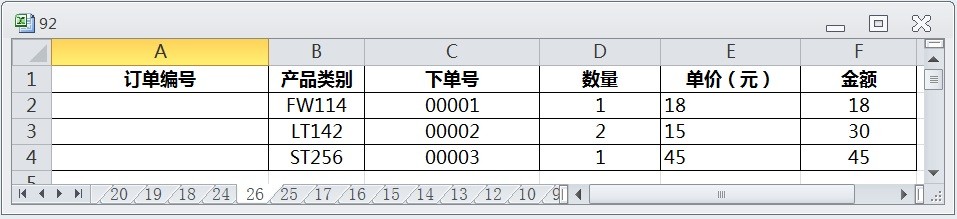
EXCEL运用CONCATENATE快速自动生成订单编号

2、在EXCEL中,打开【92.XLSX】后,选择【A2】单元格,如下图所示。

EXCEL运用CONCATENATE快速自动生成订单编号

3、在EXCEL中,打开【92.XLSX】后,选择【A2】单元格,在编辑栏中输入公式“=CONCATENATE(B2,C2,)”,如下图所示。

EXCEL运用CONCATENATE快速自动生成订单编号

4、在EXCEL中,打开【92.XLSX】后,选择【A2】单元格,在编辑栏中输入公式“屏顿幂垂=CONCATENATE(B2,C2,)”,按【ENTER】后选择【A2:A4】单元格区域,如下图所示。
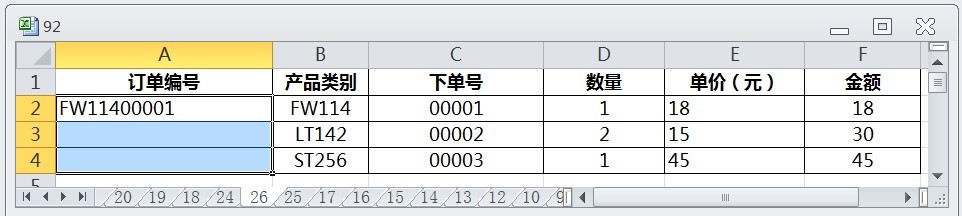
EXCEL运用CONCATENATE快速自动生成订单编号

5、在EXCEL中,打开【92.XLSX】后,选择【A2】单元格,在编辑栏中输入公式“屏顿幂垂=CONCATENATE(B2,C2,)”,按【ENTER】后选择【A2:A4】单元格区域,再按【CTRL+D】即可,如下图所示。
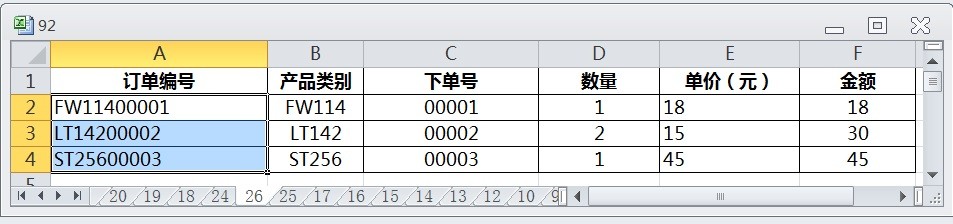
EXCEL运用CONCATENATE快速自动生成订单编号
  • 如何在长短不同字符串中提取连续字符MID与FIND
  • excel快速查询名字中包含某个字的产品总产量
  • Excel如何应用SMALL函数对数据进行重排
  • Excel库存不足如何自动提醒
  • EXCEL的SUMPRODUCT帮你做统计
  • 热门搜索
    兰州旅游攻略 晚上吃什么可以减肥 侠客风云传夜叉攻略 少年白发怎么办 怎么样健康减肥 怎么设开机密码 瓦屋山旅游攻略 怎么黑网站 春笋怎么做好吃 薯条怎么做薯条的制作方法